
Kategoriler
Angular Bilgisayar & Yazılım Mühendisliği

Angular Açık Portu Kapatma / Değiştirme “Port 4200 is already in use” Hatası

Öncelikle mevcut açık bir portu kapatmak için;

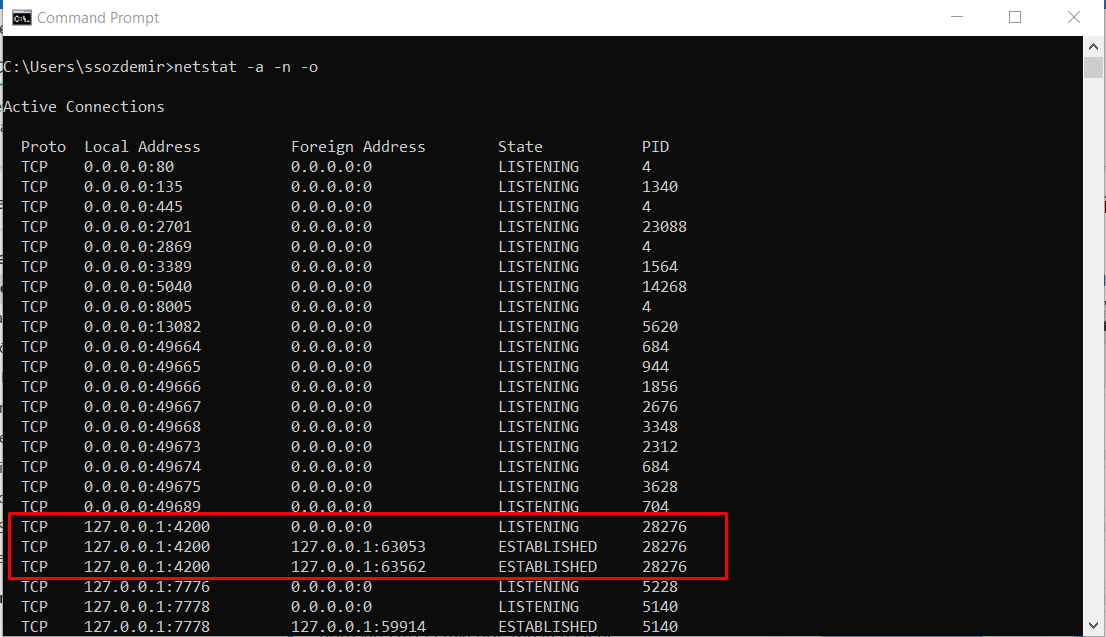
Arka planda çalışan mevcut tüm aktif Portları görmek adına CMD ekranını açın ve aşağıda ki komut satırını çalıştırın.

netstat -a -n -o

Ekran resminde görüldüğü üzere açık olan tüm portların listesi gelmekte ve kapatmak istediğiniz portun PID numarasını not alın.


Son olarak kapatmak istediğiniz port PId numarasını taskill içerisine yazarak işlemi tamamlayın.

taskkill -f /pid 28576


4200 portu artık hizmet vermediğine göre artık aynı port üzerinde yeni bir projeyi build alabilirsiniz


Kategoriler
ASP.Net Dersleri ASP.NET MVC C# Dersleri Visual Studio

Visual Studio Seçili Dosyayı Solution Explorer da Gösterme

Büyük projeler veya Katmanlı Miamari projelerinde bu trick işinize çok yarayacaktır.

Çalıştığınız kod bloğunun veya sayfanın hangi dosya ve ya klasör altında barındığını kolayca görebilirsiniz.

Tools > Options > Project & Solutions sekmesi altından “Track Active Item in Solution Explorer” seçeneğini işaretlemeniz yeterlidir.


Örnekde yer aldığı üzere çalıştığım sayfa “App.xaml.cs” dosyası ve Visual Studio bu dosyanın Solution Explorer da nerede yer aldığını otomatik olarak seçmektedir/göstermektedir..

Kategoriler
Visual Studio

Visual Studio Pinlenen Sekmeleri Ayrı Bir Satırda Gösterme

Visual Studio ortamımı kurarken yaptığım ilk şeylerden biri, sabitlenmiş sekmeleri yeni bir satırda görüntülenecek şekilde ayarlamaktır.

Sekmelerinizi görsel olarak ayırmanıza yardımcı olur ve sabitlenmemiş sekmelerinize,  30-40’tan fazla sekmenin açıldığı geniş ortamlarda çalışırken çok rahat bir görünüm elde edersiniz.

Bu özelliği açmak için;  TOOLS > OPTIONS > TABS AND WINDOWS  altında bulunan  “Show Pinned Tabs In a Separate” seçeneğini işaretlemeniz gerekmektedir.

Bonus İpucu:

“Show Pinned Tabs In a Separate” sekmesinin hemen altında bulunan “Maintain pin status if document is removed from well” sekmesini işaretlerseniz; Kapatılan sekme eğer pinlenmiş bir dosya ise, dosyayı kapatsanız bile tekrar açtığınızda otomatik olarak gene pinlenir.

ÖRNEK:

Kategoriler
Bilgisayar & Yazılım Mühendisliği Webmaster Wordpress

10 Saniyede Profesyonel WordPress Formu Oluşturun

WordPress kullanan herkes, standart iletişim formları için galiba “Contact Form 7” eklentisini kullanıyor. İsim + Telefon + Mesaj gibi çok basit formlar için sorun değil fakat; İş Başvuru Formu, İletişim Formu, Etkinlik Formu, Sipariş Formu gibi uzun ve tasarım ihtiyacı duyulan formlarda maalesef “Contact Form 7” veya benzeri eklentiler işkenceye dönüşüyor. HTML & CSS ile düzenleme yapmazsanız çok kötü duruyor. Aynı zamanda biraz uğraştırıcı. Bu dezavantajların dışında örnek formda ki gibi RESİM alanı  veya DOSYA UPLOAD alanı eklemek de sıkıntı olabiliyor. Bazen Hosting siteleri güvenlik nedeniyle engelliyor, bazen de bunu çalışır hale getirmek biraz zor olabiliyor.

İster Web siteniz için, ister web sitesinden bağımsız olarak harika formlar oluşturabilir ve bunu herkesle paylaşabilirsiniz. Sitenize entegre etme zorunluluğu yok. 3 Adımda Profesyonel form oluşturup çok kolayca sitemize nasıl entegre edebiliriz şimdi yavaş yavaş onun hakkında konuşalım. Adım adım anlatmaya çalıştım, takıldığınız veya problem yaşadığınız yer olursa konu altından sorabilirsiniz. Paylaşacağım site üzerinden sürekle/bırak / oluştur yöntemi ile kolay şekilde formu oluşturduktan sonra “Iframe” kodu ile sitenize 10 saniye de entegre edebilirsiniz. Şimdi gelelim hangi siteyi kullanacağız ve bu işlemi nasıl yapacağız adım adım görelim.

Not: AidaForm , Telefon ve tablet uyumludur. Mobil cihazlarda çok rahat bir şekilde kullanılmaktadır.

ÖRNEK FORM 


TANITIM VİDEO

[su_youtube url=”https://www.youtube.com/watch?v=nqVTxCNYbRU” mute=”yes”]

Adım 1 – Aidaform Sitesine Kayıt.


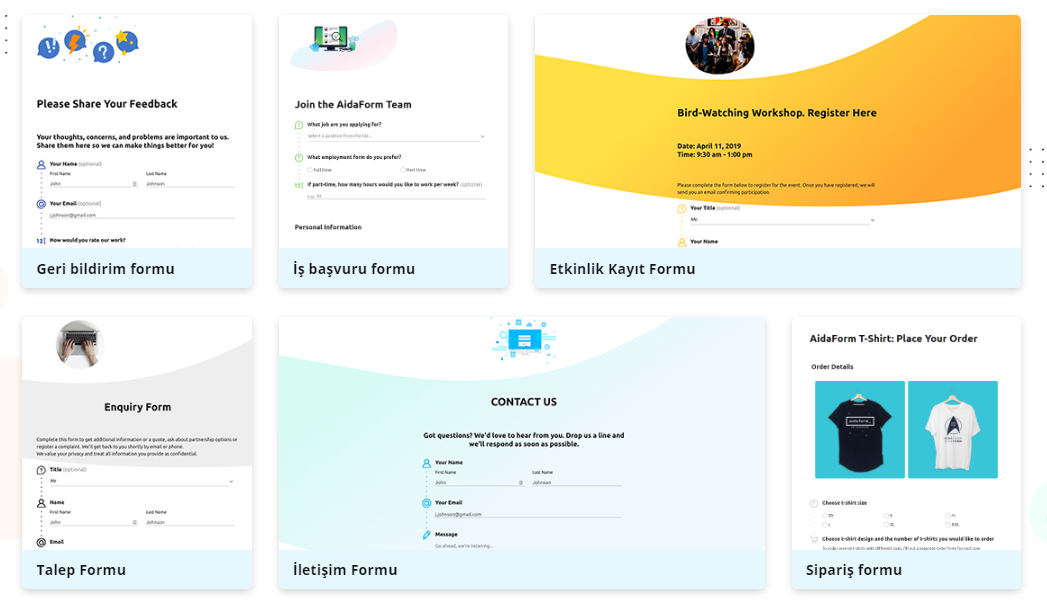
https://aidaform.com/ adresine girip 10 saniye de üyelik oluşturun. Yukarı da yer alan resimde de görüldüğü üzere sitede hali hazırda bulunan “Geri Bildirim Formu” , “İş Başvuru Formu“, “Sipariş Formu” , “Etkinlik Formu” gibi gibi gibi bir çok konu üzerine hazır formlar bulunmakta. üyelik işleminden sonra istediğiniz tasarımı ve formu ücretsiz kullanabiliyorsunuz. Değiştirmesi ve ayarlaması gerçekten çok basit seviyede.


Adım 2 – Form Oluşturma ve Şablon Seçimi

Siteye üye olduktan sonra size otomatik olarak panele yönlendiriyor. Yönlendirme sonrası size hazır bir çok şablon sunuyor. İş Başvuru Formu –  Sipariş Formu – İletişim Formu vs vs gibi. Bunlardan size uygun olanı seçtikten sonra resim de ki düzenleme ekranını açıyor. Her şey sürükle / bırak / oluştur mantığına dayanıyor. Sol Taraftan forma eklemek istediğiniz nesneleri seçiyorsunuz. Güzel ve geniş bir aralığı var. Text alanları, çoktan seçmeli alanlar, tarih , resim yükleme, dosya yükleme gibi onlarca nesneyi formunuza ekleyebilirsiniz.  Bunun dışında sağ tarafta renk paletleri mevcut. Resimde görüldüğü üzere en üstte yer alan mavili renk paletini seçtim ve gayet iç açıcı bir görünüm oldu.


Adım 3 – Form Nesnelerinin Başlıklarını Değiştirme

Form üzerine eklenen öğeler için; “Bu Alan Zorunlu mu?” – “İkon Seçimi” – “Ek Seçenekler”  – Çoktan Seçmeliye İzin Ver” gibi bir çok ayar bulunmakta. Önemli kısımlar için en üstte yer alan “Required” seçeğini açarsanız kullanıcı bunu doldurmak zorunda kalacak. Lafı çok fazla uzatıp boş yapmaya gerek yok 🙂 WordPress i bilen, kullanan herkes bu formu hayli hayli  oluşturur kullanır. Şimdi bir sonraki adıma geçelim…

Adım 4 – WordPress Entegresi Nasıl Olacak ?

Formu hazırladıktan sonra “AYARLAR” kısmına gelip buradan en üstteki seçeneği aktif hale getiriyoruz. Form GİZLİ mi olsun yoksa HERKESE AÇIK mı olsun.

A) Web sitesi olmayan veya web sitesine entegre etmek istemeyen arkadaşlar direk olarak bağlantı linkini ilgili kişilere gönderebilir.

B) Web sitesine entegre etmek isteyenler ise 2. seçenekte yer alan IFRAME kodunu kopyalayıp yazı içerisine eklerse form otomatik görünecektir.

Adım 5 – Başvuruları  Nasıl göreceğim  ?

Formu dolduranların tam listesi bu şekilde görünmekte.

Listeden herhangi birine tıklayınca aşağı da ki şekilde formun doldurulmuş hali geliyor

Formu dolduran kişileri ister tek tek isterseniz toplu olarak indirebiliyorsunuz. Bunun dışında tüm form sonuçlarını tek tek PDF  formatında veya EXCEL formatında veya CVS formatın da kayıt edebilirsiniz.

Aslında konunun ve sitenin wordpress ile alakası çok yok ama sonuç olarak böyle bir iletişim formunu IFRAME ile sitenize entegre etmek çok daha basit ve profesyonel. Umarım işinze yarar 🙂

Sağlıcakla kalın 🙂

Kategoriler
JavaScript

JavaScript Yazım Kuralları ve JavaScript Syntax

Javascript Yazım Kuralları bazı durumlarda html’e bazı durumlar da ise bir back-end yazılım diline (örn: C#)  benzemektedir. Yazılım dünyasında genel olarak bir dilin  yazım kurallarına, ‘söz dizimi’ yani orjinal adıyla ‘Syntax’ denmektedir. Bizde bunu en uygun şekilde “Yazım Kuralları” olarak Türkçe’ye çevirmişiz.  Bilinmesi gereken şeyleri hiç bir zaman ezberlemenize gerek yok. Doğru ve olması gereken gibi kod yazdığınız da bu kurallar artık sizin için standart bir yazım biçimine dönüşecektir. Yapmanız gereken tek şey, başlangıçta bu zemini iyi oturtabilmektir. Daha önce farklı bir front-end (html, css gibi) veya back-end (c#, java gibi) dili ile uygulama geliştirdiyseniz bu yazılım kuralları ve Javascript Syntax’ı size çok da yabancı gelmeyecektir.

1- Javascript  Boşluk Kullanımı 

Javascript, html gibi boşluklara duyarsızdır. Yani, yazdığınız bir kod satırında ki bıraktığınız boşluklar yada tanımladığınız bir değişkene atadığınız değer içerisine bıraktığınız boşluklar işlevsizdir. Bunu iki farklı yol ile deniyeceğiz. Birincisi document.write metodu ile ekrana yazarak, diğer ise Google Chrome (F12) JavaScript konsol ekranına yazdırarak göreceğiz..

JavaScript Kodu:

var isimSoyisim = "Şahin Sezgin ÖZDEMİR";
var adSoyad = "Şahin        Sezgin                    ÖZDEMİR";

var limit1   =   90;
var limit2=90;

console.log("isimSoyisim");
console.log("adSoyad");
console.log("limit1"); 
console.log("limit2");


JavaScript Kodu Çıktısı:

JavaScript Boşluk Bırakma


Üst kısımda yer alanlar document.write() ile web sayfasına yazdırdığımız yazılar, alttaki ise console.log() ile Google Chrome console ekranına yazdırdığımız gene aynı değişkenler. Yukarıdaki örnek de görüldüğü gibi değişken tanımlarken bıraktığınız boşluklar document.write() için önemsiz fakat console.log() tarafından algılanmaktadır.

2- Küçük ve Büyük Harf Duyarlılığı

Javascript yazılım dilinde küçük ve büyük harf birbirinden farklı olarak algılanmaktadır. Tıpkı C# Dilinde olduğu gibi aynı özellik Javascript dilinde de vardır. Yani  küçük “m” harfi ile büyük “M” harfi JavaScript’in gözünde farklıdır. Aşağıda ki örnekle bunu görebiliriz.

JavaScript Kodu:

var marka = "Bmw";
var Marka = "Mercedes";

console.log(marka);
console.log(Marka);

JavaScript Kodu Çıktısı:

JavaScript Büyük Küçük Harf


3- Tek ve Çift Tırnak Kullanımı

JavaScript Yazım Kuralları ‘nda bu konuda herhangi bir kural söz konusu değildir. Yani isterseniz tek tırnak isterseniz de çift tırnak kullanabilirsiniz. Dikkat etmeniz gereken tek nokta “Tutarlı Olmak”.. Yani, String bir değişken tanımlarken çift tırnak ile başladıysanız çift tırnak ile bitirin. Yada aynısı tek tırnak için de geçerli. Bazı özel durumlarda olay biraz daha farklı. Örneğin JavaScript tek & çift tırnak kuralına bakmaz iken, bir JavaScript kütüphanesi olan jQuery , string ifadelerin kesinlikle “çift tırnak” ile yazılmasını beklemektedir.

var isim = "Şahin";
var ad = 'Şahin';
var soyisim = "Özdemir";
var soyad = 'Özdemir';

Örnekte de görüldüğü gibi benzer değişkenler hem tek hemde çift tırnak ile tanımlanmıştır.  console.log() metodu ile ekrana yazdırdığımız da aynı sonuçları görürüz.


4- Özel Karakter Kullanımı

JavaScript Özel Karakterler
Bazı karakterler JavaScript tarafından farklı anlamlara geldiği için onları direk kod blokları içerisinde kullanamayız. Örneğin normal şartlar da çift tırnak işaretini (” “) işaretini string ifade tanımlamak için kullanıyoruz aslında orada çift tırnak kullanımı zorunlu ve bunu string ifadenin başlangıcı ve bitişi olarak kabul etmektedir. O halde ben string bir ifade içerisinde bir kelimeyi çift tırnak içerisinde yazmak istersem hata alırım. Ama kullanacağımız özel bir ayıraç sayesinde bu durumu kolayca çözebilir. Ters Slash işareti ile bu sorunu rahatça aşabiliriz.


        //YANLIŞ KULLANIM ŞEKLİ
        var isim1  =  " Benim Adım "Şahin Sezgin" ";
        var isim2 =  'Benim Adım 'Şahin Sezgin'';
      
        //DOĞRU KULLANIM ŞEKLİ
        var isim1 = " Benim Adım \"Şahin Sezgin\" ";
        var isim2 = 'Benim Adım "Şahin Sezgin"';


5- JavaScript Reserved Words 

JavaScript Reserved Words

JavaScript kendi alt yapısını oluştururken bazı kelimeleri bazı kalıplar için kullanmıştır. Bunlara “JavaScript Rezerve Kelimeleri” veya “Ayrılmış Kelimeler” adını vermiştir. Orjinali ise başlıkta kullandığım “Reserved Words” tanımıdır. Peki bu hususta bizi ilgilendiren konu ne? Değişken, fonksiyon, metot veya yeni bir nesne tanımlarken, tanımladığımız bu nesnelere kesinlikle bu isimleri veremeyiz. Yani JavaScript’de döngüler için kullanılan “for”, “while” veya değişken isimleri “var”, “int” gibi kalıplaşmış ve farklı işlevleri olan kelimeler, kesinlikle yeni tanımladığınız bir nesnede olmaması lazım. Zaten JavaScript’i az da olsa öğrendiğinizde ihtiyacınız kalmayacak fakat tam listeyi ben gene sizlerle paylaşıyorum.


JavaScript Yazım kuralları tabi ki bunlarla sınırlı değil. Zaman buldukça bu yazıyı güncelleyeceğim.

Kategoriler
C# Projeleri

C# Rent A Car Programı

C# Rent A Car Programı / Otomasyonu

Program Hakkında Kısa Bilgi: C#, Visual Studio ve SQL kullanarak hazırlanmıştır. Müşteri kayıt edebileceğiniz,  detaylı olarak araç kayıt edebileceğiniz, rapor ve ayarlar sayfası ile istediğiniz verileri elde edebilir ve değiştirebilirsiniz. Müşteri ve araç listesinde ek olarak excel’e aktarma, qr code oluşturma ve listeyi yazdırma gibi özellikler mevcut. Detaylı olarak hazırlanmış araç listesi sayfası ile tüm araçların listesini, kirada olan veya boşta olan araçların listesini ayrı ayrı görebilir, bu araçlar üzerinde işlem yapabilirsiniz. Kayıt olan her kullanıcıya standart mail ve özel mail şablonu ile bilgi gönderilmektedir.

UYGULAMA RESİMLERİ


Özellikler & Detaylar:

1- Şifreli Yönetici Paneli: Yeni kayıt, kayıt düzenleme silme vs kısaca tüm işlemler için yönetici kullanıcı adı ve parolasına ihtiyaç vardır. İzinsiz kullanım ve veri hırsızlığı için bu özelliği aktif edebilirsiniz..

2- Müşteri İşlemleri:  Müşterinin Kişisel bilgileri, iletişim bilgileri, ehliyet ve kimlik bilgilerini müşteri fotoğrafı ile beraber detaylı bir şekilde kayıt edebilirsiniz. Kayıt edilen her müşteriyi düzenleyebilir, silebilir, mail gönderebilir, tüm müşteri listesini excel’e aktarabilir, yazdırabilir veya qrCode oluşturabilirsiniz.

3- Araç İşlemleri:  Sisteme sınırsız sayıda araç kaydı yapabilirsiniz. Araçları eklerken plaka, resim, kasa tipi, km gibi temel onlarca özelliği ve detayı ekleyebilirsiniz. Eklediğiniz tüm araçları daha sonra düzenleyebilir,  silebilir, excel’e aktarabilir veya yazdırabilirsiniz. Araç listesi sayfasında detaylı olarak araç arama yapabilirsiniz. Plakaya göre, marka veya modele göre araç arayabilirsiniz.

4- Mail Özelliği: Kayıt olan her müşteriye veya araç rezervasyonu yaptığınız her müşteriye standart “hoş geldiniz” maili gönderebilir veya özel olarak kendiniz bir yazıp program üzerinden zahmetsiz şekilde gönderebilirsiniz.

5- QR-Code Özelliği: Kayıtlı müşteriler için QRCode oluşturabilir ve daha sonra mobil telefonlarınız da bulunan “OR CODE OKUYUCU” lar aracılığı ile müşterinin tüm bilgisini cep telefonunuza aktarabilir, hızlı iletişim kurabilir veya numara üzerinde işlem yapabilirsiniz.

6- Excel’e Aktarma Özelliği:  Kayıtlı tüm müşterilerin listesini veya Araçların listesini hem yedeklemek amacı ile hemde excel’de işlem yapabilmek adına, tek bir tuş yardımı ile tüm müşterilerinizi excel’e sorunsuz bir şekilde aktarabilirsiniz.

7- Yazdırma Özelliği: Kayıtlı araçları, müşterileri, rezervasyon ve araç kira listeleri yazdırabilirsiniz.

8- Ayarlar: Login sayfasında (şifreli giriş ekranında) sizlerden istenilen kullanıcı adı, parola ve şifre hatırlatıcı gibi özellikleri “Ayarlar” sayfasından değiştirebilirsiniz.

Kullanılan Teknolojiler:

  • Microsoft Visual Studio  – C#
  • Microsoft SQL Server
  • Entity Framework

Proje Kaynak Dosyaları:

[su_button url=”https://drive.google.com/open?id=16r3tSaNyzRHpEB-l4EL3Rfb_bYGxoOSU” target=”blank” style=”3d” size=”8″ icon=”icon: save”]Proyeyi indir[/su_button]


Kategoriler
Bilgisayar & Yazılım Mühendisliği

250 Adet Ücretsiz Udemy Kursu (Yazılım, Grafik, Tasarım, 3D Modelleme v.b)

Hemen hemen her kategoride eğitim içeriği sunan Udemy.com belirli bir süre için bir çok farklı kategoride ki eğitimleri ücretsiz olarak vermektedir.

Ücretsiz Temel Kategoriler:

Web Programlama Kursları
IT & Bilgi İşlem Kursları
Video Editör Programları
Grafik ve Tasarım Kursları
Fotoğrafçılık Kursları
Microsoft Office Kursları
Dijital Marketing Kursları
Diğer Kurslar


Not: Sınırlı bir süre için geçerlidir. Kampanya bitmeden elinizi çabuk tutun 🙂


WEB YAZILIM KURSLARI

Programlama & IT & Bilgi İşlem  Kursları

ViDEO HAZIRLAMA KURSLARI

ViDEO EDiTOR KURSLARI

GRAFİK KURSLARI

FOTOĞRAFÇILIK KURSLARI

RESİM / GRAFİK DÜZENLEME VE TASARIM KURSLARI

MİCROSOFT OFFİCE KURSLARI

ONLİNE KURS VE VİDEO HAZIRLAMA KURSLARI

DİJİTAL MARKETİNG KURSLARI

DİĞER KURSLAR

Kategoriler
C# Dersleri

C# Konsol Sayı Tahmin Oyunu (Skorlu ve Detaylı)

C# Konsol Sayı Tahmin Oyunu

Oyun Yapımında Kullanılan Temel Yapılar ve Kodların Özeti:

  1.  Veri Tipleri ve Değişkenler
  2.  If / Else Karar Yapısı
  3.  Random Sınıfı (Rastgele Sayı Üretmek)
  4.  For Döngüsü


Skor kaydetmeli ve 5 el’den oluşan bir sayı tahmin oyunu… Oyun ile ilgili soru ve isteğiniz olursa yorum kısmından ulaşabilirsiniz.


KODLAR


using System;
using System.Threading;

namespace ConsoleApp2
{
    class Program
    {
        static void Main(string[] args)
        {
            Console.Title = "www.SahinSezgin.com / Sayı Tahmin Oyunu";
            int ben = 0;
            int pc = 0;


            for (int i = 1; i <= 5; i++)
            {

                Random rastgele = new Random();
                int sayi1 = rastgele.Next(1, 6);
                Console.ForegroundColor = ConsoleColor.Gray;
                Console.Write("Lütfen 1 ve 5 Arasında Bir Rakam Giriniz: ");
                int sayi2 = Convert.ToInt32(Console.ReadLine());

                if (sayi1 == sayi2)
                {
                    ben++;
                    Console.Clear();
                    Console.WriteLine("Tebrikler Kazandınız...");
                    Console.WriteLine("Bilgisayarın Tercihiz: " + sayi1);
                    Console.WriteLine("Sizin Tercihiz: " + sayi2);
                    Thread.Sleep(2000);
                    Console.Clear();
                }

                else

                {
                    pc++;
                    Console.Clear();
                    Console.WriteLine("Kaybettiniz :-( ");
                    Console.WriteLine("Bilgisayarın Tercihiz: " + sayi1);
                    Console.WriteLine("Sizin Tercihiz: " + sayi2);
                    Thread.Sleep(2000);
                    Console.Clear();
                }

                Console.ForegroundColor = ConsoleColor.Cyan;
                Console.WriteLine("************** PUAN DURUMU **************");
                Console.WriteLine("Benim Skorum : " + ben);
                Console.WriteLine("PC Skoru: " + pc);
                Console.WriteLine("*****************************************");
            }

            if (ben < pc)
            {

                Console.Clear();
                Console.ForegroundColor = ConsoleColor.Yellow;
                Console.WriteLine("OYUN SONUCU: KAYBETTİNİZ!!!");
                Console.WriteLine("Benim Skorum : " + ben);
                Console.WriteLine("PC Skoru: " + pc);
            }

            else
            {

                Console.Clear();
                Console.WriteLine("Genel Durum: KAZANDINIZ!!!");
                Console.WriteLine("Benim Skorum : " + ben);
                Console.WriteLine("PC Skoru: " + pc);
            }

            Console.ReadLine();
        }
    }
}


Kategoriler
JavaScript

JavaScript Nedir? || Ne İşe Yarar ? || Nerelerde Kullanılır ?

JavaScript Nedir || JavaScript Dünyasına Giriş.

“JavaScript Biliyor musun?” sorusu sorulduğunda genellikle gelen bir cevap “Aaaa Java evet az biliyorum “… Yok ama o öyle değil 🙂 Java ve JavaScript’in birbiri ile hiç bir şekilde bağlantısı veya benzerliği yoktur. Biz bugün JavaScipt üzerine konuşuyor olacağız. Birbirleri ile hem kod yapısı olarak hem de alt yapı olarak çok farklılar. Konumuza dönecek olursak, JavaScript yazılım dünyasının en popüler dili haline gelmiştir. İster Back-End (Php, ASP, Java vs) yazılımcı olun, isterseniz Front-End (html,css vs) yazılımcı olun hiç fark etmez ve mutlaka “JavaScript” öğrenmeniz gerekmektedir. Kullanım amacı ise mevcut web sitelerini çok daha fonksiyonel bir hale getirmektir. “NetScape” firması tarafından piyasaya sunulan Javascript’in temelleri 1995-1997 yıllar arasında atılmıştır ve şuan ki geldiği boyut ise web yazılımcılara bambaşka bir dünya sunmuştur..

Hem Server tarafında hem de “client” tarafında çalışır. Yani direk olarak tarayıcı üzerinde çalışabilirler. Buradan çıkartacağımız sonuç, JavaScript ile çalışmak ve uygulama geliştirmek için, ASP.NET veya PHP gibi illa ki bir server, hosting veya internet bağlantısı gerekmez. Tüm tarayıcılar ile uyumluluğu vardır ve daha önemlisi yeni nesil web site ve projelerinin hepsi istisnasız olarak JavaScript kullanmıştır. JavaScript kullanmadan yapılan web siteleri veya web projelerinin genellikle hiç bir işlevi yoktur.


JavaScript Nerelerde ve Nasıl Kullanılır ?

Aslında giriş bölümünde bu kısmı az da olsa özetlemeye çalıştım. JavaScript “HTML” kodları ile birlikte kullanılan ve “<script>…</script>” tagları arasında yazılan bir dildir.  Eğer JavaScript kodlarının uzunluğu ve yaptığı işlev fazla ise bu javascript kodlarını daha temiz ve okunabilir bir görünüm elde etmek adına farklı bir “.js” uzantılı dosyaya da taşıyabiliriz.  Ne demek istediğimiz örnekleri inceledikce ve dersleri takip ettikçe çok daha iyi anlayacaksınız. Ağırlıklı olarak Web Projelerinde kullanılsa da bunun dışında hem Mobil Uygulama geliştirme hemde Unity 3D oyun yapımında işlevsel olarak kullanılmaktadır. Bizim makale ve eğitim içeriklerimiz ise genellikle “Web Uygulamaları” üzerine olacaktır.

<script>
   alert('Hoş geldiniz!');
</script>

JavaScript Nasıl ve Nereden Öğrenebilirim ?

Öncelikle şunu belirtmekte fayda var..  JavaScript çalışmaya başlamadan önce temel anlamda “HTML & CSS” bilmeniz size büyük fayda sağlayacaktır. Sonuç olarak JavaScript’de html kodları ile birlikte kullanılan bir yapı. Eğer HTML bilginiz yok ise hiç dert etmeyin maksimum 10 gün içerisin de youtube veya benzer platformlardan öğrenebilirsiniz. JavaScript konusunda gerçekten ciddi anlamda büyük bir kaynak havuzu var. Hem Türkçe hemde diğer dünya dillerin de kaynak sıkıntısı olmadan araştırıp öğrenebileceğiniz ve kolayca uygulama geliştirebileceğiniz bir yapıdadır.

Bunlar için sizlere bazı türkçe kaynak Video Online Eğitim linki paylaşabilirim;

Bonus: Javasciprt Orjinal Dökümantasyon ve Kaynağı

30 Videoluk Javasciprt Eğitim Seti (via: yakınkampus)

45 Videoluk Javasciprt Eğitim Seti (via: yazilimbilimleri)

52 Videoluk Javasciprt Eğitim Seti (via: oguzhanmemis)


Kategoriler
C# Dersleri

C# Form Üzerine Nesne Eklemek ve Genel Özellikleri

C# Windows Form üzerine nesne eklemek için 2 farklı yöntem kullanılmaktadır. Birinci yöntem de fare ile kontrole çift tıklandığında (önce eklenecek nesne ‘toolbox’ dan seçilmeli) form üzerine otomatik olarak eklenir. Eğer Proje ekranınızda Toolbox aktif değilse üst menüde ki “VIEW” altından tekrar açabilirsiniz. Veya Kısayol tuşu Ctrl+Alt+X ‘dir.


İkinci yöntemde ise önce ‘ToolBox‘ dan nesneyi seçeriz ve daha sonra Form üzerin de nereye eklemek istiyorsak mouse ile istenilen koordinata, istenilen boyutlarda eklenecek kontrol çizilir. Farenin tuşunu bıraktığınız da kontrol, form üzerine eklenmiş olur.

Kullanacağımız her bir kontrolün Properties (Özellikler) adı verilen kendilerine ait nitelikleri vardır. Bu özellikleri kullanarak  bir kontrolün rengi, boyutu, ismi gibi niteliklerini değiştirebilirsiniz. Bu özelliklerin bir kısmı bütün ToolBox nesnelerin de ortak olarak bulunmaktadır.


Nesnelerin Ortak Propertiesleri (Özellikleri):

Başlıcaları Aşağıda ki gibidir:

Name: Nesnenin Kodlama yapısı içerisin de kullanılacak olan ismidir.

Text: Nesnenin Kullanıcı tarafından görüntülenecek olan ismidir.

BackColor: Nesnenin rengini ayarlamanıza yarar.

Enabled: Nesneyi aktif veya pasif olarak ayarlamanıza  yarar (True-False).

Font: Nesnenin yazı tipi özelliklerini ayarlamak için kullanılır (Font rengi, büyüklüğü v.s).

Visible: Nesnenin görünür yada görünmez yapmaya yarar.

Location: Nesnenin koordinatlarını sayısal olarak ayarlamanıza ve nokta atışı yerleşim yapmanıza yarar.

Size: Nesnenin boyutunu ayarlar.

Nesnelerin bu özelliklerini ayarlayabilmek için, Form üzerine eklediğimiz buton veya benzer nesnenin üzerine sağ tıklayıp “Properties” dediğimiz de açılan pencereden yukarıda ki mevcut ayarları görebilir veya değişiklik yapabilirsiniz. Bu özellikler Properties paneli yerine arka planda kod yazarakta değiştirilebilir. Bu kodları “Form” penceresi açıkken formun üzerine çift tıkladığımızda açılan kod sayfasında ki “Form Load” kısmına yazmalısınız.

Örnek:  Button1.Text = “SahinSezgin.Com”


Kategoriler
C# Projeleri

C# Kast Ajansı Yönetim Programı

[review]

C# Kast Ajansı Yönetim Programı

Kast Ajansı Yönetim Programı / Otomasyonu, Organizasyon, ve Cast hizmeti veren firmalara yönelik olarak hazırlanmıştır. Program sayesinde iş yükünüz daha azalır, istenildiğinde istenilen bilgiye hızlı şekilde ulaşır ve ulaştırırsınız.

Kurumsal olarak kullanılabilecek orta seviye fakat gelişmiş özellikleri ve pratik kullanımı ile sizlere sunduğumuz Cast Ajans Programı… Oyuncu bilgilerinin tüm detaylarını kayıt edebileceğiniz, kayıt edilen tüm verileri toplu veya tek tek Yazdırma işlemi yapabileceğiniz bunun dışında dilediğiniz kişinin Vcard (QRCode) kodunu oluşturarak akıllı telefonlarınıza kişileri QRCODE ile tüm bilgilerini eksiksiz aktarabilirsiniz…

Csharp (C#) – SQL Server alt yapısı ile oluşturulmuştur.. Devexpress kullanılarak program şık ve basit kullanılabilir bir hale getirilmiştir.  Bunun dışında projenin kayıtları için SQL Server kullanılmıştır ve 8 Adet farklı tablo SQL içerisin de yer almaktadır. Tabloların arasında köprüler oluşturulmuştur. Örneğin proje ekleyeceğiniz de, proje eklemeden önce projede yer alacak oyuncuları sisteme eklemelisiniz daha sonra projeyi ekleyebilirsiniz.


Özellikler & Detaylar:

1- Şifreli Giriş Paneli:  Yeni kayıt, kayıt düzenleme silme vs kısacası ihtiyacınız olan tüm işlemler için yönetici kullanıcı adı ve parolasına ihtiyaç vardır. İzinsiz kullanım ve veri hırsızlığı için bu özelliği aktif edebilirsiniz..


2- Kast Oyuncu İşlemleri : Bu menü altından yeni oyuncular ekleyebilir, sisteme kayıtlı tüm oyunların detaylarına ulaşabilir (detaylı listesini görebilir) ve dilediğiniz oyuncu (aktör) üzerinde güncelleme veya silme işlemi yapabilirsiniz. Sisteme yeni bir oyuncu eklerken mevcut kişinin tüm detaylarını girebilirsiniz. Bunlar, oyuncu fotoğrafı, kişisel bilgileri, fiziksel bilgileri (boy, kilo, göz rengi saç rengi vs vs vs ), iletişim bilgileri ve benzer bir çok özellik mevcuttur.  Ek olarak oyuncuların listesini, bir çok farklı şekilde görüntüleyebilirsiniz (klasik liste görünümü, katolog görünümü veya slayt şeklinde).


3- Vcard (QRCode): Bu özellik ile istediğiniz kişinin (oyuncunun) kare kodunu oluşturabilir ve oluşturduğunuz bu kare kodu barkod (QRCode) okuyucular ile android veya ios işletim sistemle tüm akıllı cihazlarınızda kullanabilirsiniz.. Kişi bilgisini direk olarak tüm detaylarıyla telefona aktarmaktadır.. Direk olarak arama yapabilir mesaj gönderebilir veya telefondaki kişi listenize kare kodu yardımıyla otomatik olarak ekleyebilirsiniz..


4- Proje İşlemleri:  Bu menü altından yeni projeler oluşturabilirsiniz (Dizi, film, belgesel v.s) Fakat proje oluşturmadan önce projede yer alacak oyuncuların sisteme kayıtlı olması gerekir. Oyuncular sisteme kayıtlı ise proje sayfasına gelerek proje detaylarını girebilirsiniz. Bunlar proje adı, proje maliyeti, projede yer alacak oyuncular, proje bütcesi, projenin tahmini başlangıç ve bitiş tarihleri gibi kısacası bir film, dizi veya belgesel için gereken tüm proje detaylarını buradan yönetebilir, silebilir veya istenildiğinde güncelleyebilirsiniz.


5- Ajanda (Randevu Sistemi):  Bu özellik ile isterseniz sisteme hatırlatma ekleyebilir isterseniz de görüşmeye gelecek kişiler için birer Randevu Saati ve tarihi oluşturabilirsiniz. Daha sonra ajanda sayfasına gelerek mevcut randevu veya hatırlatmalarınızı görebilir veya bunlar üzerinde silme/güncelleme gibi işlemler yapabilirsiniz.


6- Gelişmiş Not Sayfası : Ajanda sayfasından farklı olarak gelişmiş özellikleri ve detaylı yönetimi ile microsoft word’e benzer bir sayfadır. Dilediğiniz özellikle yazı veya metin girebilirsiniz. Kaydettiğiniz notları veya uzun metinleri kayıt tarihine veya başlığa göre listeyelip daha sonra bunlar üzerinde dilerseniz silme/güncelleme gibi işlemleri yapabilirsiniz.


7- Ayarlar Sayfası : Programa girişte login paneli olduğu için mevcut sayfasının ayarlarını buradan değiştirebilirsiniz. Yani kullanıcı adı, şifre veya şifre hatırlatıcı özelliklerini bu sayfa üzerinden değiştirebilirsiniz. Dilediğinizde şifrenizi de bu panel üzerinden sıfırlayabilirsiniz.

8- Yazdırma ve Programın Yedeklenmesi : Bu özellik tüm sayfalarda ayrı ayrı bulunmaktadır. Örnek olarak Oyuncular sayfasına gelip yedekle/yazdır dediğiniz taktirde oyuncularının tamamını listesini ister mail yolu ile gönderim yapabilir, isterseniz tüm listeyi PDF, WORD, HTML veya benzer formatlar da bilgisayarınıza kaydedebilirsiniz. Aynı işlemi oyuncular, projeler, notlar, gibi veri kaydı bulunduran her sayfa için yapabilirsiniz. Tüm sayfaların ortak özelliğidir.

Kullanılan Teknolojiler:

  • Microsoft Visual Studio 2015
  • Microsoft .NET C# 5.0
  • Microsoft SQL Server 2012
  • Entity Framework 5.0
  • Devexpress

Proje Kaynak Dosyaları:

Kategoriler
C# Projeleri

C# Kütüphane Programı / Otomasyonu

C# Kütüphane Programı / Otomasyonu

Program Hakkında Kısa Bilgi: Basit seviyede giriş ekranına (login ekranı) sahip, sisteme kayıt edilebilen öğrenci / kişi sayfası ve sonrasında sisteme kayıtlı öğrencilere “Verilen Kitaplar” veya “Geri Gelen Kitaplar” sayfasından güncelleme işlemi yapabilir bu sayede tüm kitapların kontrolünü sağlayabilirsiniz.. Bunların yanında ek olarak proje içerisinde “Etkinlik-Takvim-Ajanda” oluşturabileceğiniz bir sayfa, ek olarak istatistiklerin tutulduğu bir sayfa ve son olarak klasik bir “Hakkında” sayfası mevcuttur.


Özellikler & Detaylar:

1- Şifreli Yönetici Paneli: Yeni kayıt, kayıt düzenleme silme vs kısaca tüm işlemler için yönetici kullanıcı adı ve parolasına ihtiyaç vardır. İzinsiz kullanım ve veri hırsızlığı için bu özelliği aktif edebilirsiniz..

2- Yeni Kişi / Öğrenci Kayıt Sayfası : Bir kitabı emanet olarak vermeden önce, kitabın verileceği kişiye sisteme kayıt etmelisiniz. Kişinin sisteme kaydını tamamladıktan sonra mevcut ve uygun kitapları bu kişiye verebilirsiniz. Yeni kişi kayıt ederken, o kişinin : TC No, İsim, Soyisim, Telefon Numarası, Email Adresi, Kayıt Olduğu Tarih ve Adres bilgilerini tutabilirsiniz. Bu bilgiler sayesinde ileride bir sorun oluştuğu taktirde kişiye kolay bir şekilde erişim sağlanabilmektedir.. Daha sonra bir değişiklik yapmak istediğiniz de o kişi/öğrenciyi listeden seçip “Güncelle” butonuna basmanız yeterlidir. Ek olarak sisteme kayıt ettiğiniz tüm öğrenci veya kişilerin yedeğini alabilir veya tüm listeyi yazdırabilirsiniz.

3- Yeni Kitap Sayfası: Sitem üzerinden bir öğrenci veya kişiye kitap emanet etmeden önce, emanet edilecek kitabın bu sayfa kayıt altına alınması gerekmektedir… Kütüphaneye yeni bir kitap eklerken o kitabın: Adı, Yazar, Yayın Evi, Basım Tarihi, Kitabın Türü ve Kitabın Raf numarasını detaylı şekilde sisteme girebilirsiniz. Daha sonra bir değişiklik yapmak istediğiniz de o kitabı listeden seçip “Güncelle” butonuna basmanız yeterlidir. Ek olarak sisteme kayıt ettiğiniz tüm kitapların yedeğini alabilir veya tüm listeyi yazdırabilirsiniz.

4- Emanet Verilen Kitaplar Sayfası: Sisteme kayıtlı öğrenci veya kişiler üzerinden işlem yapılmaktadır. Kişinin kaydı sisteme girildiyse daha sonra bu sayfa üzerinden emanet kitap verebilirsiniz. Tabi ki diğer önemli bir husus, öğrenciye emanet kitap verilirken, verilen o kitabında daha önce “Yeni Kitap Kayıt” sayfasından eklenmesi lazım. Yani hem tüm kitaplar hemde tüm öğrenci listesi daha önceden sisteme girilmelidir.

5- Geri  Verilen (İade Edilen) Kitaplar Sayfası:  Emanet verilen kitaplar size tekrar geri getirildiği zaman bu sayfa üzerinden “Kitap Teslim Alındı” işlemini gerçekleştirebilirsiniz. Yanlış bir kayıt veya işlem yaptığınız da “Güncelle” Butonuna basarak dilediğiniz değişikliği yapabilirsiniz.

6- Etkinlik / Ajanda / Takvim Sayfası: Kütüphane programı içerisinde yeni bir hatırlatma , etkinlik veya bir ajanda  oluşturmak istenildiğinde  bu sayfayı kullanabilirsiniz. Oluşturulan tüm etkinlik veya notlar kalıcı olarak Veritabanına aktarılmaktadır ve dilediğiniz zaman bu etkinliği silebilir veya güncelleme işlemi yapabilirsiniz.

7- Ayarlar: Login sayfasında (şifreli giriş ekranında) sizlerden istenilen kullanıcı adı, parola ve şifre hatırlatıcı gibi özellikleri “Ayarlar” sayfasından değiştirebilirsiniz.

8- Hakkında : Bu sayfada program hakkında version bilgisi veya benzer özellikleri görebilirsiniz.

9- Kişileri Yazdırma ve Yedekleme: Programa kayıt edilen tüm kişileri, kitapları, etkinlikleri isterseniz toplu olarak isterseniz de tek tek yazıcıdan çıktı alarak yazdırabilirsiniz Bunun yanında gene aynı şekilde tüm listeyi ister PDF olarak ister WORD isterseniz HTML veya benzer formatlarda bilgisayarınıza yedekleyebilirsiniz…

Kullanılan Teknolojiler:

  • Microsoft Visual Studio 2013 – C#
  • Microsoft SQL Server 2012
  • Entity Framework 5.0
  • Devexpress – Telerik

Proje Kaynak Dosyaları:

[su_button url=”https://drive.google.com/open?id=0B89-BAwhQEWLSXdFWGlpMUtpYlE” target=”blank” style=”3d” size=”8″]Proyeyi indir[/su_button]

Kategoriler
Webmaster

10 Parmak Klavye Programı

10 Parmak (Q Klavye için) Klavye kullanımı için hazırlanmış bir eğitim programı. Kurulum ve kullanımı çok basit. İndirdiğiniz rar dosyasının içerisinde ki  “10 Parmak Eğitim Programı” isimli dosyayı çalıştırın. Bu esnada bilgisayarınızın sesi açık olmalı çünkü program ve eğitim hakkında konuşma ve dersler mevcuttur.

Program içerisin de süre ve skorlar mevcut. Belirlenen süre içerisin de programın sizden istediği harf , kelime veya cümleleri yazmanız gerekmektedir. Yanlış yazdığınız da veya eksik tuşladığınız da program puan kırmaktadır. Geçemediğiniz bölümler olduğu zaman “TEKRAR” tuşuna basarak aynı bölümü yeniden deneyebilirsiniz. Programın sizden istediği cümle veya kelimeleri yazarken hangi harfe hangi parmağınızla basmanız gerektiği resimli bir şekilde gösterilmektedir. Kullanacağını parmak “kırmızı” ile işaretlenmiştir.

[su_note note_color=”#c866ff” ]10 Parmak Klavye Programı – RESİMLER[/su_note]

[su_note note_color=”#c866ff” ]Programı İndir[/su_note]

[button color=”orange” link=”https://www.sahinsezgin.com/10-Parmak-Klavye-Programi.zip” size=”bigger” target=”_blank” font_style=”italic” font_weight=”bold” radius=”5″ icon=”momizat-icon-download3″]Tıkla İndir[/button]

Kategoriler
C# Dersleri

C# Diziler ve Dizi Tanımlama

C# da diziler “System.Array” sınıfı altında yer alır. “Array” kelime anlamı olarak da “dizi, düzen, sıraya dizmek, sıralamak” olarak kullanılır. Peki biz C#’da dizileri ne için ve nerede kullanırız? Örnek olarak ufak bir iş yeriniz var ve toplamda 10 adet çalışan işçiniz var. Siz bu işçilerin her birinin adını ve telefonlarını kaydetmek istiyorsunuz. O halde 10 tane string “isim” adında bir değişken tanımlamanız ve bunun yanında 10 tane de int “telefon_numarası” şeklinde değişken tanımlamanız lazım yani toplamda 20 farklı değişken tanımlamadan bu işlemi yapamazsınız. Yüzlerce çalışanınız olduğunu düşünün giderek bu işin içinden çıkılmaz bir hal alacaktır. Burada yardımımıza “Array” yani “Diziler” gelecektir. C# projemiz üzerinde “Çalışanlar” isminde bir dizi tanımlayıp tüm işçilerin isimlerini tek bir diziye kaydedebilirsiniz. Hepsi için ayrı ayrı tanımlama ve değişken tanımlamanıza gerek kalmaz. Diziler aynı grup ve aynı amaçtaki verileri saklamak için kullanılır.

Diğer bir örnek ise haftanın günleri.. “gün1, gün2, gün3…” şeklinde 7 farklı değişken tanımlamak yerine “Haftanın Günleri” isminde tek bir dizi tanımlayıp tamamını bunun içerisin de saklayabiliriz.  Dizi tanımlama ve kullanımına dair canlı örnekleri aşağıda inceleyelim…

Bir dizi içerisinde birden fazla değeri tekbir başlık altında tutabilmektedir. Buradaki herbir dizi elemanına erişmek için dizi içerisindeki indeks değerleri kullanılır. Indeks numarası 0 dan başlayarak ardışık sayılardan oluşur. Örneğin aşağıda resimde tanımlaman gunler dizisi 7 elemanlı bir dizidir. Bu dizinin indeks numaraları 0 ile 6 arasındadır.  İlk elemanın indeks numarası 0 (sıfır) , son elemanın indeks numarası ise 6 dır. ve Program içerisinde dizi içerisindeki bir elemana diziadi[indexnumarasi]   şeklinde erişilebilir.

[su_note note_color=”#c866ff” ]String Bir Dizi Tanımlama[/su_note]

Bu örnekte haftanın günlerini bir diziye atarak nasıl kullanıldığına bakalım. Dizileri tanımlarken birden fazla yol kullanabilirsiniz. Bu örneğimiz için haftanın günlerini farklı dizi tanımlama yöntemleri ile inceleyelim.

Yöntem: 1

Genel Kullanım Mantığı

VeriTipi[] DiziAdi = new veritipi[Dizinin Toplam Eleman Sayısı];

Örnek Uygulama:

string[] haftaninGunleri = new string[7]; 
haftaninGunleri[0] = "Pazartesi";
haftaninGunleri[1] = "Salı";
haftaninGunleri[2] = "Çarşamba";
haftaninGunleri[3] = "Perşembe";
haftaninGunleri[4] = "Cuma";
haftaninGunleri[5] = "Cumartesi";
haftaninGunleri[6] = "Pazar";
Console.WriteLine(haftaninGunleri[3]);
Console.ReadKey();

Satır 1      :  Sisteme “haftaninGunleri” isimli bir string bir dizi tanımladık ve “Eşittir” simgesinden sonra dizinin toplam eleman sayısını belirttik.
Satır 2-8 :
  Veriler Hafızada sıfırdan başlayarak sıra ile bulunur. Haftanın günlerinin tamamını tek tek indeks numaralarına göre tanımladık. Dikkatinizi çekmiştir, haftanın birinci günü “Pazartesi” değil, Sıfırıncı günü pazartesidir. Her ne kadar saçma gelse de dizilerde elemanlar 1’den başlamaz her zaman saymaya sıfırdan başlar. Fakat şu durum karıştırılmamalıdır, haftanın 7.günü pazar aynı zamanda dizinin 6.elemanıdır. 
Satır 9   :  
Console.WriteLine() metodu ile haftanın 4.günü olan Perşembeyi ekrana yazdırmak istedik. Fakat bu işlemi yaparken dizinin 4.elemanını seçersek yanlış olacaktır çünkü diziler saymaya sıfırdan başlar demiştik. Bundan dolayı perşembeyi ekrana yazdırmak için dizinin 3.elemanını ekrana yazdırmamız lazım.
Satır 10 :   
Console.ReadKey() metodu ile ekranın hemen kapanmamasını ve  ekranda “Perşembe” yazısını görmenizi sağladık. Console.Readkey() metodunun kullanım alanı tabi ki bu değil fakat şuan ekranın kapanmaması için kullanabiliriz.

Kod Çalıştığında Programın Ekran Çıktısı : 

diziler_array_ekran_ciktisi_1

Yöntem: 2

Genel Kullanım Mantığı:

VeriTipi[] DiziAdi = {"Eleman1", "Eleman2" .....};

Örnek Uygulama:

string[] haftaninGunleri = { "Pazartesi", "Salı", "Çarşamba", "Perşembe", "Cuma", "Cumartesi", "Pazar" };
Console.WriteLine(haftaninGunleri[6]);
Console.ReadKey();

Satır 1    : “haftaninGunleri” isminde bir dizi tanımladık ve birinci yöntemde olduğu gibi satır satır belirtmek yerine direkt olarak dizinin tüm elemanlarını süslü parantez içerisinde belirttik.
Satır 2   :  Console.WriteLine() metodu ile haftanın 7.günü olan Perşembeyi ekrana yazdırmak istedik. Fakat bu işlemi yaparken dizinin 7.elemanını seçersek yanlış olacaktır ve program hata verecektir çünkü dizide 7.elemanı yok unutmayalım diziler saymaya sıfırdan başlar demiştik. Bundan dolayı pazarı ekrana yazdırmak için dizinin 6.elemanını ekrana yazdırmamız lazım.
Satır 3 :   
Console.ReadKey() metodu ile ekranın hemen kapanmamasını ve  ekranda “Pazar” yazısını görmenizi sağladık. Console.Readkey() metodunun kullanım alanı tabi ki bu değil fakat şuan ekranın kapanmaması için kullanabiliriz.

Not: Yöntem 2’de , ilk yöntemde ki gibi dizilerin indeks numarasını (sıra numarasını) tek tek belirtmedik fakat bu bir problem değil çünkü siz belirtmezseniz C# bunu otomatik olarak kendisi atayacaktır. Daha iyi anlaşılması için aşağıda ki resmi inceleyebilirsiniz.

gunlerdizi


[su_note note_color=”#c866ff” ]Integer Bir Dizi Tanımlama[/su_note]

Birinci örneğimiz de string dizileri tanımlamayı öğrendik, bu örneğimiz de ise Integer yani sayısal verilerle işlem yapmayı öğreneceğiz. Dizi kullanımı genel mantığını bir üst örnekte detaylı olarak belirttiğim için direk örneğe geçiyorum.. Kullanım ve yazım mantığı tamamen aynı tek fark ise string ifadeler de kullandığımız “Tırnak İşaretlerini” integer veriler için kullanmıyoruz.. Bunun dışında her şey aynı 🙂

int[] lotoCekilisi = new int[6];
           
lotoCekilisi[0] = 21;
lotoCekilisi[1] = 5;           
lotoCekilisi[2] = 11;            
lotoCekilisi[3] = 38;           
lotoCekilisi[4] = 44;           
lotoCekilisi[5] = 9;
           
Console.WriteLine(lotoCekilisi[3]);


[su_note note_color=”#c866ff” ]For Döngüsü ile Dizinin Tüm Elemanlarını Yazdırma[/su_note]

            string[] arabaMarkalari = new string[8];

            arabaMarkalari[0] = "Mercedes";
            arabaMarkalari[1] = "BMW";
            arabaMarkalari[2] = "Audi";
            arabaMarkalari[3] = "Fiat";
            arabaMarkalari[4] = "Citroen";
            arabaMarkalari[5] = "Opel";
            arabaMarkalari[6] = "Ford";
            arabaMarkalari[7] = "Honda";


            for (int i = 0; i < arabaMarkalari.Length; i++)
            {
                Console.WriteLine(arabaMarkalari[i]);
            }


[su_note note_color=”#c866ff” ]Foreach Döngüsü ile Dizinin Tüm Elemanlarını Yazdırma[/su_note]

            string[] arabaMarkalari = new string[8];
            arabaMarkalari[0] = "Mercedes";
            arabaMarkalari[1] = "BMW";
            arabaMarkalari[2] = "Audi";
            arabaMarkalari[3] = "Fiat";
            arabaMarkalari[4] = "Citroen";
            arabaMarkalari[5] = "Opel";
            arabaMarkalari[6] = "Ford";
            arabaMarkalari[7] = "Honda";


            foreach (var item in arabaMarkalari)
            {
                Console.WriteLine(item);
            }


Kategoriler
C# Dersleri

C# For Döngüsü ve Örnek Alıştırmalar

C# For döngüsü hemen hemen en çok kullanılan döngüler arasındadır.  Yalnızca C# dilinde değil tüm yazılım dillerinin ortak bir özelliğidir.  Örnek olarak bir C# Konsol uygulamasında ekrana 100 defa “merhaba” yazdırmak istesek bu bizim için bir işkenceye dönüşecektir. Veya aynı mantıkla 1 ile 1.000 arasında ki tüm sayıları ekranda görmek istesek tek tek yazmamız gerekmektedir bu gibi durumlarda imdadımıza “FOR” döngüsü koşmaktadır.

For döngüsü ile çalışırken temel 3 adet kuralımız vardır. Bunlardan birincisi döngünün başlangıç değeri, ikincisi döngünün bitiş değeri ve sonuncusu ise başlangıç ile bitişin arasında nasıl bir yol izleneceği..

Kısacası “For” veya benzeri döngü komutları sayesin de tekrar eden işleri aynı kod bloklarını yazmadan bir döngü içerisin de tutar isek, çok daha kod ile istenilen algoritmayı sağlamalıyız. Örneğin 1000 kişilik bir listeyi tek tek ekrana yazdırmak yerine bir for döngüsü kullanarak bu işlemi tek satırda çözebiliriz.


[su_note note_color=”#c866ff” ]For döngüsüyle 10 Defa Ekrana İsim Yazdırma[/su_note]

for (int i = 1;    i <=10;     i++)

{              

Console.WriteLine("Şahin Sezgin ÖZDEMİR");

}

Açıklama:  “for” anahtar kelimesini yazdık ve daha sonra parantezleri açtık ve parantezin altına da yapmak istediğimiz işlemi belirtmek adına süslü parantezleri açıp kapattık. Parantez blokları içerisine üst kısımda bahsettiğimiz 3 ana temel kuralı girdik.


1-  Başlangıç noktası  (int i  =  1) : Burada integer değerine “i” ismini verdik buna farklı bir isimde verilebilirdi. Öncelikle “i” değerinin “1” den başlayacağınız belirttik.
2- Bitiş Noktası (i <=10 ) : “i” değerinin 10’a kadar gitmesini söyledik.. Yani 1 den başlasın ve 10 rakamına gelene kadar aynı işlemi tekrar etsin.
3- Artık Miktarı (i++): Başlangıç noktasını 1, bitiş noktasını 10 belirlemiştik fakat 1’den 10’a giderken nasıl bir yol izlemeli bunu da belirtmemiz lazım “++” operatörünün anlamını sayıları tek tek artır anlamına gelmektedir. Yani sonuç olarak 1 den başla 10 a kadar git ve bitiş noktasına gelene kadar tek tek sayıları artır.

[su_note note_color=”#c866ff” ]For döngüsüyle 1 ile 50 Arasında ki Sayıları Ekrana Yazdırma[/su_note]

for (int i= 1;    i <=50;     i++)

{              

Console.WriteLine(i);

}

Örneğimizin çalışmasını adım adım inceleyelim.

Örnek 1’de olduğu gibi aynı mantıkla devam ediyoruz. Başlangıç, bitiş ve artış miktarımızı belirledik. Fakat bu örnekte ekrana Console.WriteLine komutu ile direk bir metin yazdırmak yerine “i” değerinin kendisini yazdırdık. Kodu çalıştırdığınızda 1 ile 50 arasında ki tüm rakamların ekrana yazıldığını göreceksiniz.

Adım1: (int i=1) Kontrol değişkenimizin başlangıç değeri 1 olarak verilmiş.

Adım2: (i<=50 i değişkenimizin değeri koşulumuzla test ediliyor. “i” değeri 50 ve 50’den küçük olduğu sürece döngü çalışacak.

Adım3: Koşul sağlandığı için döngü bloğuna girildi. Ekrana “i” değeri yani 1 yazdırıldı.

Adım4: (i++) Döngü bir kez çalıştıktan sonra i++ ile i değeri 1 arttırıldı. Yani 2 oldu.

Adım5: Tekrar koşul kontrol edildi, “i” değeri 50’den küçük olduğu için tekrar döngü bloğuna girildi.

Adım6: Bu işlem “i” değeri birer birer artıp 50 olana kadar devam eder.

Adım7: “ i” değeri 50 olduğunda koşul sağlanamaz ve döngü sona erer.


[su_note note_color=”#c866ff” ]For döngüsüyle 1 ile 50 Arasındaki  Sayıların Toplamını Alma[/su_note]

int toplam = 0;

for (int i= 1;    i <=50;     i++)

{              

toplam += i;

}

Console.WriteLine(toplam);

Örneğimizin çalışmasını adım adım inceleyelim.

Başlangıç : (int toplam = 0)  : “toplam” isminde bir değişken tanımladık ve ilk değerini sıfır olarak atadık.

Adım1  (int i=1) Kontrol değişkenimizin başlangıç değeri 1 olarak verilmiş.

Adım2 (i<=50) i değişkenimizin değeri koşulumuzla test ediliyor. “i” değeri 50 ve 50’den küçük olduğu sürece döngü çalışacak.

Adım3 (toplam += i) : Toplamın ilk değerini sıfır olarak atamıştık. Döngü her çalıştığında “i” değeri 1 artacak ve artan değeri “toplam” değişkenine atayacak. Döngü her döndüğünde “i” değerini yeniden toplam değerinin üzerine ekleyecek. (+=) operatörünü detaylı olarak Atama operatörlerinde anlatmıştık.

Adım4  (i++) Döngü bir kez çalıştıktan sonra i++ ile i değeri 1 arttırıldı. Yani 2 oldu.

Adım5: Tekrar koşul kontrol edildi, “i” değeri 50’den küçük olduğu için tekrar döngü bloğuna girildi.

Adım6:Bu işlem “i” değeri birer birer artıp 50 olana kadar devam eder.

Adım7: “ i” değeri 50 olduğunda koşul sağlanamaz ve döngü sona erer ve toplam değeri ekrana yansıtır.

Not:  Console.WriteLine(toplam) kodu for döngüsünün içinde olsaydı “i” değeri her arttığında aynı zamanda ekrana toplamı yazdırırdı. “i” değeri 2 oldu sonucu yazdırdı, “i” değeri 3 oldu sonucu yazdırdı.. Yani tek tek “i” artar “sonuç yazar” fakat bu kodu döngünün dışına aldığımız için direk olarak ekrana tek bir sonuç yazdırdı.

[su_note note_color=”#c866ff” ]For döngüsüyle 1 ile 50 Arasındaki Çift Sayıların Toplamını Alma[/su_note]

int toplam = 0;

for (int i = 1; i <= 50; i++)

  {

if (i % 2 == 0)
 {
     toplam += i;
 }

   }
            
Console.WriteLine(toplam);

Örneğimizin çalışma mantığı.


Bu örnekte görmüş olduk ki “for” döngüsünün içerisin de bir “IF” bloğu kullanabiliriz. Bir üstte ki örnekten tek farkı 1-50 arasında ki yalnızca çift sayıların toplamı..

Not  (i % 2 == 0) : Bu bir mod alma yöntemidir. Çalışma mantığı matematikte ki ile aynıdır. Bir sayının 2’ye bölümünden kalan sıfır ise, o sayı çift bir sayıdır.  Mod alma hakkında detaylı bilgi ve örnekler için


[su_note note_color=”#c866ff” ]For döngüsüyle Alfabeyi Ekrana Yazdırma[/su_note]

char karakter;

for (karakter = 'a'; karakter <= 'z'; karakter++)

{

    Console.Write(karakter + " "); 
                
}

Örneğimizin çalışmasını adım adım inceleyelim.

Adım1  : “karakter” isminde ‘char’ tipinden bir değişken tanımladık. (Veri Tipleri ve Char hakkında daha fazla bilgi için tıklayınız….)

Adım2 (karakter = ‘a’ ) : Başlangıç noktamız illa bir rakam olmak zorunda değil. Bu örnekte başlangıç noktasını ‘a’ harfi olarak belirledik.

Adım3 (karakter<=’z’) : Döngünün bitiş noktasını ‘z’ harfi olarak ayarlardık.

Adım4  (karakter++) :  Döngü ‘a’ ile ‘z’ arasında ki hiç bir harfi atlamadan birer birer ilerlemesi için (++) operatörünü kullandık

Adım5: WriteLine() metodu ile ekrana “karakter” değişkenini yazdırdık ve bu sayede tüm alfabeyi görmüş olduk.


[su_note note_color=”#c866ff” ]For döngüsüyle Kullanıcıdan Alınan İsmi 10 Defa Yazdırma[/su_note]

string isim;

Console.WriteLine("İsminiz Nedir ?");

isim = Console.ReadLine();

Console.WriteLine("------------------------------");
            
for (int i = 1; i <= 10; i++)
            
{
              
  Console.WriteLine(isim);
            
}

Adım1 : “isim” adında  ‘string’ tipinden bir değişken tanımladık. (Veri Tipleri ve String hakkında daha fazla bilgi için tıklayınız….)

Adım2 : Console.WriteLine metodu ile kullanıcıya ismini sorduk…

Adım3 : Kullanıcının yazdığı ismi geçici olarak hafızada tutabilmek ve sonrasında kullanabilmek için bu değişkeni Console.ReadLine() metoduna eşitledik.

Adım4  Daha sonra for döngüsünü oluşturduk. Ekrana 10 defa yazdıracağımız için başlangıç noktası: 1 ve bitiş noktasını da: 10 olarak ayarlardık.

Adım5: For döngüsünün içerisine de Console.WritiLine() metodu ile daha önce Console.ReadLine() metodu ile hafızaya aldığımız “isim” değişkenini yazdırdık.


[su_note note_color=”#c866ff” ]For döngüsüyle 1 ile 1000 Arasında Hem 2 ye hemde 21 e Bölünen Sayıları Yazdırma[/su_note]

for (int i = 1; i <= 1000; i++)
          
    {
            
 if (i % 2 == 0 && i % 21 == 0)
               
 {
                
   Console.WriteLine(i);
               
 }
     }

Adım1 : “Döngümün Başlangıç Noktasını “1” ve bitiş noktasını “1000” olarak belirledim. Artış miktarını ise (++) Operatatörü ile birer birer olarak ayarladım.

Adım2 : For döngüsünün içerisine bir “IF” bloğu yazdık ve içeride ki koşulları  “&& (ve)” Operatörü ile birleştirdik. Yani “i” sayısı hem 2’ye hem de 21’e bölünmeli.

Adım3 : Console.WriteLine() metodu ile “i” değişkenini ekrana yazdırdık.

[su_note note_color=”#c866ff” ]For döngüsüyle 1 ile 100 Arasında ki TEK Sayıları Yazdırma[/su_note]

for (int i = 1; i <=100; i+=2)
         
   {

 Console.WriteLine(i);
           
   }

Adım1 : “Normalde aynı işlemi for döngüsünün içerisine bir IF bloğu tanımlayarak mod alma işlemi ile yapabiliriz ve üst kısımlarda bunun örneği mevcut. Fakat bu sefer mod alma yöntemi ile değilde, sayının artış miktarını (++) Operatörü ile tek tek artırmak yerine (+=2) Operatörü ile ikişer ikişer artırdık ve hem IF’den hemde Mod almaktan kurtulmuş olduk.


Kategoriler
C# Dersleri

C# Karar Yapıları (Switch – Case)

Switch-Case karar yapıları, If – Else karar yapılarının mantığı ile aynıdır, yani belirli bir sıraya veya belirli bir koşula göre hareket etmemizi sağlar.. . O halde bunların birbirinden farkları nelerdir kısaca bunu özetleyelim. Öncelikle bilmeniz gereken, IF-ELSE ile yaptığınız her şeyi Switch-Case ile yapabilirsiniz ama Switch-Case ile yapılan her şeyi IF-ELSE ile yapamazsınız. Aralarında ki fark ise, IF-ELSE birden fazla durumu aynı anda kontrol etmemize yarıyordu, fakat Switch-Case için her koşul ve her durum ayrı ayrı tanımlanıp ona göre işlem yapılmaktadır yani IF-ELSE ile durumlar değerlendirilirken, Switch-Case ile direk olarak nokta atışı yaparsınız.. Diğer bir değişle  IF-ELSE yapıları %100 sonuç odaklı çalışmaz yani yani ihtimallere göre şekillenir örneğin: C# IF-ELSE Karar Yapıları ile çalışırken sırasıyla blokları gezeriz ve doğru olan bloğu bulana kadar devam ederiz. Doğru blok bulunmazsa ELSE komutu ile sonucu yazdırırız, fakat Switch-Case bu şekilde çalışmaz, tanımlanan tüm blokların arasını tek tek gezer ve hepsi için bizlere ayrı ayrı sonuçlar listeler. Aşağıda ki örnekle bu konunun biraz daha pekişeceğine inanıyorum.

Örnek 1:  

Kullanıcıdan bir takım girmesini isteyelim ve girdiği takımlara göre o takımın efsane oyuncusunu ekrana yazdıralım.

1- ‘takim’ isminde bir değişken tanımladık.
2- Console.WriteLine() metodu ile Kullanıcıdan takım bilgisini girmesini istedik.
3- Console.ReadLine() metodu ile girilen takımı belleğe aldık.
4- Switch-Case bloklarını oluşturduk  ve kod bloğunun için doldurduk.

Not: Her bir durum için örnekte ki gibi yeni bir ‘case’ tanımladık ve bu tanımın karşılığını yazdık ve ‘break’ komutu ile sonlandırıp bir sonraki ‘case’ tanıma geçtik. En altta ki ‘default’ değeri ise, listede bulunmayan takım yazılırsa ne olacak? bunun sonucunu hata olarak ekrana yazdırmak için belirledik.

            string takim;
            Console.WriteLine("Hangi Takımı Tutuyorsunuz ?");
            takim = Console.ReadLine();
            
            switch (takim)
            {
                case "fenerbahce" : Console.Write("Alex De Souza!"); break;
                case "galatasaray" : Console.Write("Gheorghe Hagi"); break;    
                case "beşiktaş": Console.Write("Sergen Yalçın"); break;  
                case "trabzon": Console.Write("Hami Mandıralı"); break; 
                default: Console.Write("Hatalı Giriş"); break;  
            }


            Console.ReadKey();


Örnek 2:  

Trafik lambalarına göre Switch-Case karar yapıları oluşturalım. Örneğin; ekrana “kırmızı” yazıldığında ne yapılması gerektiği, “sarı”  yazıldığında ne yapılması gerektiğini ve son olarak “yeşil” yazıldığında ne yapılması gerekildiğini tek tek tanımlayalım… Tabi birde “default” değer tanımlayıp bu renklerin dışında bir şey yazılırsa ekrana hata metni yazdıralım. Unutulmaması gereken diğer bir konu ise; tanımlanan her ‘case’ den sonra ‘break’ komutu ile sonlandırıp yeni bir ‘case’ tanımlamamız lazım.

            string trafikLambasi;
            Console.WriteLine("Lütfen Trafik Lamba Renklerinden Birisini Giriniz");
            trafikLambasi = Console.ReadLine();

            switch (trafikLambasi)
            {

                case "kırmızı":
                Console.WriteLine("DUR !!! Yayaya Yol Ver!");
                break;

                case "sarı":
                Console.WriteLine("HaZIR OL !!!");
                break;

                case "yeşil":
                Console.WriteLine("GO GO GO !! :)");
                break;

                default:
                Console.WriteLine("HATALI BİR RENK ADI YAZDINIZ - LÜTFEN KONTROL EDİNİZ"); 
                break;
            }

            Console.ReadKey();

Yukarıda ki örnekten farklı olarak kodları yan yana değilde alt alta yazdık. Aralarında hiç bir fark yok. Hangi örnekte ki yazımı daha çok beğendiyseniz, hangi yazım türü sizin için daha kolay geldiyse o şekilde yazabilirsiniz.

Ekran Çıktısı: 

screenshot_4

Proje Kaynak Dosyaları:

Yukarıda ki 2 örneği de aşağıda ki linkten indirip, Visual Studio ile açtığınız taktirde canlı olarak inceleyebilir ve konsol ekranını görebilirsiniz.

[button color=”orange2″ link=”https://www.sahinsezgin.com/wp-content/uploads/2016/11/KararYapilarSwich-Case.zip” size=”bigger” icon=”brankic-icon-download2″]İNDİR![/button]

Kategoriler
C# Dersleri

C# Karar Yapıları (if – else)

C# karar yapılarında en temel ögelerden birisi “IF – ELSE” karar yapısıdır. Normal şartlar da Visual Studio C#’ da yazdığınız kodları yukarıdan aşağıya tek tek satır halinde okur ve sırası ile işlem yapar. Bundan dolayı bazı özel durumlar da kodları direk sırasıyla değil de bizim isteğimiz doğrultusun da belirli bir karara ve belirli bir yapıya göre ilerlemesini isteriz. Bu gibi durumlarla karşılaştığınız da “IF/ELSE” karar yapıları sizin en büyük yardımcınız olacaktır.  

 [highlight bgcolor=”#dd3333″ txtcolor=”#ffffff”]IF Yapısı:[/highlight]

If komutu, verilen bir şartın gerçekleşmesi yada gerçekleşmemesi durumunda  belirtilen kodların çalışmasını sağlar. Belirttiğiniz şart sağlanıyorsa (örnek olarak kullanıcıdan bir şifre istediniz ve kullanıcı şifreyi doğru girdi) o halde if komutu devreye girer ve if komutlarını içerisine yazdığınız kodlar çalışır.

Örnek 1 :

File > New Project > Console Application ile yeni bir Konsol projesi oluşturalım. Sisteme kayıtlı bir kullanıcı adı belirleyelim ve bunu bir string içerisin de tutalım.. Daha sonra Console.ReadLine() metodu ile kullanıcıdan sisteme kayıtlı ismini soralım. Kullanıcı bu ismi doğru yazarsa ekrana “Tebrikler Giriş Başarılı” Yazdıralım..

Not: Aşağıda ki kodları her zaman olduğu gibi gene static void Main(string[] args)” metodunun parantezleri içerisine yazıyoruz. Ek olarak if bloğunu uzun uzun kodlarla yazmak yerine “if” yazıp iki defa üst üste “TAB” tuşuna bastığınızda gerekli olan parantezleri ve kod satırını sizin için oluşturacaktır.

            string ad  = "sahinsezgin.com";

            Console.Write("Lütfen Sisteme Kayıtlı İsminizi Giriniz:  ");

            string girilenAd = Console.ReadLine();

            if (girilenAd == ad)
            {
                Console.WriteLine("Giriş Başarılı Tebrikler!");
            }
 
            Console.ReadKey();
  

Satır 1:    Sisteme “ad” isimli bir string ifade tanımladık ve buna “sahinsezgin.com” değerini atadık.
Satır 3:   Console.Write() metodu ile kullanıcıdan ismini girmesini istedik.
Satır 5:   “girilenAd” isminde bir string ifade tanımladık ve bu string ifadeyi Console.ReadLine() metodu ile hafızaya attık.
Satır 7:   If karar yapısını oluşturduk ve if parantezleri içerisine bir koşul yazdık. Sisteme kayıtlı olan isim kullanıcının girdiği isim ile aynı ise “Tebrikler Giriş Başarılı” şeklinde bir yazı yazdır.
Satır 12: Console.ReadKey() metodu ile ekranın hemen kapanmamasını ve “Giriş Başarılı Tebrikler” yazısını görmenizi sağladık. Console.Readkey() metodunun kullanım alanı tabi ki bu değil fakat şuan ekranın kapanmaması için kullanabiliriz.

Programın Çıktısı :

programciktisi-if

 [highlight bgcolor=”#dd3333″ txtcolor=”#ffffff”]IF – ELSE Yapısı:[/highlight]

Yukarıda ki örnekte fark ettiyseniz, kullanıcı ismi doğru olarak girildiğin de bizim istediğimiz yazıyı ekrana yazdırıyor (“tebrikler”) gibi. Fakat kullanıcı ismi yanlış yazıldığında her hangi bir hata veya uyarı vermiyor program direk kapanıyor. O halde kullanıcı ismini yanlış girdiğin de “Hata” vermesini sağlamalıyız ve bu kodları da “else” bloğu içine yazmamız gerekmektedir. O halde yukarı da ki örneği birde içerisinde “else” bloğu bulunacak şekilde tanımlayalım.

Örnek 2 :

            string ad = "sahinsezgin.com";
            Console.Write("Lütfen Sisteme Kayıtlı İsminizi Giriniz:  ");
            string girilenAd = Console.ReadLine();

            if (girilenAd == ad)
            {
                Console.WriteLine("Giriş Başarılı Tebrikler!");
            }

            else
            {
                Console.WriteLine("HATALI KULLANICI ADI !!!");
            }

            Console.ReadKey();

Programın Çıktısı :

programciktisi-if-else


 [highlight bgcolor=”#dd3333″ txtcolor=”#ffffff”]IF – ELSE  / ELSE IF Yapısı:[/highlight]

Yukarıda if-else ile 2 farklı örnek yaptık ve bu örnekler de yalnızca tek koşul vardır. Şifre doğru veya Şifre yanlış. Fakat karar yapıları her zaman bu şekilde iki koşul arasında gerçekleşmeyebilir.. Birçok koşul içeren ifadelere yer vermek zorunda kalabilirsiniz. Aşağıda ki örnekte bunu net olarak açıklayacağım.

Örnek 3:

Ufak bir öğrenci not sistemi yapalım. Örnek olarak öğrencinin notu 0-45 arasın da ise ekrana “KALDINIZ”,  Eğer öğrenci notu 45-70 arasında ise “GEÇTİNİZ” ve son olarak öğrenci notu 70-100 arasında ise “GEÇTİNİZ VE BURS KAZANDINIZ” şeklinde bir ifade yazdırmak istiyoruz.  O halde birden çok if else yapısı kullanmamız lazım. Hatta öğrenci 0-100 arasında not girerse sistemin uyarı vermesi lazım yani “Girilen Not Geçerli Değil” şeklinde.. Aşağıda ki kodlarla hemen örneği açıklayalım.

            Console.WriteLine("Lütfen Notunuzu Giriniz:");

            int girilenNot = Convert.ToInt32(Console.ReadLine());

            if (girilenNot <= 45)
            {
                Console.WriteLine("KALDINIZ!");
            }

            else if (girilenNot >= 45 && girilenNot <= 70)
            {
                Console.WriteLine("GEÇTİNİZ");
            }

            else if (girilenNot >= 70 && girilenNot <= 100 )
            {
                Console.WriteLine("TEBRİKLER GEÇTİNİZ VE BURS KAZANDINIZ");
            }

            else
            {
                Console.WriteLine("HATALI NOT GİRDİNİZ");
            }

            Console.ReadKey();


Programın Çıktısı : 

screenshot_1


[highlight bgcolor=”#dd3333″ txtcolor=”#ffffff”]Proje Kaynak Dosyaları ve Örnekler : [/highlight]

Aşağıda ki proje dosyasını indirdikten sonra Visual Studio ortamında açabilir ve  örnekleri canlı olarak test edebilirsiniz.

[button color=”blue” link=”https://www.sahinsezgin.com/wp-content/uploads/2016/10/KararYapilari-IF-ELSE.rar” size=”bigger” target=”_blank” font=”times” font_weight=”bold” radius=”5″ icon=”brankic-icon-download2″]İNDİR[/button]

Kategoriler
C# Dersleri

Konsol Uygulaması (Yazı ve Arka Plan Renklerini Değiştirme)

Konsol uygulamaları bildiğiniz üzere insanın içini karartan siyah ve küçük bir ekranda yapılmaktadır 🙂 Fakat bir kaç kod yardımı ile konsol ekranımızı renklendirmek mümkündür. Aşağıda ki örnekleri inceleyerek sizde konsol ekranınızı renklendirebilirsiniz.

Kod Kullanımı: 

// Konsol Uygulamasının Başlığını Ayarlar
Console.Title = "www.KariyerYaz.com - Konsol Uygulamaları";

// Konsolda Yazılan Yazıların Arka Plan Rengini Ayarlar.
Console.BackgroundColor = ConsoleColor.Yellow;

// Konsolda Yazılan Yazıların Metin Rengini Ayarlar.
Console.ForegroundColor = ConsoleColor.Magenta;

// Ekrana Yazı Yazdırma Metodu.
Console.WriteLine("Renkli Rüyalar Oteli");

// Konsol Ekranının Hemen Kapanmaması için kullanılır.
Console.ReadLine();

Ekran Çıktısı:

konsol-uygulamasi-renk-degistirme

Renkleri Nasıl Belirleriz ? 

Konsol ekranına vereceğiniz renkler sistem üzerinde daha önce tanımlanmıştır. “ConsoleColor” ifadesinden sonra noktaya bastığınız anda “.” size kullanabileceğiniz renkleri sistem göstermektedir. Kolaylıkla dilediğiniz rengi seçebilirsiniz. Bunu aşağıda ki ekran görüntüsü ile daha net açıklamaya çalıştım.

konsol-uygulamasi-renk-secenekleri


BONUS :  (Kod yazmadan Konsol Ekranının Ayalarını Değiştirme) 

Yukarıda kod yardımı ile Konsol ekranının arka plan rengini veya yazının metin rengini ayarladık. Fakat bunun dışında hiç bir kod kullanmadan da aynı işlemleri yapabilir hatta bunlara ek olarak onlarca ayarı görsel olarak da kod kullanmadan değiştirebilirsiniz. Bunun için yapmanız gereken tek şey konsol ekranı açıkken konsol başlığına sağ tuş ile tıklamak ve “Özellikler” sekmesine basmak. Buradan konsol ekranı ile ilgili tüm detayları görebilirsiniz. (Yazı Fontu, Yazı Rengi, Yazıların Büyüklüğü ve Onlarca Detay).. Dilediğiniz gibi oynama yapabilirsiniz 🙂

[quote]Kırmızı Ok İşareti  ile gösterdiğim yer Konsol Ekranının Başlığıdır. Oraya Sağ Click Yapın ve Açılan Pencerede “Özellikler” sekmesine tıklayın..[/quote]

konsol-ayarlari1

[quote]Açılan Sekmede “Seçenekler” – ” Yazı Tipi” – “Yerleşim” – “Renkler” adında 4 farklı menü bulunmaktadır…[/quote]

konsolayarlari2


[quote]

Dilediğiniz ayarları değiştirdikten sonra “TAMAM” butonuna basarsanız Konsol Ekranınız kalıcı olarak ayarladığınız şekilde duracaktır. Yani her seferinde bu ayarları yapmanıza gerek yok.


[/quote]konsolayarlari3