


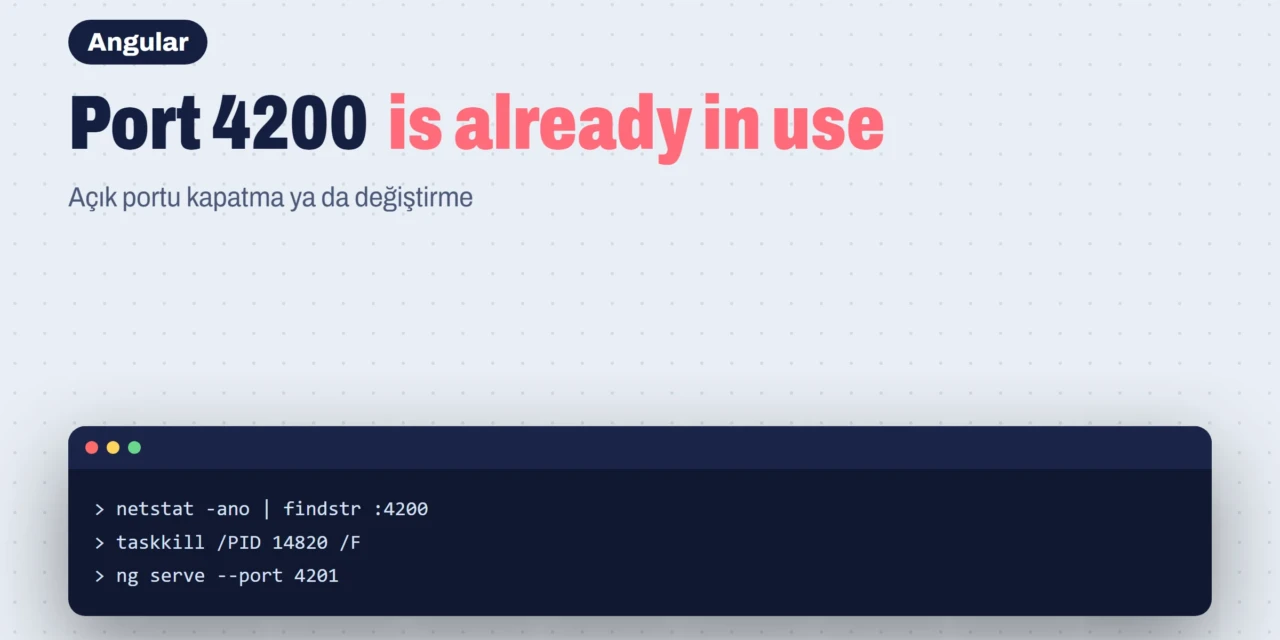
“Port 4200 is already in use” hatası, Angular’ın varsayılan geliştirme portu olan 4200’ü başka bir sürecin, çoğu zaman kapanmamış eski bir ng serve‘ün tuttuğunu söyler. İki çözüm var: projeyi ng serve --port 4201 ile başka bir portta çalıştırmak ya da 4200’ü tutan süreci bulup kapatmak.
Ekim 2026 güncellemesi: Windows komutlarını kendi bilgisayarımda yeniden denedim, macOS ve Linux komutlarını ve portu kalıcı olarak değiştirme yolunu ekledim.
Portu Kapatmadan Çözüm: Farklı Portta Çalıştırmak
En hızlı yol, projeyi boştaki başka bir portta başlatmaktır. Angular CLI’nin yeni sürümleri port doluysa zaten “farklı bir port kullanmak ister misiniz? (Y/n)” diye sorar; Y derseniz boş bir port seçer. Portu kendiniz belirlemek isterseniz:
ng serve --port 4201
Proje bu kez http://localhost:4201 adresinde açılır. Eski süreç arka planda çalışmaya devam ettiği için bilgisayarı yavaşlatıyorsa aşağıdaki adımlarla onu da kapatabilirsiniz.
Windows’ta 4200 Portunu Kapatma
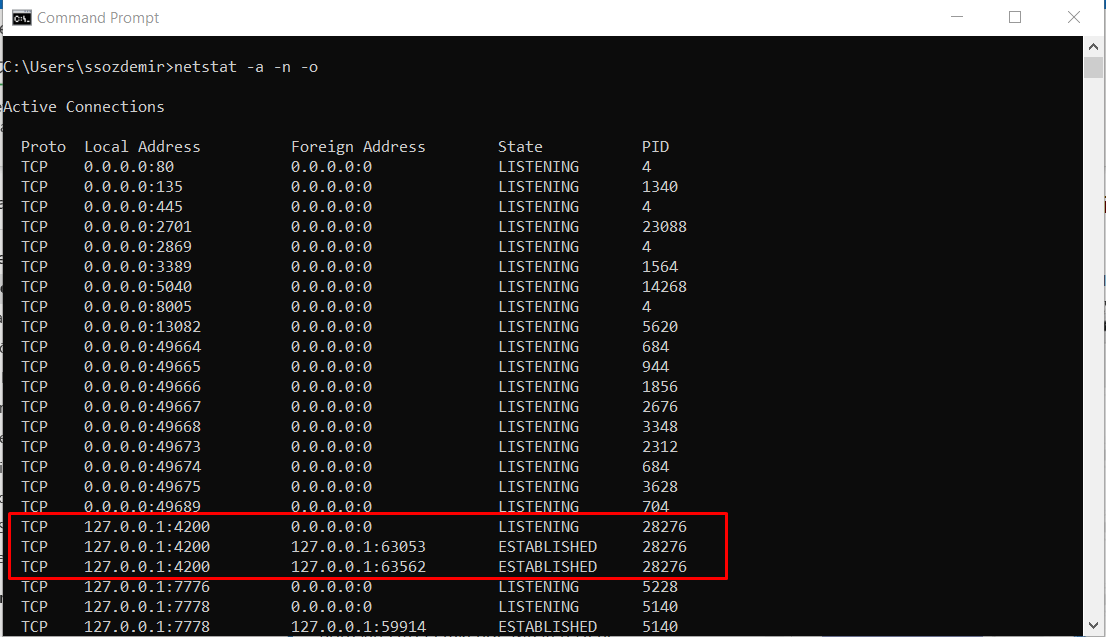
Öncelikle mevcut açık bir portu kapatmak için arka planda çalışan aktif portları görmemiz gerekiyor. CMD ekranını açın ve aşağıdaki komut satırını çalıştırın:
netstat -a -n -o
Ekran resminde görüldüğü üzere açık olan tüm portların listesi geliyor; kapatmak istediğiniz portun PID numarasını not alın.
Liste uzunsa yalnızca 4200’ü süzmek işinizi kolaylaştırır. Bu komut tek satırda sonucu verir; en sondaki sayı PID numarasıdır:
netstat -ano | findstr :4200
TCP 127.0.0.1:4200 0.0.0.0:0 LISTENING 15252
Son olarak kapatmak istediğiniz portun PID numarasını taskkill komutuna yazarak işlemi tamamlayın:
taskkill /PID 15252 /F

4200 portu artık hizmet vermediğine göre aynı port üzerinde yeni bir projeyi çalıştırabilirsiniz. Bu adımları Ekim 2026’da 4200’ü tutan bir deneme sunucusuyla denedim: süreç kapandıktan sonra netstat 4200 için hiçbir satır döndürmedi.
macOS ve Linux’ta 4200 Portunu Kapatma
macOS ve Linux’ta portu tutan süreci lsof ile bulup kill ile kapatırsınız. İlk komut PID numarasını gösterir, ikincisi o süreci sonlandırır:
lsof -i :4200
kill -9 PID_NUMARASI
Hangi işletim sistemini kullanırsanız kullanın, Node.js kuruluysa tek komutla da kapatabilirsiniz. npx kill-port 4200 komutu 4200’ü tutan süreci bulup sonlandırır; paketin kurulu olmasına gerek yoktur, npx ilk çalıştırmada indirir.
Angular’ın Varsayılan Portunu Kalıcı Olarak Değiştirmek
Her seferinde --port yazmak istemiyorsanız portu proje ayarına yazabilirsiniz. angular.json dosyasında projenizin serve bölümüne options altında port ekleyin:
{
  "projects": {
    "projem": {
      "architect": {
        "serve": {
          "options": {
            "port": 4201
          }
        }
      }
    }
  }
}
Dosyanızın geri kalanını silmeyin; yalnızca serve bölümüne options ve port satırını ekleyin. Aynı anda birden fazla Angular projesi çalıştırıyorsanız her birine farklı bir port vermek bu hatayı tamamen ortadan kaldırır.
Sıkça Sorulan Sorular
- Port 4200 neden dolu kalıyor?
Çoğu zaman terminal penceresi kapatılsa dang servesüreci arka planda çalışmaya devam eder. Bazen de aynı anda iki Angular projesi açıktır. TerminaldeCtrl+Cile durdurmak süreci düzgünce kapatır ve portu boşaltır. - taskkill “Erişim reddedildi” hatası veriyor, ne yapmalıyım?
Süreç başka bir kullanıcıya ya da yönetici haklarıyla çalışan bir programa aitse CMD’yi “Yönetici olarak çalıştır” ile açıp komutu tekrar deneyin. - 4200 dışında hangi portları kullanabilirim?
Başka bir programın kullanmadığı herhangi bir port olur. 4201, 4300 ya da 5000 gibi değerler geliştirme için yaygındır; 1024’ün altındaki portlar sistem servislerine ayrıldığı için kullanmayın.









Yorum yaz