


PyCharm İndir
Python ile kod yazanlar için JetBrains'in geliştirme ortamı: akıllı kod tamamlama, hata ayıklayıcı, sanal ortam yönetimi ve Jupyter not defterleri tek pencerede. Çekirdek özellikler ücretsiz; Django ve ön yüz araçları Pro abonelikte.
- Sürüm 2026.2.4
- 30 Eki 2026
- Ücretsiz (kapalı kaynak)
- Türkçe: Yok
389b01d55f…975bfe1ea5
Son kontrol
31 Eki 2026
Diğer Windows sürümleri 3
- 64-bit · Offline Kurulum · Makine geneli İndir: 64-bit · Offline Kurulum · Makine geneli
- ARM64 · Offline Kurulum · Yalnız bu kullanıcı İndir: ARM64 · Offline Kurulum · Yalnız bu kullanıcı
- ARM64 · Offline Kurulum · Makine geneli İndir: ARM64 · Offline Kurulum · Makine geneli
macOS için v2026.2.4
- Apple Silicon (M serisi) İndir: macOS, Apple Silicon (M serisi)
- Intel işlemcili Mac İndir: macOS, Intel işlemcili Mac
Dosya doğrudan üreticinin resmî sunucusundan gelir; sarmalayıcı ya da sahte buton yok.
Komut satırından kur
winget install --id JetBrains.PyCharm -eKomut satırıyla nasıl kurulur?
- Başlat menüsüne Terminal ya da PowerShell yaz ve aç. Yönetici yetkisi çoğu pakette gerekmez; kurulum isterse Windows kendisi sorar.
- Yukarıdaki satırı kopyala, pencereye yapıştır ve Enter'a bas.
- winget paketi doğrudan üreticinin dağıtım adresinden indirir, katalog manifestindeki parmak iziyle (SHA-256) karşılaştırır ve kurar. Parmak izi tutmazsa kurulum yapılmaz.
- Sonraki sürüme geçmek için aynı pencerede
winget upgrade --id JetBrains.PyCharm -eyeter; kaldırmak içinwinget uninstall --id JetBrains.PyCharm -e.
PyCharm Sistem Gereksinimleri ve Sürüm Bilgileri
Ekran Görüntüleri
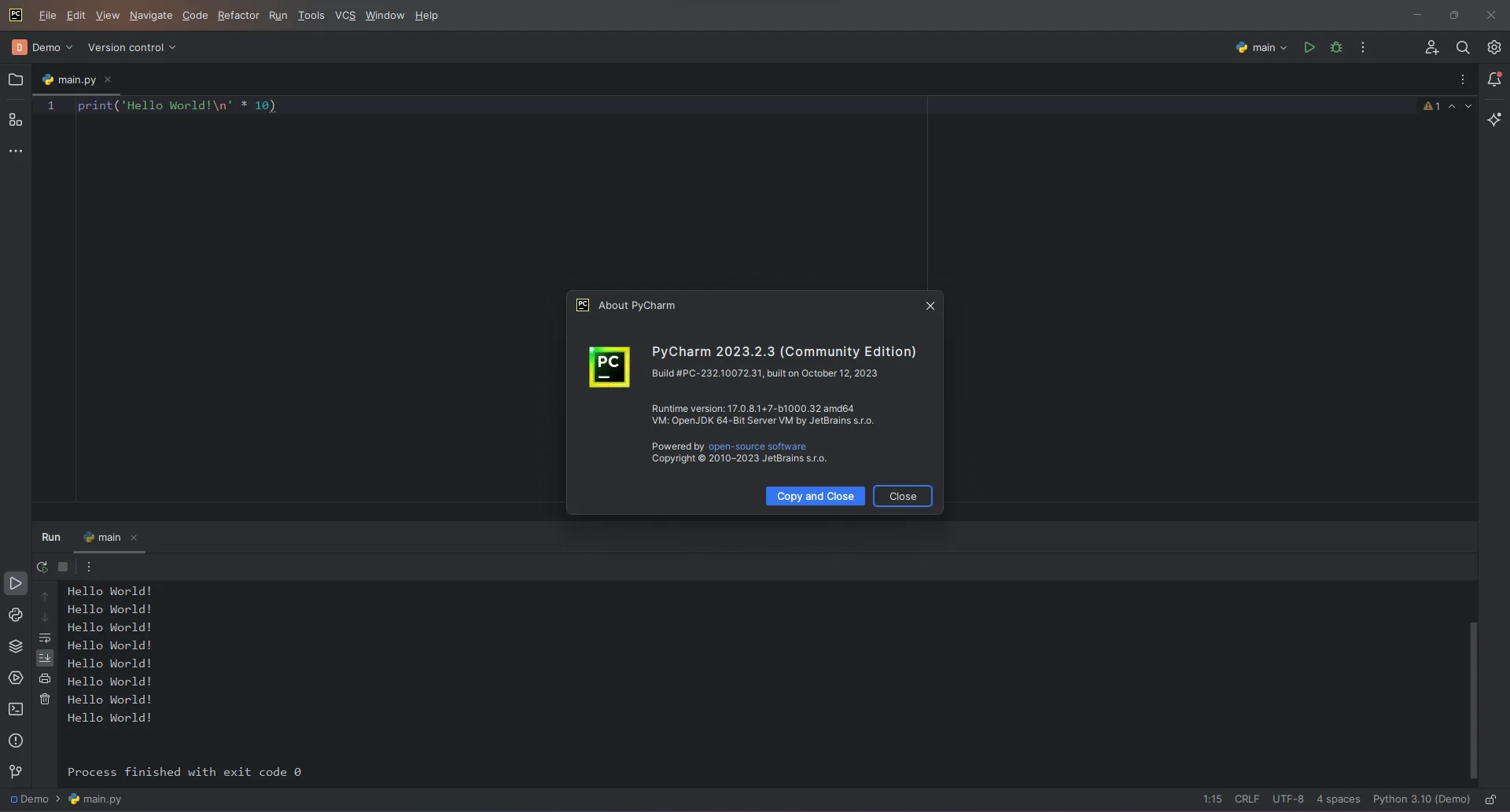
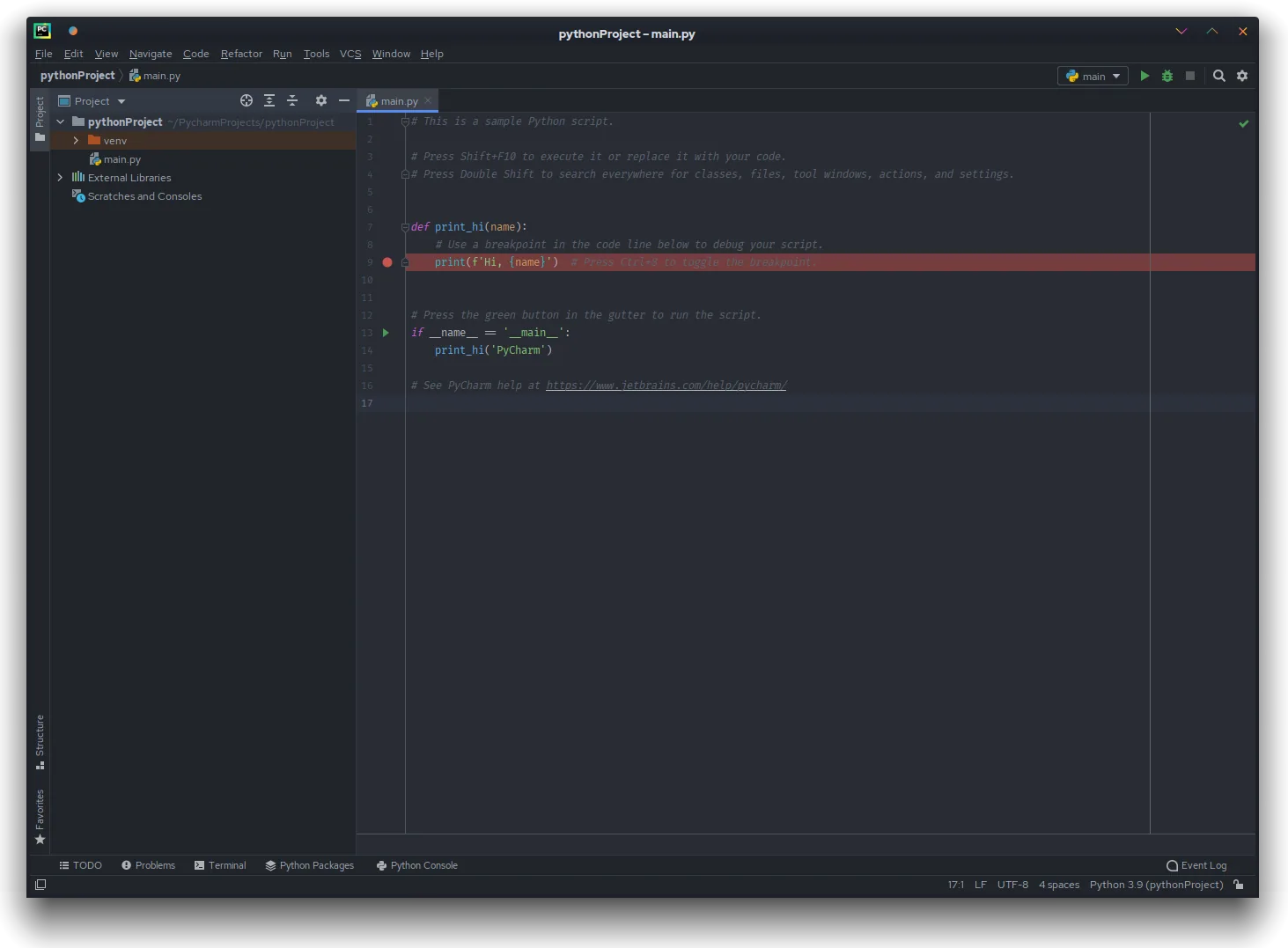

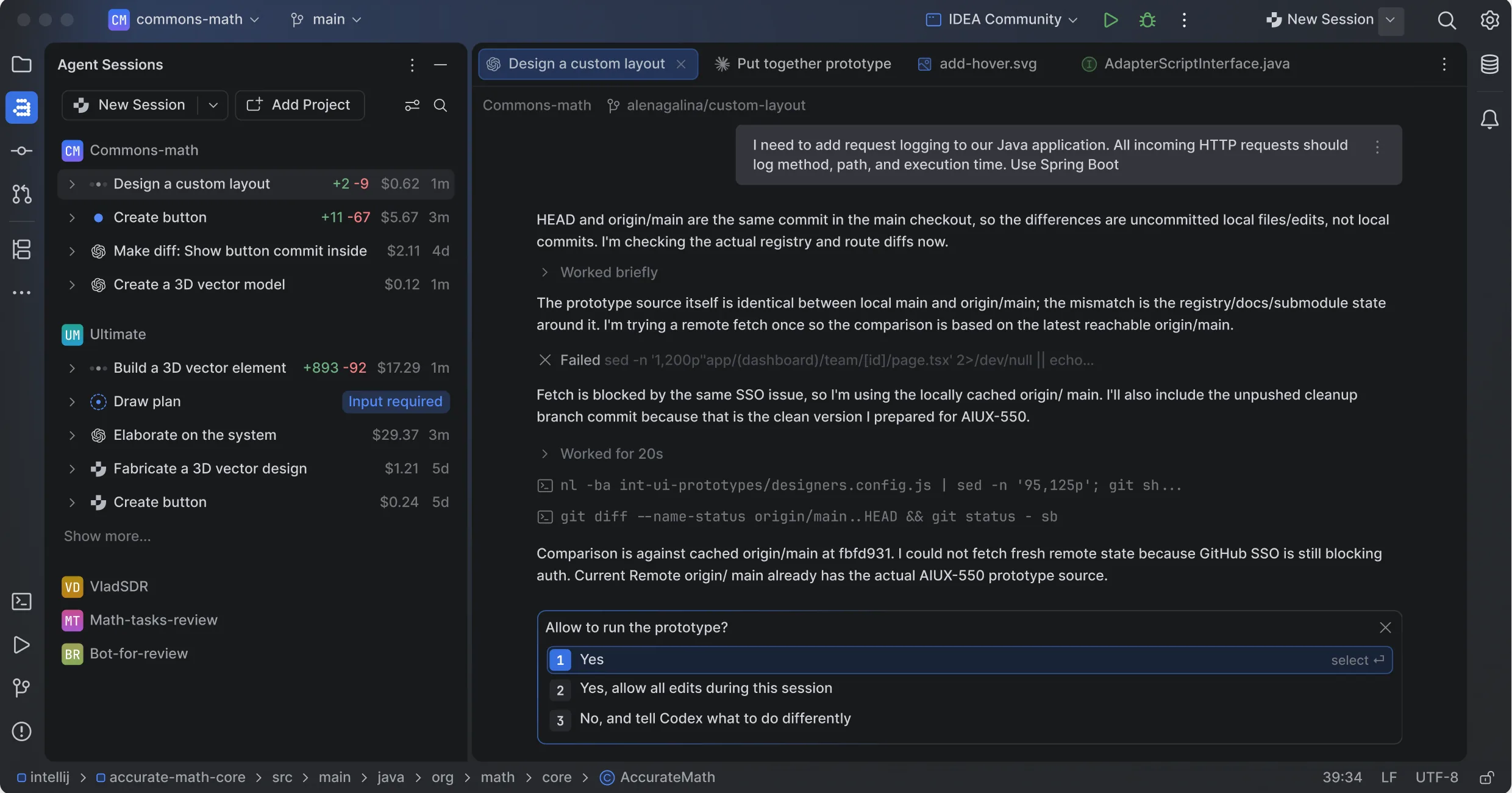
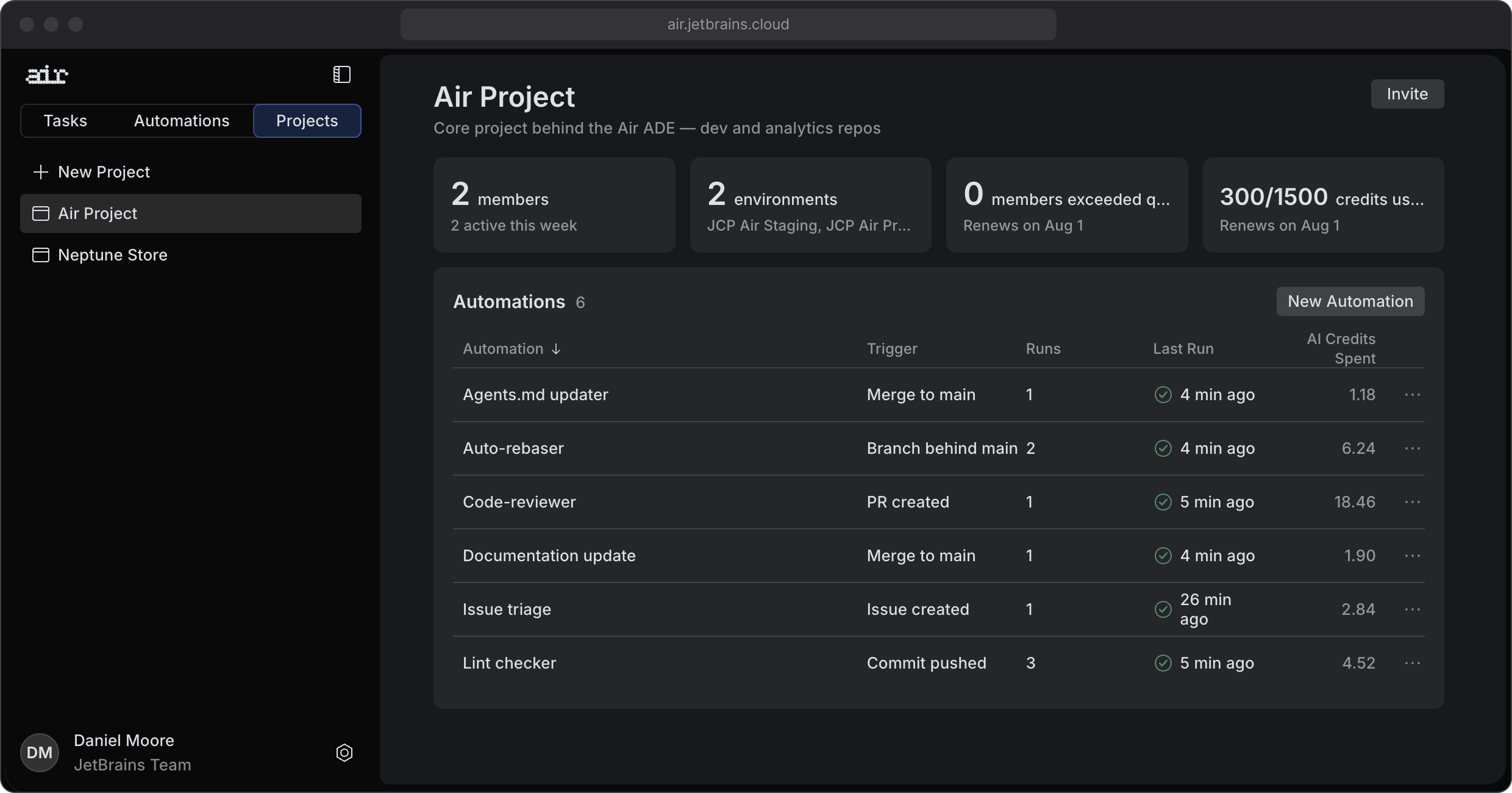
Videolar
Kurulumda Dikkat
Kurulum sihirbazında üçüncü taraf yazılım önerisi ya da araç çubuğu yok. Kurulum yalnız sizin kullanıcınıza ya da bilgisayarın tamamına yapılabiliyor; makine geneli kurulum yönetici yetkisi istiyor. Installation Options ekranında dört kutu var: masaüstü kısayolu, klasörlerin sağ tık menüsüne "Open Folder as Project", .py dosyalarını PyCharm'la ilişkilendirme ve başlatıcı klasörünü PATH'e ekleme. .py ilişkilendirmesini işaretlerseniz Python dosyalarına çift tıklamak onları çalıştırmak yerine PyCharm'da açar; bunu istemiyorsanız o kutuyu boş bırakın. İlk açılışta 30 günlük Pro denemesi kendiliğinden başlıyor, bitince program ücretsiz çekirdek özelliklerle devam ediyor. Windows Defender'ın gerçek zamanlı koruması açıksa PyCharm proje klasörlerini Defender'ın dışlama listesine eklemeyi öneren bir bildirim gösterebiliyor; bu ayar güvenlik taramasını o klasörlerde kapattığı için onaylamadan önce düşünün.
PyCharm nedir, ne işe yarar?
Kırk dosyalık bir Python projesinde bir fonksiyonun adını değiştirmeniz gerektiğini düşünün. Not defterinde ya da sade bir düzenleyicide bu iş “bul ve değiştir” demektir: aynı adı taşıyan başka bir değişkeni de bozarsınız, bir içe aktarma satırını kaçırırsınız, hata ancak program çalışınca ortaya çıkar. PyCharm aynı işi kodun yapısına bakarak yapar. Fonksiyonun gerçekten nerede çağrıldığını bilir ve yalnız o yerleri günceller.
Kısacası PyCharm, Python ile yazılım geliştirmek için hazırlanmış bir tümleşik geliştirme ortamı (IDE). Çek yazılım şirketi JetBrains geliştiriyor; temelinde şirketin IntelliJ platformu var. Ne için kullanılır sorusunun cevabı geniş: web uygulamaları, veri analizi, makine öğrenmesi denemeleri, küçük otomasyon betikleri. Ortak nokta, kodun tek tek dosyalar değil bir bütün olarak ele alınması.
Bunun okura somut karşılığı birkaç yerde görünüyor. Siz yazarken kod denetlenir; tanımsız bir değişken ya da yanlış tipte bir argüman, programı çalıştırmadan altı çizili olarak belirir. Hata ayıklayıcı satır satır ilerlemenize ve değişkenlerin o anki değerini görmenize izin verir. Git işlemleri, birleştirme çakışmaları dahil, ayrı bir pencereye geçmeden çözülür. Sanal ortamlar da proje başına ayrı tutulur, böylece bir projenin kütüphanesi ötekini bozmaz.
Programı arayanların çoğu doğrudan “PyCharm indir” yazıyor, ama indirmeden önce bilinmesi gereken şey boyutu: Windows kurulum dosyası 900 MB’ı aşıyor ve kurulduktan sonra da hafif bir program değil. Karşılığında, eklenti toplamadan çalışan eksiksiz bir ortam alıyorsunuz.
İlk açılışta yorumlayıcı ve ortam seçimi
PyCharm’a yeni gelenlerin en sık takıldığı yer, kodun hangi Python ile çalışacağı. Program bunu “yorumlayıcı” diye adlandırıyor ve her projeye ayrı ayrı bağlıyor. Bu adımı geçiştirirseniz kurduğunuz kütüphaneler görünmez, kod da kırmızı uyarılarla dolar.
Yeni proje: sanal ortamı PyCharm’a bırakmak
Yeni proje açarken PyCharm proje klasörünün içinde ayrı bir ortam kurmayı önerir. Virtualenv, Pipenv, Poetry, Hatch ve uv bu seçenekler arasında. Hangisini kullandığınızdan emin değilseniz önerileni kabul etmek çoğu zaman en az sorun çıkaran yoldur; paketleri sonradan ayarlar penceresinden ya da yerleşik terminalden eklersiniz. Veri bilimi tarafında Conda kullananlar var olan ortamlarını da projeye bağlayabiliyor.
İlk gün işe yarayan kısayollar
Menülerde kaybolmamak için birkaç kısayolu baştan öğrenmek yeterli. Shift tuşuna art arda iki kez basmak her yerde arama açar: dosya, sınıf, ayar ya da komut adı. Alt+Enter imlecin olduğu yerdeki uyarı için hızlı düzeltme önerir. Shift+F6 yeniden adlandırmayı bütün projeye uygular. Ctrl+Alt+L ise dosyayı biçim kurallarına göre düzenler.
Kodunuzu Ruff ile biçimlendiriyorsanız bir not: Ruff’ın 0.16.5 ve sonraki sürümleriyle yaşanan çökme döngüsü, 23 Eylül 2026’da yayımlanan 2026.2.3 sürümünde giderildi; bu tarihten sonraki sürümlerde de düzeltme yerinde. Ayrıntılar üreticinin sürüm notunda duruyor.
Mac’te de çalışıyor; Apple Silicon ve Intel işlemciler için ayrı DMG dosyası var. PyCharm’ı Windows’a kurarken önce işlemciye bakın: sıradan 64 bit kurulumun yanında ARM64 işlemcili bilgisayarlar için ayrı bir paket bulunuyor.
PyCharm ücretsiz mi, Pro abonelik neyi açıyor?
Bu sorunun cevabı 2025’te değişti. Eskiden ücretsiz Community Edition ile ücretli Professional sürümü iki ayrı programdı. JetBrains bunları tek üründe birleştirdi; Community Edition’ın son bağımsız sürümü 2025.2 oldu. Artık tek bir kurulum dosyası indiriliyor ve aradaki çizgiyi abonelik belirliyor.
Ücretsiz kalan kısım hafife alınacak gibi değil. Kod tamamlama, Python denetimleri, hata ayıklayıcı, terminal, Docker desteği ve sanal ortam araçları bu kısımda. Jupyter not defterleri de temel düzeyde ücretsiz: not defterini açıp çalıştırabilir, içinde hata ayıklayabilirsiniz.
Pro abonelik daha çok işini web ya da veri üzerine kuranlara hitap ediyor. Django, Flask ve FastAPI için gelişmiş destek, uzak sunucudaki not defterleri, not defteri içinde SQL hücreleri ve JavaScript ile TypeScript tarafındaki ön yüz araçları bu katmanda. Hugging Face ve Databricks bağlantıları da Pro’ya ait.
Kararı aceleyle vermeniz gerekmiyor. Her büyük sürümle birlikte bir aylık Pro denemesi açılıyor, deneme bitince program çekirdek özelliklerle çalışmaya devam ediyor. Yani “PyCharm ücretsiz indir” diye arayan biri gerçekten ücretsiz bir program indiriyor; yalnız Django ile ciddi bir proje yürütecekse bir ay sonra ödeme sorusuyla karşılaşacağını bilmeli. Güncel plan ve fiyatlar PyCharm’ın resmi sayfasında yer alıyor.
Kimin işini hızlandırır, kime ağır gelir
Birden çok modülden oluşan projelerde çalışanlar farkı ilk haftada hisseder. Kodu başkasından devralan, eski bir projeyi yeniden düzenleyen ya da testlerle çalışan biri için projenin tamamını kavrayan bir ortam saatler kazandırır. Python öğretenler arasında da yaygın; öğrencinin hatasını çalıştırmadan göstermesi ders sırasında işe yarıyor.
Herkese uygun olduğu söylenemez. Üreticinin önerdiği asgari bellek 8 GB; daha az belleği olan eski bir dizüstünde zorlanması beklenir. Haftada bir tek dosyalık betik yazan biri için bu ağırlık gereksiz. Arayüzün Türkçe olmaması da yeni başlayanlar için bir eşik. Python’u ilk kez öğrenen biri, bilerek sade tutulmuş Thonny gibi bir eğitim ortamıyla başlayıp PyCharm’a sonra geçmeyi düşünebilir.
Bir de proje türü meselesi var. Ağırlıklı olarak JavaScript ya da TypeScript yazan ve Python’u yalnız arka uçta kullanan biri, ön yüz araçları Pro’da olduğu için ücretsiz katmanda eksik kalır.
PyCharm vs Microsoft Visual Studio Code vs Spyder Karşılaştırması
Python için ciddi bir ortam arayan okur çoğunlukla bu üçü arasında karar veriyor. Biri eksiksiz bir IDE, biri eklentiyle büyüyen bir düzenleyici, biri veri incelemeye göre kurulmuş bir bilim ortamı; seçim, projenin türüne ve ortamı kendiniz kurmak isteyip istemediğinize bağlı.
| Ölçü | PyCharm bu sayfa Bu sayfanın programı | Microsoft Visual Studio Code Eklentiyle büyüyen kod düzenleyici | Spyder Açık kaynak bilimsel Python ortamı |
|---|---|---|---|
| Ücret | Çekirdek ücretsiz, Pro abonelikli | Ücretsiz | Ücretsiz |
| Türkçe arayüz | Yok | Var (dil paketi) | — |
| Kaynak kodu | Kapalı | Açık çekirdek (Code-OSS, MIT) | Açık (MIT) |
| Django desteği | Pro'da | Eklentiyle | Yok |
| Jupyter not defteri | Temeli ücretsiz, tamamı Pro'da | Eklentiyle | — |
| Windows ARM64 kurulumu | Var | Var | — |
Karşılaştırma yapılırken masaya çoğu zaman üç ad gelir: PyCharm, Visual Studio Code ve Spyder. Üçü aynı dili konuşuyor ama işe farklı yerden giriyorlar.
Microsoft Visual Studio Code özünde bir kod düzenleyici; Python’u eklentiyle öğreniyor. Bu yüzden daha hızlı açılıyor ve aynı pencerede başka dillerle de rahat çalışıyor. Bedeli şu: hangi eklentinin neyi yaptığını, biçimlendirici ile denetleyicinin nasıl ayarlanacağını sizin kurmanız gerekiyor. PyCharm’da bu kararlar baştan verilmiş olarak geliyor; büyük bir projede birden fazla dosyaya yayılan yeniden düzenleme de daha güvenilir sonuç veriyor, çünkü program projenin yapısını kendi içinde tutuyor.
Spyder ise bilimsel hesaplama için tasarlanmış. Ekranın bir köşesinde değişken gezgini durur, tabloları ve dizileri çalıştırırken görürsünüz; MATLAB’dan gelenlere tanıdık bir düzen bu. Veri inceleyen biri için bu yakınlık değerli. Ama web projesi, test altyapısı ya da çok modüllü bir uygulama söz konusu olduğunda Spyder’ın araçları yetmiyor; PyCharm bu tarafta öne geçiyor.
Kısaca: birden fazla dilde çalışıp ortamını kendisi kurmayı seven VS Code’a, veriyi çalışırken görmek isteyen Spyder’a, büyük bir Python projesini tek elden yönetmek isteyen PyCharm’a yönelir.
Editör Yorumu
Nasıl değerlendirildi: Program kurulmadı · x64 ve ARM64 kurulum dosyalarının adresleri üreticinin sunucusunda doğrulandı · SHA-256 hesaplandı · Değerlendirme üreticinin kurulum kılavuzu, lisans SSS'i ve sürüm notlarına dayanıyor
Büyük Python projelerinde yeniden adlandırma, hata ayıklama, sanal ortam ve Git işlerini eklenti toplamadan tek kurulumda karşılıyor; ücretsiz katman, JetBrains'in satış SSS'ine göre ticari yazılım geliştirmede de kullanılabiliyor. Bakım çok canlı: yılda üç büyük sürüm çıkıyor, arada düzeltme sürümleri geliyor. Puanı düşüren ilk şey bedel: Django, Flask ve FastAPI için gelişmiş destek, uzak not defterleri ve ön yüz araçları Pro abonelikte, ücretsiz kullanıcıya her büyük sürümde bir aylık deneme açılıp kapanıyor. Erişilebilirlik de geride kalıyor: Windows kurulum dosyası 900 MB'ı aşıyor, üretici 8 GB bellek istiyor, Türkçe arayüz ve taşınabilir sürüm yok.
PyCharm Son Güncellemeler
-
v2026.2.4 ile güncellendiPyCharm sürüm notları
Bu sürüm yalnızca güvenlik düzeltmesi içeriyor. PyCharm'ın kendi içinde taşıdığı Java çalışma ortamına (JetBrains Runtime, JBR) Oracle'ın CVE-2026-91403 ve CVE-2026-114820 açıkları için yayımladığı yamalar eklendi. Sürüm notunda yeni özellik ya da davranış değişikliği yer almıyor.
PyCharm hakkında sık sorulanlar
PyCharm Türkçe mi?
PyCharm güvenli mi?
Sistem gereksinimleri neler?
Community Edition hâlâ indirilebilir mi?
M serisi Mac’e hangi dosya indirilmeli?
Okur Yorumları
Bu programı kullandıysan birkaç satır yaz. Hangi sürümde ne işe yaradığı ya da nerede takıldığın, aynı programı arayan okurun en çok merak ettiği şey.
PyCharm hakkında yorumlar
Henüz yorum yok. İlk yorumu sen yaz.
Yorum yaz