
Notepad++ İndir
Windows için açık kaynak metin ve kod düzenleyici. Sekmeli çalışır, onlarca dili renklendirir, kodlama menüsünden Windows-1254 ile UTF-8 arasında geçiş yapar. Kurulumsuz taşınabilir paketi de var; kişisel ve kurumsal kullanımda ücretsiz.
- Sürüm 8.9.8
- 23 Ağu 2026
- Açık Kaynak
- Türkçe: Yok
7b2a949bf4…e78a3ca1c2
Son kontrol
15 Eyl 2026
Diğer sürümler 6
- 32-bit · Offline Kurulum · Makine geneli İndir: 32-bit · Offline Kurulum · Makine geneli
- ARM64 · Offline Kurulum · Makine geneli İndir: ARM64 · Offline Kurulum · Makine geneli
- 64-bit · MSI Paketi · Makine geneli İndir: 64-bit · MSI Paketi · Makine geneli
- 32-bit · ZIP Arşivi İndir: 32-bit · ZIP Arşivi
- 64-bit · ZIP Arşivi İndir: 64-bit · ZIP Arşivi
- ARM64 · ZIP Arşivi İndir: ARM64 · ZIP Arşivi
Dosya doğrudan üreticinin resmî sunucusundan gelir; sarmalayıcı ya da sahte buton yok.
Komut satırından kur
winget install --id Notepad++.Notepad++ -eKomut satırıyla nasıl kurulur?
- Başlat menüsüne Terminal ya da PowerShell yaz ve aç. Yönetici yetkisi çoğu pakette gerekmez; kurulum isterse Windows kendisi sorar.
- Yukarıdaki satırı kopyala, pencereye yapıştır ve Enter'a bas.
- winget paketi doğrudan üreticinin dağıtım adresinden indirir, katalog manifestindeki parmak iziyle (SHA-256) karşılaştırır ve kurar. Parmak izi tutmazsa kurulum yapılmaz.
- Sonraki sürüme geçmek için aynı pencerede
winget upgrade --id Notepad++.Notepad++ -eyeter; kaldırmak içinwinget uninstall --id Notepad++.Notepad++ -e.
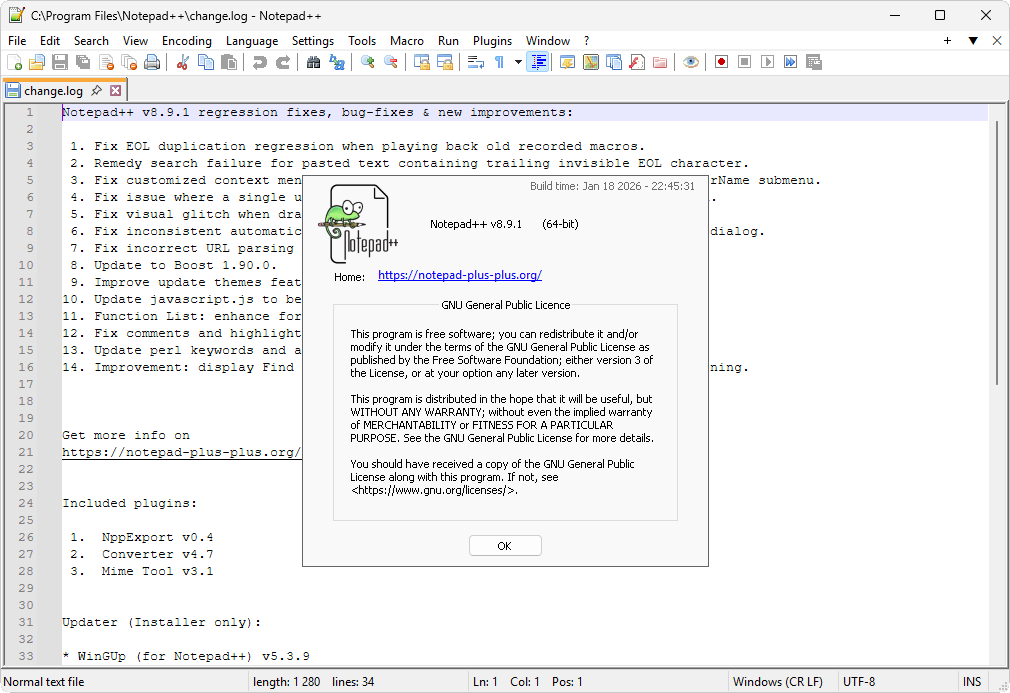
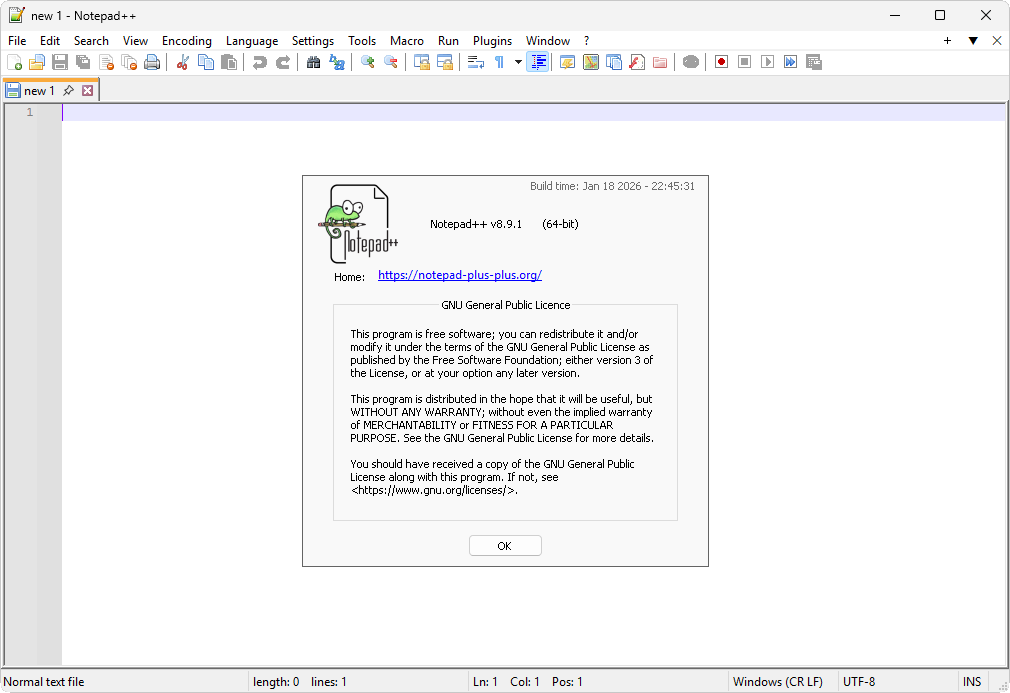
Notepad++ Sürüm ve Lisans Bilgileri
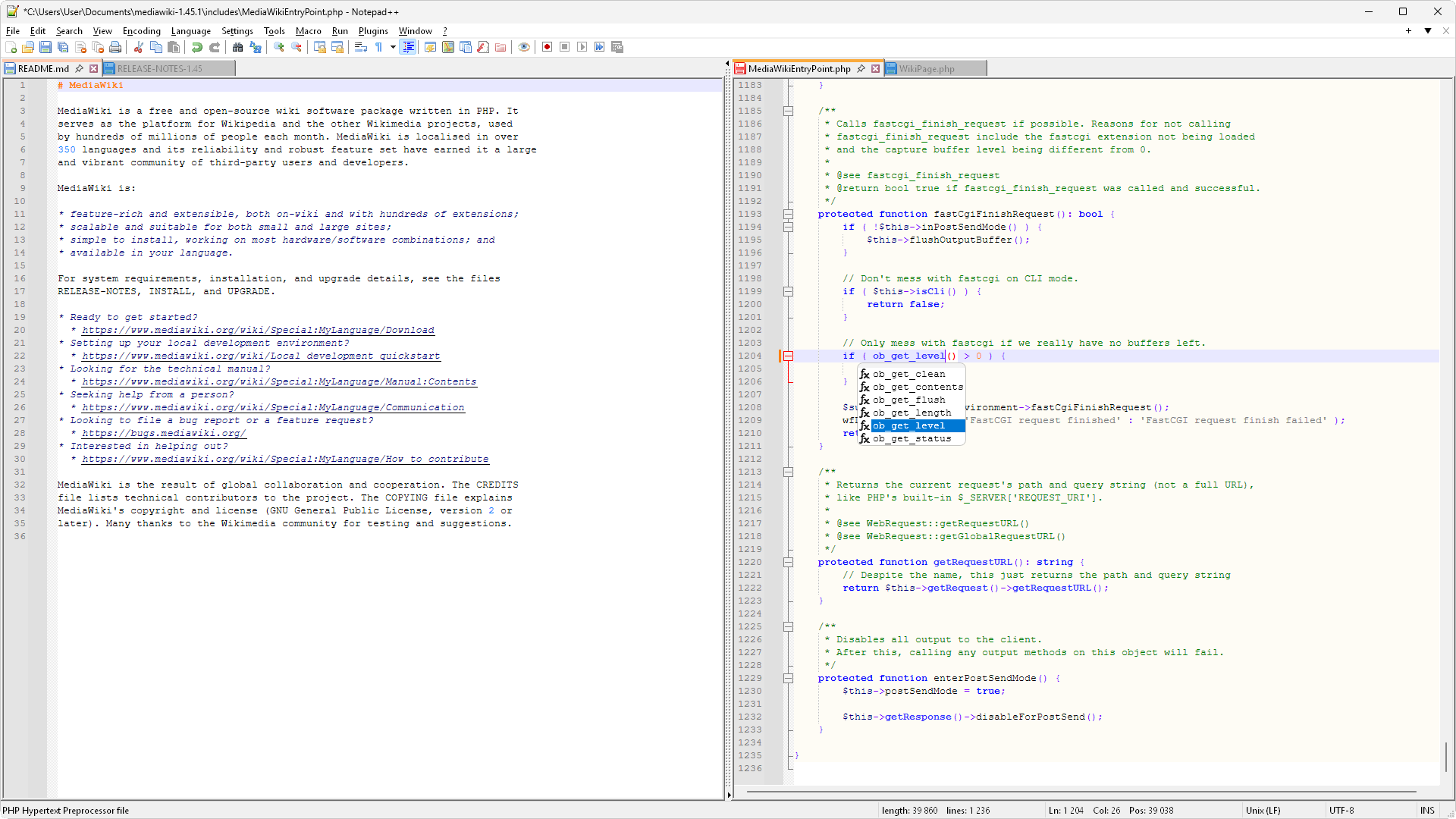
Ekran Görüntüleri
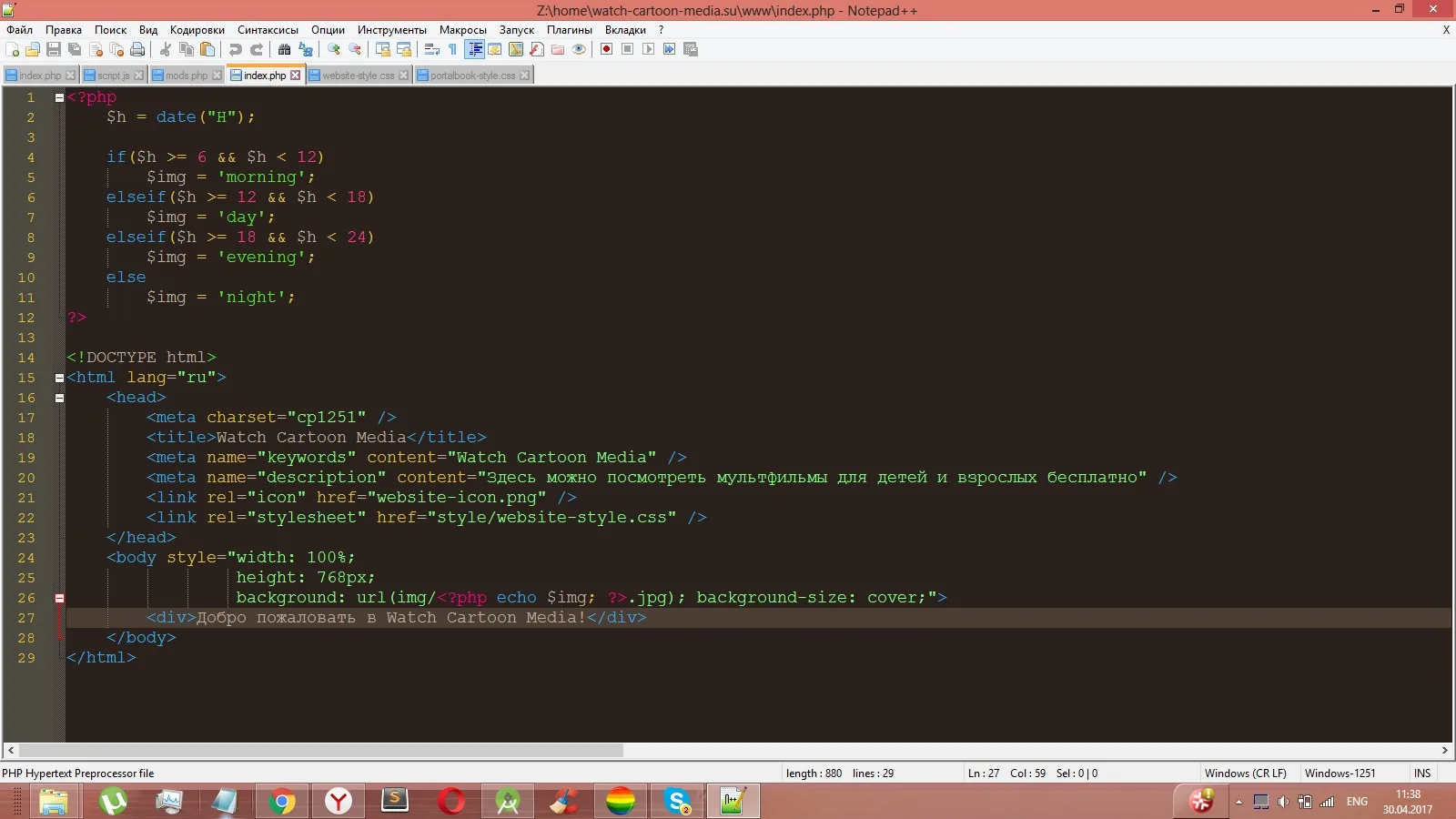
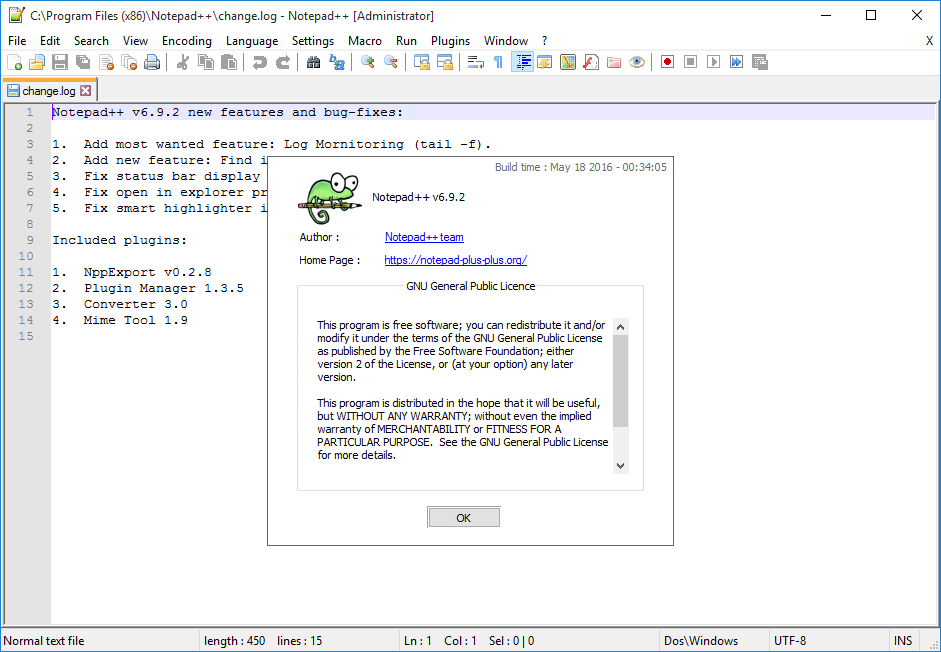
Kurulumda Dikkat
Kurulumda ek yazılım önerisi, araç çubuğu ya da işaretli gelen üçüncü taraf kutusu yok; bileşen ekranındaki her kalem Notepad++'ın kendi parçası (eklentiler, temalar, dil dosyaları, otomatik tamamlama).
- “Don't use %APPDATA%” kutusu Program Files altında işlemiyor. Ayarları program klasöründe tutmak istiyorsan kurulum yolunu da değiştirmen gerekiyor. Program Files içine kurulduğunda Notepad++ bu tercihi bilerek yok sayar ve ayarları yine
%AppData%\Notepad++klasörüne yazar. - Auto-Updater'ı listeden çıkarırsan eklenti yöneticisi de gitmiş olur. Bileşen ekranındaki Plugins Admin, Auto-Updater'a bağlı çalışıyor; güncelleyiciyi işaretlemezsen eklenti yöneticisi kurulmuyor.
- Windows 11'de sağ tık satırı bir kat aşağıda. “Context Menu Entry” bileşeni varsayılan olarak işaretli geliyor ama satır yeni menüde değil, “Diğer seçenekleri göster” altında çıkıyor. Kurulumdan sonra hiç görünmüyorsa Dosya Gezgini'ni yeniden başlatmak gerekebiliyor.
- Yönetici yetkisi isteyecek. Program Files'a kurulum ve sağ tık kaydı yönetici hakkı gerektiriyor. Yetkin yoksa ZIP paketini indirip klasörden çalıştırabilirsin, kurulum istemiyor.
Bir CSV dosyasını Not Defteri’yle açıyorsunuz, “Şubat” yerine “Þubat” yazıyor. Ya da yirmi yapılandırma dosyasında aynı satırı düzeltmeniz gerekiyor ve hepsini teker teker açıp arıyorsunuz. İki iş de Windows’un kendi metin düzenleyicisinin kapsamı dışında kalıyor.
Notepad++ yirmi yılı aşkın süredir bu boşluğu dolduruyor. Notepad++ Team’in geliştirdiği program GPL-3.0 lisansıyla dağıtılıyor: kaynak kodu açık, evde de şirkette de ücretsiz. Windows 10 ile Windows 11 destekleniyor, başka işletim sistemi için resmi bir yapı yok.
Yedi megabaytlık kurulumun altından çıkanlar
64-bit kurulum dosyası 6,95 MB. Bu boyut tesadüf değil: program C++ ile, doğrudan Win32 API üzerine yazılmış ve düzenleme motoru olarak Scintilla kullanıyor. Arada .NET ya da tarayıcı motoru gibi bir katman bulunmadığı için pencere neredeyse anında açılıyor.
O küçük paketin içinden şunlar çıkıyor: onlarca programlama diline göre sözdizimi renklendirme, sekmeli pencere, kod katlama, uzun dosyalarda sağ tarafta küçültülmüş bir önizleme veren Belge Haritası, kaynak dosyadaki fonksiyonları listeleyen İşlev Listesi. Yüz binlerce satırlık bir günlük dosyasını açmak da mesele değil. Gigabaytlık dökümlerde ise program sınıra dayanıyor, orası artık özel araçların işi.
Türkçe karakterler bozuk geldiğinde kodlama menüsü
Türkçe metinle uğraşan birinin en çok kullanacağı menü büyük ihtimalle Kodlama menüsü olacak. Windows’ta üretilmiş eski dosyalar çoğunlukla windows-1254 ile kaydedilmiştir, bugünün araçlarıysa UTF-8 bekler. Aynı dosya yanlış kodlamayla açıldığında ş, ğ, ı ve İ harfleri bozuk görünür.
Windows-1254 ile UTF-8 arasında geçiş
Bu menüde birbirine karıştırılan iki ayrı grup var. Üstteki seçenekler dosyayı yeniden yorumluyor (Karakter Kümeleri > Türkçe > Windows-1254), alttaki dönüştürme seçenekleri ise dosyayı seçtiğiniz kodlamayla yeniden kaydediyor. Bozuk görünen bir dosyada doğru sıra şu: önce karakter kümesini seçip metnin düzeldiğini görmek, sonra UTF-8’e dönüştürmek. Ters sırada yaparsanız bozuk harfleri kalıcı hâle getirirsiniz.
CRLF mi LF mi, satır sonları
Aynı mantık satır sonlarında da işliyor. Linux sunucusundan indirdiğiniz bir betik Windows’ta tek satır gibi görünüyorsa dosya LF ile kaydedilmiştir. Düzen menüsündeki Satır Sonu Dönüşümü bunu tek tıklamayla çeviriyor, alttaki durum çubuğu da o an hangi biçimde olduğunuzu yazıyor.
Yirmi dosyada aynı değişikliği yapmak
Ctrl+Shift+F ile açılan Dosyalarda Bul penceresi, bu programın en çok zaman kazandıran parçası. Bir klasör seçiyorsunuz, dosya filtresi yazıyorsunuz (*.php gibi), alt klasörleri de dahil ediyorsunuz ve arama bütün ağaçta yapılıyor. Sonuçlar ayrı bir panelde satır satır listeleniyor, satıra çift tıklayınca dosya o konumdan açılıyor.
Aynı pencereden Tümünü Değiştir çalıştırıldığında değişiklik dosyaların hepsine uygulanıyor. Arama kipi olarak düzenli ifade seçilirse iş ciddi biçimde genişliyor: \d{4}-\d{2}-\d{2} gibi bir desenle metnin içindeki bütün tarihleri yakalayabiliyorsunuz. Buradaki tek uyarı geri almayla ilgili. Açık olmayan dosyalarda yapılan toplu değişiklik Ctrl+Z ile geri gelmiyor, öncesinde klasörün bir kopyasını almak akıllıca.
Alt tuşuyla sütun seçmek, makroyla tekrarı bitirmek
Alt tuşunu basılı tutup fareyle sürüklediğinizde seçim satır boyunca değil, dikdörtgen olarak ilerliyor. Yüz satırlık bir listenin başına aynı ön eki eklemek ya da sondaki virgülleri silmek böylece tek hamleye iniyor. Alt+C ile açılan Sütun Düzenleyici ise seçili satırlara artan numara basıyor; elle yazılmış bir listeyi numaralandırmak için pratik.
Düzeltme satır dışına taşıyorsa makro devreye giriyor. Ctrl+Shift+R kaydı başlatıyor, o andan sonraki her tuş vuruşu kaydediliyor, aynı kısayol kaydı durduruyor. Ctrl+Shift+P makroyu bir kez çalıştırıyor, menüdeki “Makroyu birden çok kez çalıştır” seçeneği dosyanın sonuna kadar tekrarlıyor. Kaydettiğiniz makroya ad verip kısayol tuşu atayabiliyorsunuz, yani bir kez kurduğunuz düzeltme kalıcı oluyor.
Notepad++ eklenti yöneticisinden ne kuruluyor
Eklentiler menüsündeki Eklenti Yöneticisi program içinden bir liste açıyor, kutucuğunu işaretlediğiniz eklentiyi indirip kuruyor ve programı yeniden başlatıyor. Dosya indirip klasöre kopyalama dönemi kapandı. Listede sık kurulan birkaçı şunlar:
Compare: iki sürümü yan yana koymak
İki dosyayı açıp Compare’i çalıştırdığınızda değişen satırlar renklendirilmiş hâlde yan yana geliyor. Sürüm kontrolü kullanmayan bir ekipte “bu dosyada ne değişmiş” sorusunun en hızlı cevabı bu.
NppFTP: sunucudaki dosyayı yerelde düzenlemek
FTP, FTPS ve SFTP bağlantısı kurup uzak sunucudaki dosyayı doğrudan sekmede açıyor, kaydettiğinizde geri yüklüyor. Tek satırlık bir yapılandırma düzeltmesi için terminale girmeye gerek kalmıyor. Ama bu bir dosya aktarım eklentisi, kabuk erişimi vermiyor. Sunucuda komut da çalıştıracaksanız MobaXterm gibi bir programı ya da diğer terminal ve SSH programlarını yanında bulundurmanız gerekiyor.
JSON Viewer ve XML Tools
Tek satıra sıkışmış bir JSON yanıtını okunabilir hâle getiriyor, XML dosyasındaki biçim hatasının satırını gösteriyor. API çıktısıyla uğraşan biri bu ikisini ilk gün kuruyor.
Bilgisayar beklenmedik şekilde kapanırsa açık sekmelere ne olur
Varsayılan ayarlarla program açık sekmeleri hatırlıyor ve yazdıklarınızın anlık görüntüsünü belirli aralıklarla kendi klasörüne yazıyor. Hiç kaydedilmemiş, adı bile verilmemiş bir sekme elektrik kesintisinden sonra yerinde duruyor. Ayarlar > Tercihler > Yedekleme ekranından bu davranışın sıklığı değiştirilebiliyor, her kaydetmede eski sürümün bir kopyasını saklama seçeneği de aynı yerde.
Kaydetmeyi unutarak saatlerce çalışan biri için gerçek bir güvenlik ağı. Yine de sürüm kontrolünün yerini tutmuyor, uzun ömürlü bir dosyayı buna emanet etmeyin.
Notepad++ 8.9.8 hangi paketlerle geliyor
23 Ağustos 2026’da yayımlanan 8.9.8 sürümü yedi ayrı dosya hâlinde dağıtılıyor. Hangisini alacağınız makineye ve o makinedeki yetkinize bağlı:
- 64-bit kurulum (6,95 MB). Bugünkü Windows bilgisayarların neredeyse tamamı için doğru seçenek.
- 32-bit kurulum (6,81 MB). Eski makineler için. Bakımı bırakılmış bazı eklentiler de yalnız 32-bit yapıyla çalışıyor.
- ARM64 kurulum (6,63 MB). Snapdragon işlemcili Windows dizüstülerinde öykünme katmanı olmadan çalışıyor.
- MSI paketi (7,81 MB). Grup ilkesiyle dağıtım yapan sistem yöneticileri için.
- Taşınabilir ZIP arşivleri (32-bit, 64-bit, ARM64). Kurulum gerektirmiyor, yönetici hakkı istemiyor, ayarlarını kendi klasöründe tutuyor. USB bellekten çalıştırmak ya da kurulum izni olmayan bir bilgisayarda kullanmak için bu paket.
Bu sürümde tam olarak neyin değiştiğini 8.9.8 sürüm notundan okuyabilirsiniz. Eski sürümler ve dosya imzaları da üreticinin kendi sayfasında yayımlanıyor.
Notepad++ vs Visual Studio Code vs Sublime Text Karşılaştırması
Üçü de metin dosyası açıp renklendiriyor ama ölçekleri ayrı. Notepad++ yedi megabaytlık bir kurulumla geliyor, tek dosyaya hızlı müdahale için yazılmış. Visual Studio Code hata ayıklayıcısı ve yerleşik terminaliyle bir geliştirme ortamı; bedeli on beş katı indirme boyutu ve daha ağır bir açılış. Sublime Text hızda Notepad++'a yakın ama sürekli kullanım lisans istiyor, kaynak kodu da kapalı. Türkçe menü arayan için ayrım net.
| Ölçü | Notepad++ bu sayfa Bu sayfanın programı | Visual Studio Code Ücretsiz, tam donanımlı geliştirme ortamı | Sublime Text Hızlı, kapalı kaynak, lisanslı |
|---|---|---|---|
| Kurulum boyutu | 6,95 MB (64-bit) | 105 MB dolayında | — |
| Türkçe arayüz | Var | Dil paketiyle var | Yok |
| Taşınabilir sürüm | Var (ZIP) | Var (ZIP) | Var |
| Ücret | Ücretsiz | Ücretsiz | 99 $, süresiz deneme |
| Kaynak kodu | Açık (GPL-3.0) | Açık (MIT) | Kapalı |
| Hata ayıklayıcı ve yerleşik terminal | Yok | Var | Yok |
Visual Studio Code aynı dosyayı açar, üstüne hata ayıklayıcı ve yerleşik terminal koyar, proje çapında sembol dizini tutar. Bir uygulamayı baştan sona geliştiriyorsanız aradaki fark Notepad++ aleyhine açılıyor. Buna karşılık indirme boyutu on beş kat, açılışı da belirgin biçimde yavaş. Tek bir dosyaya bakıp kapatacaksanız bu ağırlığı taşımanın karşılığı yok.
Sublime Text hız tarafında yakın duruyor, çoklu imleç ve komut paleti gibi konularda daha rafine. Ayrıldıkları nokta lisans: sürekli kullanım için 99 dolarlık lisans isteniyor (deneme süresi zorlanmasa da) ve kaynak kodu kapalı. Türkçe arayüz de yok.
Bu programın uygun olmadığı yerler net: proje çapında yeniden adlandırma, adım adım hata ayıklama, Git arayüzü, tip denetimi. Windows dışında da çalışmıyor. NppExec eklentisiyle derleyici ya da yorumlayıcı çağırmak mümkün, ama bu bir geliştirme ortamının yerine geçmiyor.
Editör Yorumu
Tek dosyaya hızlı müdahale işini eksiksiz karşılıyor: Scintilla motoru onlarca dili renklendiriyor, kodlama menüsü Windows-1254 ile UTF-8 arasında dönüşüm yapıyor. Lisansı GPL-3.0 olduğu için kurumsal kullanımda da bedelsiz ve kurulum dosyasında üçüncü taraf yazılım önerisi yok; bileşen listesindeki her şey programın kendi parçası. Bakım canlı: Şubat 2026 ile Ağustos 2026 arasında on sürüm yayımlanmış, sonuncusu tamamen güvenlik açıklarının kapatılmasına ayrılmış. Puanı tam beşe çıkarmayan ilk neden yalnızca Windows'ta çalışması; üreticinin resmi macOS ya da Linux sürümü yok. İkincisi Windows 11'in yeni bağlam menüsüne yerleşmemesi, sağ tık menüsünde programı görmek için “Diğer seçenekleri göster” satırına inmek gerekiyor.
Notepad++ Son Güncellemeler
-
v8.9.8 ile güncellendiNotepad++ sürüm notları
Bu sürümde yeni özellik yok; duyurudaki on dört maddenin tamamı bir güvenlik açığı kapatıyor. En çok dikkat edilmesi gereken, UNC yolu üzerinden Windows oturum bilgilerinizin (SMB/NTLM) karşı tarafa sızabilmesiydi. Güncelleyici tarafı da yamalandı: kod imzası doğrulamasını atlatan açık ve WinGUp'taki zamanlama açığı kapatıldı. Kullanıcı tanımlı dil dosyası (UDL) ile UTF-16 dosya açılışında programı çökerten hatalar ve aşırı uzun oturum yollarının yol açtığı yığın taşması da giderildi.
Notepad++ hakkında sık sorulan sorular
Ücretli mi?
Türkçe arayüzü var mı?
Kurulum yapmadan çalıştırabilir miyim?
Türkçe harfler neden bozuk görünüyor?
ARM işlemcili Windows’ta çalışır mı?
Python ya da PHP kodunu çalıştırabilir miyim?
Okur Yorumları
Bu programı kullandıysan birkaç satır yaz. Hangi sürümde ne işe yaradığı ya da nerede takıldığın, aynı programı arayan okurun en çok merak ettiği şey.
Kurulum uyarısındaki not işe yaradı, yükleyici gerçekten ek bir yazılım öneriyor. Kutuyu kaldırmayı unutmayın.