

Microsoft Visual Studio Code İndir
Kod yazarken kullanılan ücretsiz bir düzenleyici. Eklenti mağazasından dil desteği ekleniyor; terminal, sürüm kontrolü ve hata ayıklayıcı aynı pencerede duruyor. Kurulum dosyası doğrudan Microsoft'un sunucusundan iniyor, lisans ücreti yok.
- Sürüm 1.140.0
- 1 Eki 2026
- Ücretsiz (kapalı kaynak)
- Türkçe: Var
b66449d7ac…93da0b425e
Son kontrol
2 Eki 2026
Diğer Windows sürümleri 3
- 64-bit · Offline Kurulum · Makine geneli İndir: 64-bit · Offline Kurulum · Makine geneli
- ARM64 · Offline Kurulum · Yalnız bu kullanıcı İndir: ARM64 · Offline Kurulum · Yalnız bu kullanıcı
- ARM64 · Offline Kurulum · Makine geneli İndir: ARM64 · Offline Kurulum · Makine geneli
macOS için v1.140.0
- Apple Silicon (M serisi) İndir: macOS, Apple Silicon (M serisi)
- Intel işlemcili Mac İndir: macOS, Intel işlemcili Mac
Dosya doğrudan üreticinin resmî sunucusundan gelir; sarmalayıcı ya da sahte buton yok.
Komut satırından kur
winget install --id Microsoft.VisualStudioCode -eKomut satırıyla nasıl kurulur?
- Başlat menüsüne Terminal ya da PowerShell yaz ve aç. Yönetici yetkisi çoğu pakette gerekmez; kurulum isterse Windows kendisi sorar.
- Yukarıdaki satırı kopyala, pencereye yapıştır ve Enter'a bas.
- winget paketi doğrudan üreticinin dağıtım adresinden indirir, katalog manifestindeki parmak iziyle (SHA-256) karşılaştırır ve kurar. Parmak izi tutmazsa kurulum yapılmaz.
- Sonraki sürüme geçmek için aynı pencerede
winget upgrade --id Microsoft.VisualStudioCode -eyeter; kaldırmak içinwinget uninstall --id Microsoft.VisualStudioCode -e.
Microsoft Visual Studio Code Sistem Gereksinimleri ve Sürüm Bilgileri
Ekran Görüntüleri
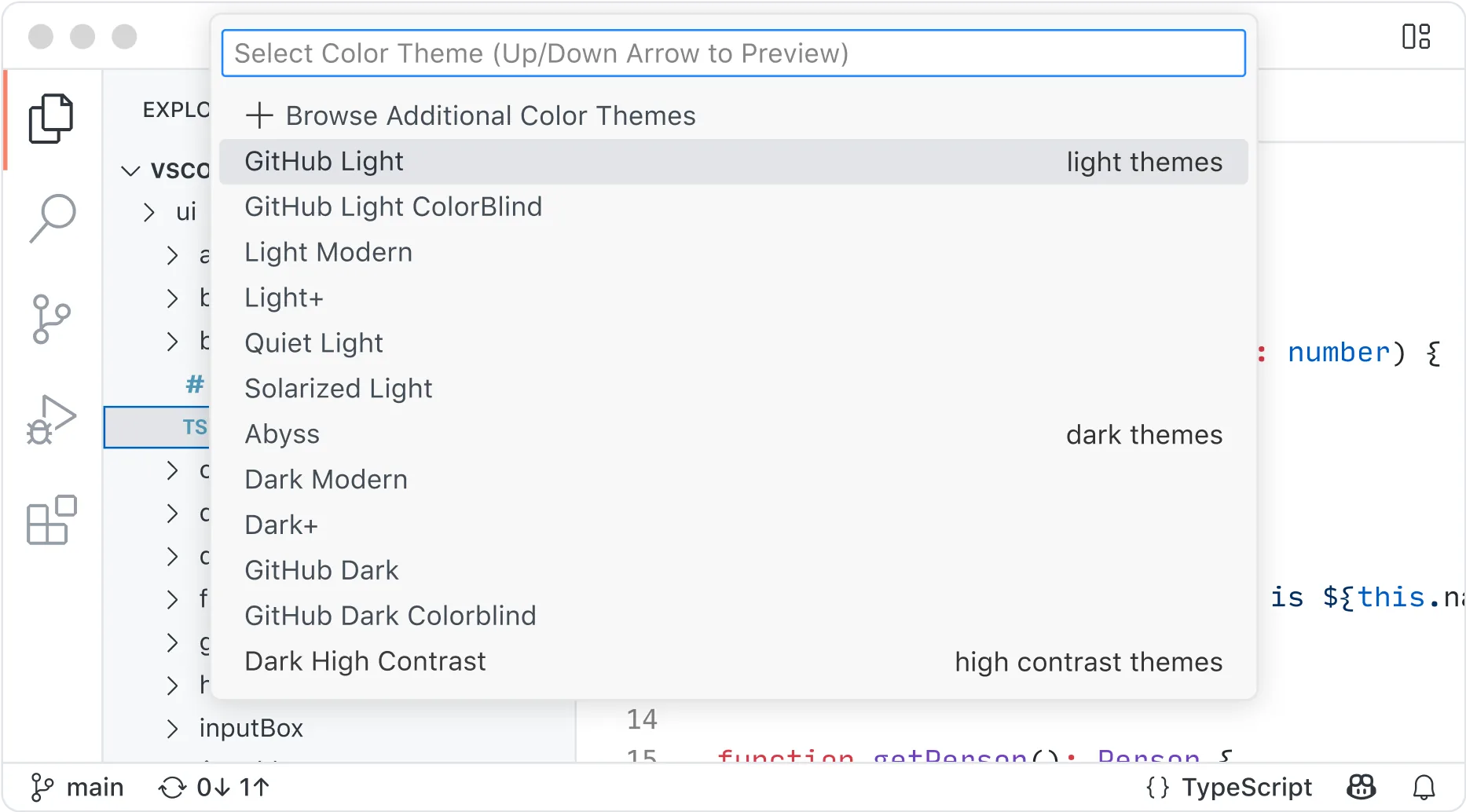
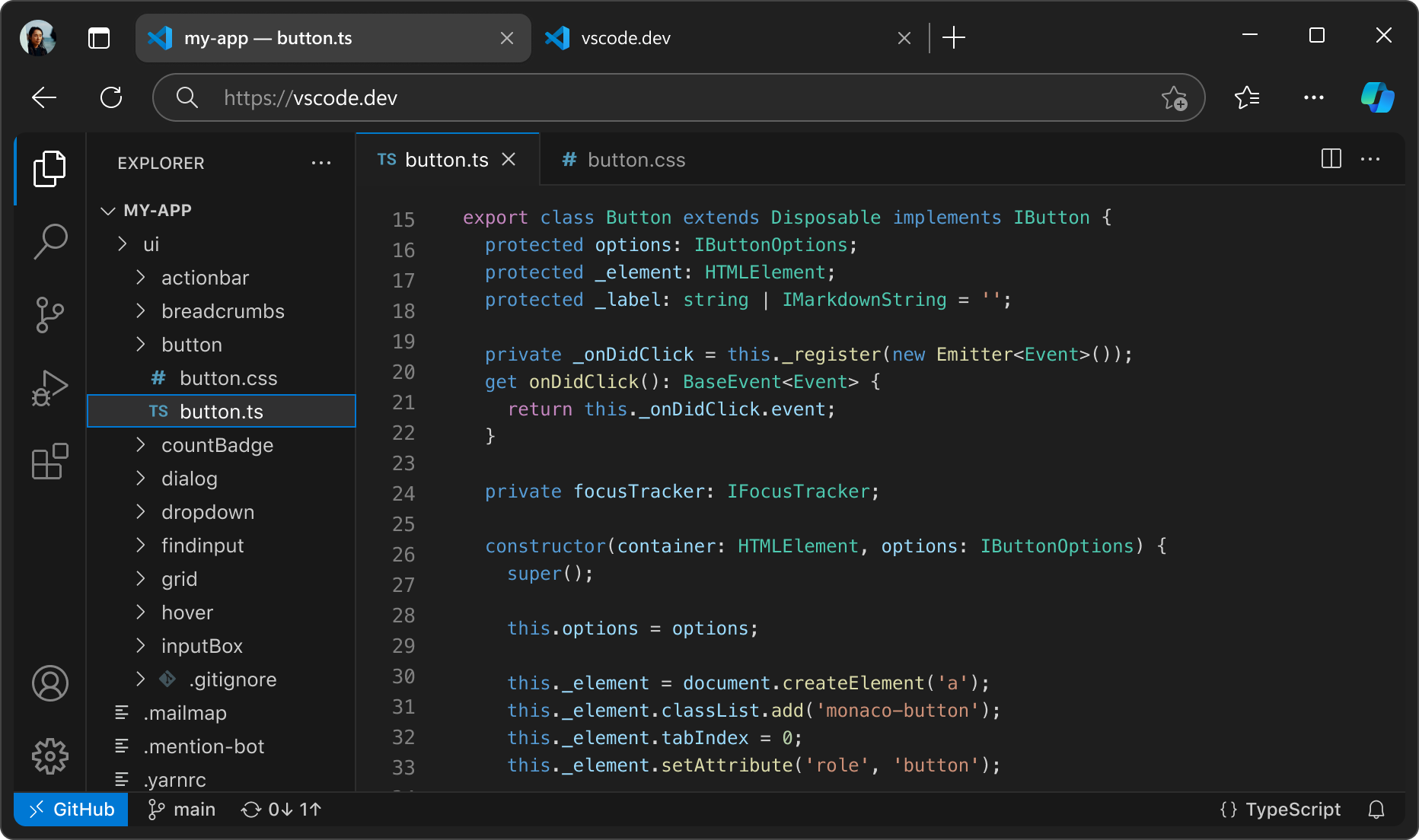
Videolar
Kurulumda Dikkat
İki ayrı kurulum dosyası var ve seçim sonradan canınızı sıkabilir. 'Yalnız bu kullanıcı' paketi %LOCALAPPDATA%\Programs\Microsoft VS Code altına kuruluyor, yönetici yetkisi istemiyor, güncellemeleri arka planda indiriyor. 'Makine geneli' paketi Program Files'a kuruluyor ve hem kurulumda hem de her güncellemede yönetici onayı istiyor. Üretici çoğu kullanıcıya birincisini öneriyor, ayrıca kullanıcı kurulumunda VS Code'u yönetici olarak çalıştırırsanız güncellemelerin kapandığını belirtiyor. Sihirbazda üçüncü taraf yazılım önerisi, araç çubuğu ya da reklam kutusu yok; dikkat edilecek tek ekran 'Ek Görevler'. Üreticinin kurulum betiğinde iki kutu işaretli geliyor: 'Add to PATH' (bunu bırakın, terminali yeniden başlattıktan sonra code . komutu çalışıyor) ve 'Register Code as an editor for supported file types'. İkincisi VS Code'u desteklediği bütün kod ve metin dosyaları için kayıtlı düzenleyici olarak tanıtıyor, yani Windows'un birlikte aç ve varsayılan uygulama listelerine giriyor; .json ya da .md dosyalarının bağlı olduğu programın değişmesini istemiyorsanız o kutunun işaretini kaldırın. Sağ tık menüsündeki 'Open with Code' seçenekleri ise tersine işaretsiz geliyor, klasöre sağ tıklayıp açmak istiyorsanız iki kutuyu da siz işaretleyeceksiniz; masaüstü kısayolu da varsayılanda kapalı. Kurulumdan sonra üç ayara bakın: arayüz Türkçe değilse Ctrl+Shift+P ile 'Configure Display Language' komutunu çalıştırıp tr seçin, dil paketi kendiliğinden kuruluyor ve program yeniden başlıyor. Kullanım verisi varsayılan olarak gönderiliyor, Ayarlar'da telemetry araması yapıp Telemetry Level değerini off yapın. Yapay zekâ sohbeti ve satır içi öneriler sizi ilgilendirmiyorsa chat.disableAIFeatures ayarını açın, Copilot eklentileriyle birlikte tamamen gizleniyor. Eklenti kurarken acele etmeyin: eklentiler düzenleyicinin bütün yetkileriyle çalışıyor, varsayılan ayarda kendiliğinden güncelleniyor (extensions.autoUpdate) ve mağazadaki mavi tik yalnız yayıncının alan adını doğruladığını gösteriyor, o sürümün incelendiğini değil. Windows 10'da kalanlar için ek uyarı: 1.109 sürümünde winpty desteği kaldırıldı, 1809'dan eski Windows 10 kurulumlarında yerleşik terminal artık açılmıyor. İndirirken mimariyi de karıştırmayın, ARM işlemcili makineler ARM64 dosyasını kullanıyor.
Visual Studio Code nedir, ne işe yarar?
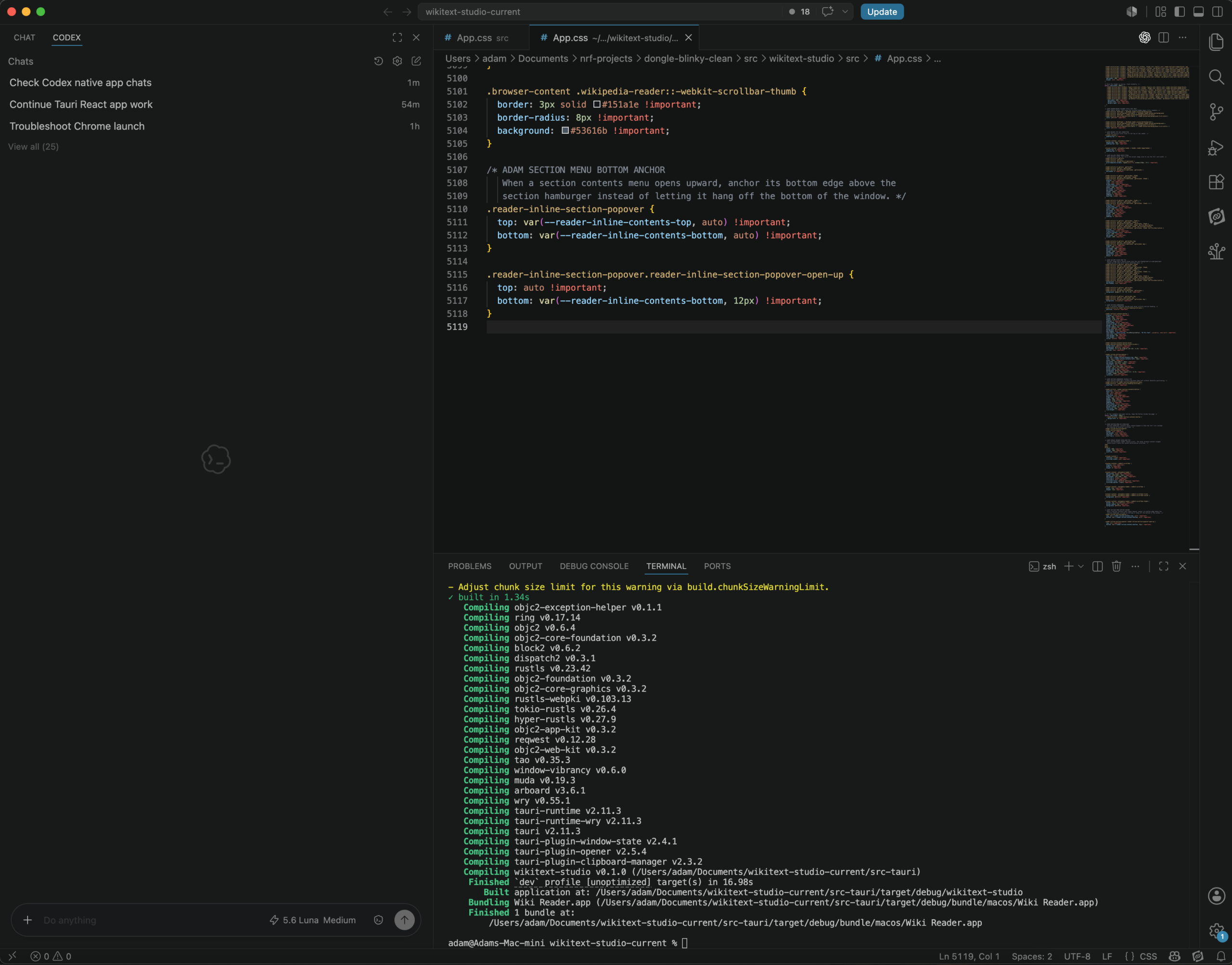
Bir klasörde kırk tane .py dosyası duruyor ve biri çalışmıyor. Not defteriyle açtığında ne satır numarası var ne renk; hangi fonksiyonun nerede tanımlandığını bulmak için dosyaları tek tek gezmek gerekiyor. Visual Studio Code aynı klasörü sol taraftaki ağaçta açıyor, yazım hatası olan satırın altını sen çalıştırmadan kırmızıyla çiziyor, bir fonksiyonun üstüne geldiğinde tanımını küçük bir kutuda gösteriyor.
Microsoft’un geliştirdiği bu program bir kod düzenleyici. Düz metin yazmak için değil, kaynak kodu yazmak için tasarlanmış: söz dizimi renklendirme, kod tamamlama, bir ismi projenin tamamında değiştirme ve sürüm kontrolü kutudan çıkıyor. Lisans ücreti yok, deneme süresi yok. 1.140.0 sürümünün 64-bit kurulum dosyası 233 MB ve doğrudan Microsoft’un kendi indirme sunucusundan geliyor.
Asıl mesele kutunun içinde değil, kutuya sonradan eklenenlerde. Visual Studio Code indirip ilk kez açtığında elinde JavaScript, TypeScript, HTML ve CSS bilen bir düzenleyici oluyor. Geri kalan her dil, eklenti mağazasından tek tıkla geliyor.
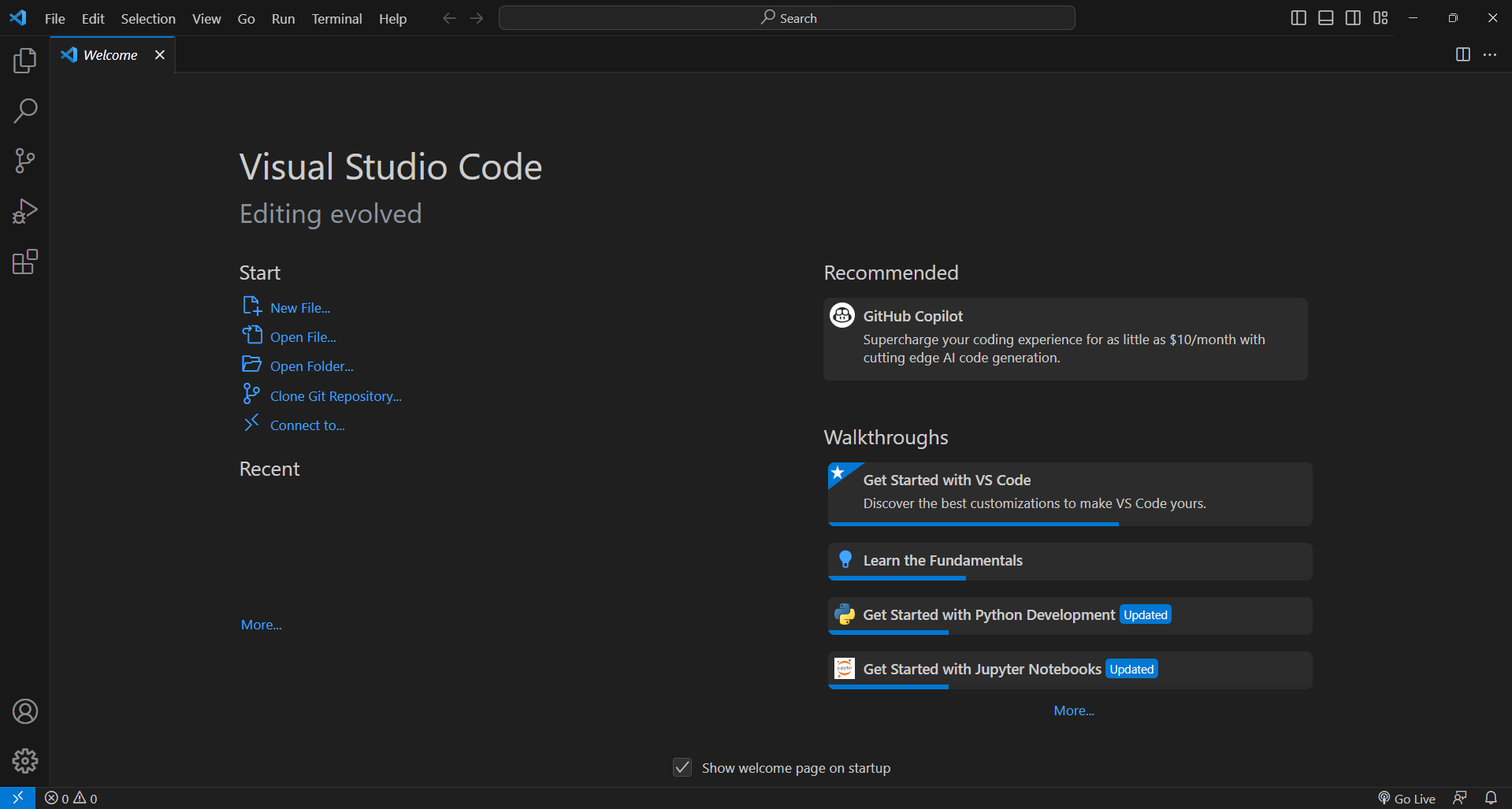
Kurulum bittiğinde düzenleyici hâlâ boş
Python, PHP ya da C# yazacaksan ilk yüklenecek eklenti
Sol şeritteki kare simge eklenti panelini açıyor. Dilin adını yazıp ilk sonucu kurmak çoğu durumda yetiyor. Python eklentisi kurulduğunda düzenleyici sanal ortamı tanıyor, hata mesajını satırın yanında gösteriyor ve dosyayı çalıştırmak için ayrı bir pencere açmanı beklemiyor. PHP tarafında Intelephense, C# tarafında Microsoft’un kendi eklentisi aynı işi üstleniyor.
Bunun kazandırdığı şey şu: sabah Python, öğleden sonra SQL yazdığında iki ayrı program öğrenmiyorsun, kısayollar ve pencere düzeni aynı kalıyor. Bedeli de var. Yirmi eklenti yüklenmiş bir kurulum daha geç açılıyor ve bellekte daha çok yer tutuyor. Kullanmadığın eklentiyi kaldırmak, performans ayarı diye anlatılan çoğu şeyden daha işe yarıyor.
Terminal, sürüm kontrolü ve hata ayıklayıcı aynı pencerede
Alt tarafta açılan terminal bölmesi doğrudan projenin klasöründe başlıyor, yani npm install yazmak için başka bir pencereye geçmiyorsun. Sol şeritteki dallanma simgesi Git’i açıyor: değiştirdiğin satırlar kenarda işaretleniyor, commit mesajını aynı panelden yazıyorsun. Hata ayıklayıcı da içeride; satır numarasının soluna tıklayıp kesme noktası koyuyorsun, program orada durduğunda değişkenlerin o andaki değeri solda listeleniyor.
Bu üç işin her biri ayrı program olarak zaten var ve çoğu daha yetenekli. Tek pencerede toplanmalarının kazandırdığı şey yetenek değil, pencere değiştirirken kaybolan dikkat.
Kurulumdan sonraki ilk on dakika
VSCodeSetup mu, VSCodeUserSetup mu?
Aynı sürüm için birden fazla kurulum dosyası yayımlanıyor ve adları birbirine fazla benziyor. VSCodeUserSetup yalnız oturum açmış kullanıcının profiline kuruyor, yönetici parolası sormuyor, güncellemeleri arka planda kendisi indiriyor. VSCodeSetup ise Program Files altına, bilgisayardaki bütün hesaplar için kuruyor ve kurulum sırasında yönetici onayı istiyor.
Ev bilgisayarında ikisi de sorun çıkarmaz. Fark kurumsal bilgisayarda ortaya çıkıyor: yönetici hakkın yoksa makine geneli kurulum daha başlamadan duruyor, o yüzden kullanıcı kurulumu tek seçenek oluyor. Aynı ayrım ARM64 için de ayrı dosyalarla sunuluyor, yani ARM işlemcili bir Windows dizüstünde x64 dosyasını indirmene gerek yok.
Arayüz İngilizce açılıyor, Türkçe bir eklenti
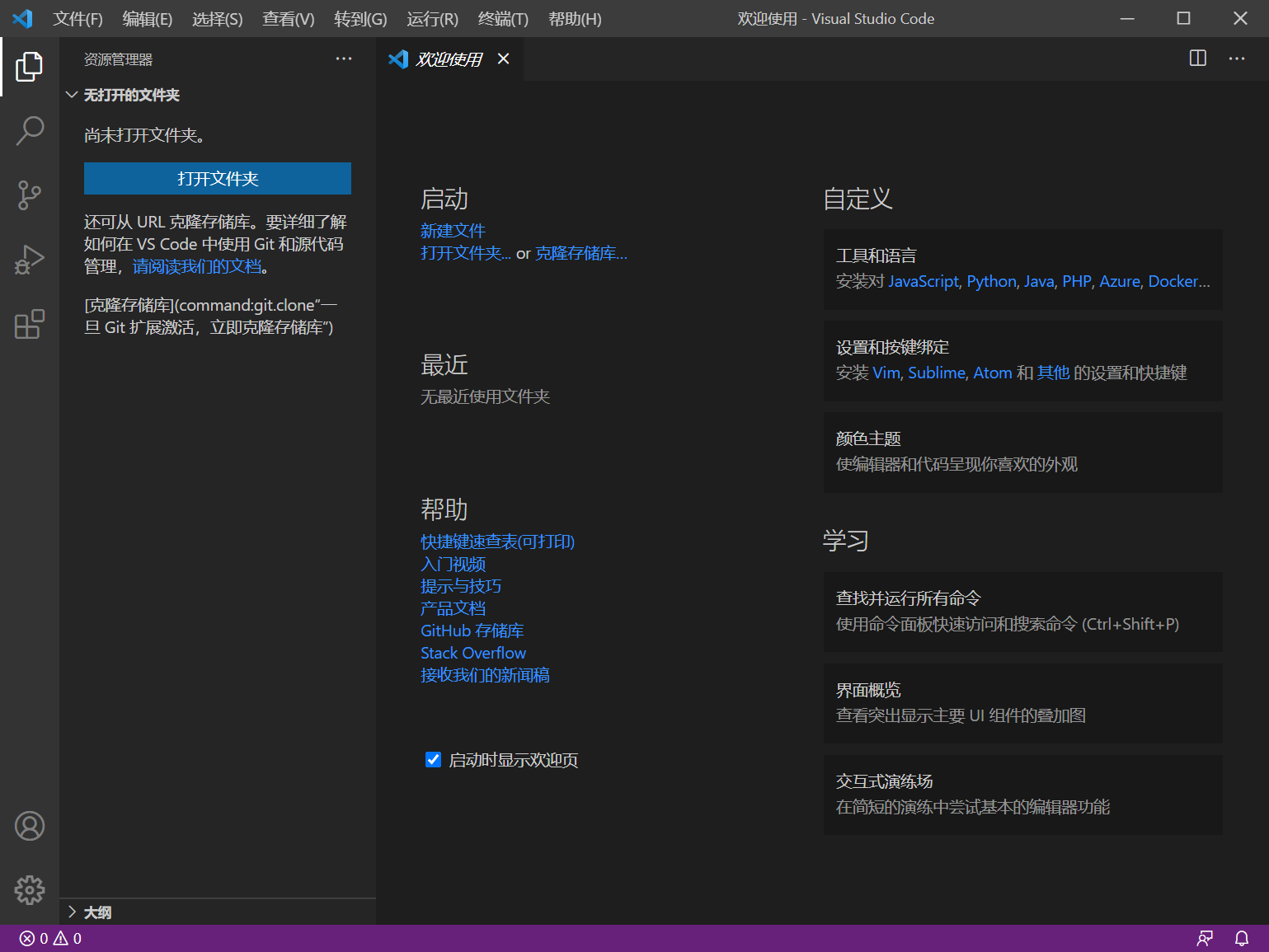
Program ilk açıldığında menüler İngilizce geliyor. Türkçe arayüz ayrı bir dil paketi olarak dağıtılıyor: eklenti panelinde Turkish Language Pack aratılıp kurulduktan sonra program yeniden başlıyor ve menüler Türkçeye dönüyor. Resmî dil listesinde Türkçenin yanında on dört dil daha var.
Dil paketinden sonra bakmaya değer ikinci ayar otomatik kaydetme. File menüsündeki Auto Save açıldığında dosya her duraklamada kendiliğinden kaydediliyor; tarayıcıyı yenilerken “kaydettim mi” sorusu ortadan kalkıyor.
Visual Studio Code mu Visual Studio mu, hangisi kimin işi?
İki programın adı benziyor, yaptıkları iş benzemiyor. Visual Studio tam bir geliştirme ortamı: Windows masaüstü uygulamalarının arayüzünü çizen görsel tasarımcıyı, büyük C++ projelerini derleyen altyapıyı ve veritabanı araçlarını içinde taşıyor, kurulumu da onlarca gigabayt yer kaplıyor. Visual Studio Code bir düzenleyici; derleyiciyi, çalıştırıcıyı ya da SDK’yı ayrıca sen kuruyorsun.
Buradan şu ayrım çıkıyor:
- Web tarafında çalışıyorsan (HTML, CSS, JavaScript, PHP) bu düzenleyici fazlasıyla yetiyor.
- Python, Go ya da Rust yazıyorsan eklentiler dilin resmî araçlarıyla konuşuyor, ek bir ortam kurmuyorsun.
- Sunucuya bağlanıp orada düzenleme yapıyorsan SSH ve WSL eklentileriyle uzaktaki klasör yerel klasör gibi açılıyor. Yapacağın iş dosya düzenlemek değil de komut çalıştırmaksa MobaXterm gibi bir SSH istemcisi zaten yetiyor.
- WinForms ya da WPF arayüzü çiziyorsan burada görsel tasarımcı yok, Visual Studio’ya geçmen gerekiyor.
- Tek yapacağın 500 MB’lık bir kayıt dosyasına göz atmaksa bu programı kurmak gereksiz kalıyor, o iş için çok daha hafif araçlar var.
Her ay bir güncelleme çıkıyor ve neyin değiştiği gizlenmiyor. Visual Studio Code son sürüm notları Microsoft’un sürüm notu sayfasında ayrıntısıyla yayımlanıyor, hangi ayarın adının değiştiğini oradan görebilirsin.
Microsoft Visual Studio Code ve Alternatifleri: Karşılaştırma
Üçü de Windows'ta kod yazmak için kullanılıyor ama aynı işi yapmıyorlar. Notepad++ tek dosyayı en hızlı açan, Sublime Text hız için para isteyen, Visual Studio Code ise düzenleyiciyle geliştirme ortamı arasında duran seçenek. Karar, tek dosyayla mı yoksa bütün bir proje klasörüyle mi çalıştığına bakıyor.
| Ölçü | Microsoft Visual Studio Code bu sayfa Bu sayfanın programı | Notepad++ Hafif, hızlı açılan | Sublime Text Ücretli, süresiz denenebilir |
|---|---|---|---|
| Lisans ve ücret | Ücretsiz | Ücretsiz | Ücretli (süresiz deneme) |
| Kaynak kodu | Açık (MIT) | Açık (GPL) | Kapalı |
| Türkçe arayüz | Var | Var | Yok |
| Yerleşik terminal | Var | Yok | Yok |
| Yerleşik hata ayıklayıcı | Var | Yok | Yok |
| Uzak makinede düzenleme | Var (SSH ve WSL) | Yok | Yok |
Kod düzenleyici seçerken üç soru belirleyici oluyor: dosya ne kadar çabuk açılıyor, kaç dil tanınıyor, para isteniyor mu. Notepad++ birinci soruda açık ara önde. Doğrudan Windows arayüzüyle yazıldığı için saniyenin altında açılıyor, büyük kayıt dosyalarını takılmadan kaydırıyor. Visual Studio Code web teknolojileri üzerine kurulduğu için ilk açılışta daha ağır davranıyor. Karşılığında eklenti yazmak isteyen birinin ayrı bir dil öğrenmesi gerekmiyor; mağazanın bu kadar kalabalık olmasının sebebi de bu mimari.
Sublime Text denemeyi süreyle sınırlamıyor, buna karşılık sürekli kullanım için lisans satın alınmasını bekliyor. Karşılığında gerçek bir hız veriyor, açılışı ve proje içi arama sonuçları gözle görülür biçimde çabuk. Eksiği, Visual Studio Code’un kutudan çıkardığı şeylerin burada ek paketlerin işi olması: kesme noktası koyup değişken izlemek, uzaktaki sunucuda dosya düzenlemek, alttan terminal açmak.
Seçim aslında çalışma biçimine bakıyor. Tek dosyayı hızlıca açıp kapatıyorsan Notepad++ yormaz; bütün bir proje klasöründe gün boyu dolaşıyorsan aradığın şey büyük ihtimalle bu sayfadaki program.
Editör Yorumu
Nasıl değerlendirildi: Dört Windows kurulum dosyasının adresi, boyutu ve SHA-256 özeti veri adımında doğrulandı · 1.140.0 sürümü ve içeriği üreticinin 1.140 sürüm notu sayfasından okundu · Kurulum sihirbazındaki görev kutuları ve hangilerinin işaretli geldiği üreticinin kurulum betiğinden (build/win32/code.iss, [Tasks] bölümü) doğrulandı · Kullanıcı kurulumu ile makine geneli kurulum farkı, sistem gereksinimleri, arayüz dili komutu ve telemetri ayarı üreticinin belgelerinden alındı · Ürün lisansı ile MIT kaynak kodu ayrımı üreticinin SSS sayfasından okundu · Mayıs 2026'daki eklenti olayı birbirinden bağımsız kaynaklarla karşılaştırıldı · Program kurulmadı, çalıştırılmadı, hiçbir süre ya da bellek ölçümü yapılmadı
Düzenleyicinin kendisi ücretsiz, ticari kullanımda da serbest ve eklenti mağazasıyla Python'dan C#'a kadar her dile açılıyor; bakımı da bu kadar yaygın bir programda bile nadir görülecek ölçüde canlı, sürüm listesi 1.140'a ulaşmış ve son sürüm 30 Eylül 2026'da yayımlandı. Kurulum tarafı temiz: üçüncü taraf yazılım önerisi ya da araç çubuğu yok, 'Yalnız bu kullanıcı' paketi yönetici yetkisi bile istemiyor. Puanı asıl kıran yer lisans ve veri tarafı; GitHub'daki kaynak kodu MIT ama indirdiğiniz dosya Microsoft'un kendi ürün lisansıyla geliyor, kullanım verisi de varsayılan olarak açık ve kapatmak için ayarlardan telemetry.telemetryLevel değerini off yapmak gerekiyor. İkinci kırılma noktası programın gücünü aldığı yerde duruyor: eklentiler düzenleyiciyle aynı yetkiyle çalışıyor ve varsayılan ayarda kendiliğinden güncelleniyor, 18 Mayıs 2026'da Nx Console eklentisinin ele geçirilmiş sürümü mağazada 18 dakika kalıp o sırada hiçbir şey yapmamış kullanıcılara güncelleme olarak indi. Kutudan çıkan hali de bir geliştirme ortamı değil, derleyiciyi ve dil desteğini siz kuruyorsunuz; tek bir dosyayı açıp kapatmak isteyen için Notepad++ hâlâ daha hafif bir seçenek.
Visual Studio Code hakkında sık sorulanlar
Visual Studio Code ücretsiz mi, açık kaynak mı?
İndirilen kurulum dosyası güvenli mi?
Kurulum dosyası neden bu kadar büyük?
Sistem gereksinimleri neler?
ARM işlemcili Windows bilgisayarda çalışır mı?
Mac’te de kullanılabilir mi?
Okur Yorumları
Bu programı kullandıysan birkaç satır yaz. Hangi sürümde ne işe yaradığı ya da nerede takıldığın, aynı programı arayan okurun en çok merak ettiği şey.
Microsoft Visual Studio Code hakkında yorumlar
Henüz yorum yok. İlk yorumu sen yaz.
Yorum yaz