
VLC media player İndir
Kodek paketi kurmadan neredeyse her video ve ses dosyasını açan, DVD'den ağ yayınına kadar farklı kaynakları aynı pencerede oynatan açık kaynaklı bir oynatıcı. Reklam ve takip barındırmıyor, Türkçe arayüzü var, kullanımı tamamen ücretsiz.
- Sürüm 3.0.23
- 19 Haz 2026
- Açık Kaynak
- Türkçe: Var
20ad191348…f97639daaf
Son kontrol
14 Eyl 2026
Diğer sürümler 8
- 32-bit · Offline Kurulum · Makine geneli İndir: 32-bit · Offline Kurulum · Makine geneli
- 32-bit · MSI Paketi · Makine geneli İndir: 32-bit · MSI Paketi · Makine geneli
- 32-bit · ZIP Arşivi İndir: 32-bit · ZIP Arşivi
- 64-bit · MSI Paketi · Makine geneli İndir: 64-bit · MSI Paketi · Makine geneli
- 64-bit · ZIP Arşivi İndir: 64-bit · ZIP Arşivi
- ARM64 · Offline Kurulum · Makine geneli İndir: ARM64 · Offline Kurulum · Makine geneli
- ARM64 · MSI Paketi · Makine geneli İndir: ARM64 · MSI Paketi · Makine geneli
- ARM64 · ZIP Arşivi İndir: ARM64 · ZIP Arşivi
Dosya doğrudan üreticinin resmî sunucusundan gelir; sarmalayıcı ya da sahte buton yok.
Komut satırından kur
winget install --id VideoLAN.VLC -eKomut satırıyla nasıl kurulur?
- Başlat menüsüne Terminal ya da PowerShell yaz ve aç. Yönetici yetkisi çoğu pakette gerekmez; kurulum isterse Windows kendisi sorar.
- Yukarıdaki satırı kopyala, pencereye yapıştır ve Enter'a bas.
- winget paketi doğrudan üreticinin dağıtım adresinden indirir, katalog manifestindeki parmak iziyle (SHA-256) karşılaştırır ve kurar. Parmak izi tutmazsa kurulum yapılmaz.
- Sonraki sürüme geçmek için aynı pencerede
winget upgrade --id VideoLAN.VLC -eyeter; kaldırmak içinwinget uninstall --id VideoLAN.VLC -e.
VLC media player Sistem Gereksinimleri ve Sürüm Bilgileri
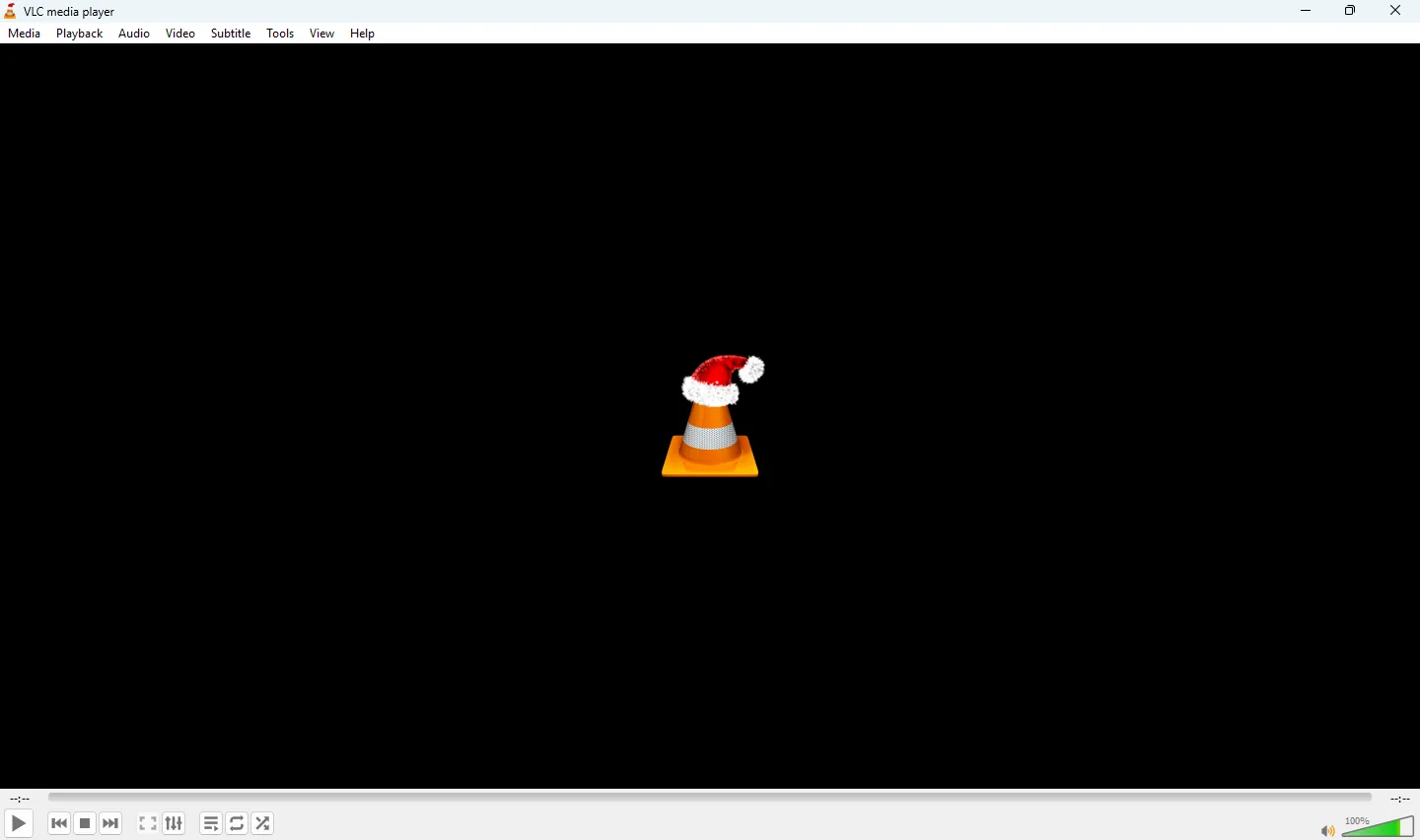
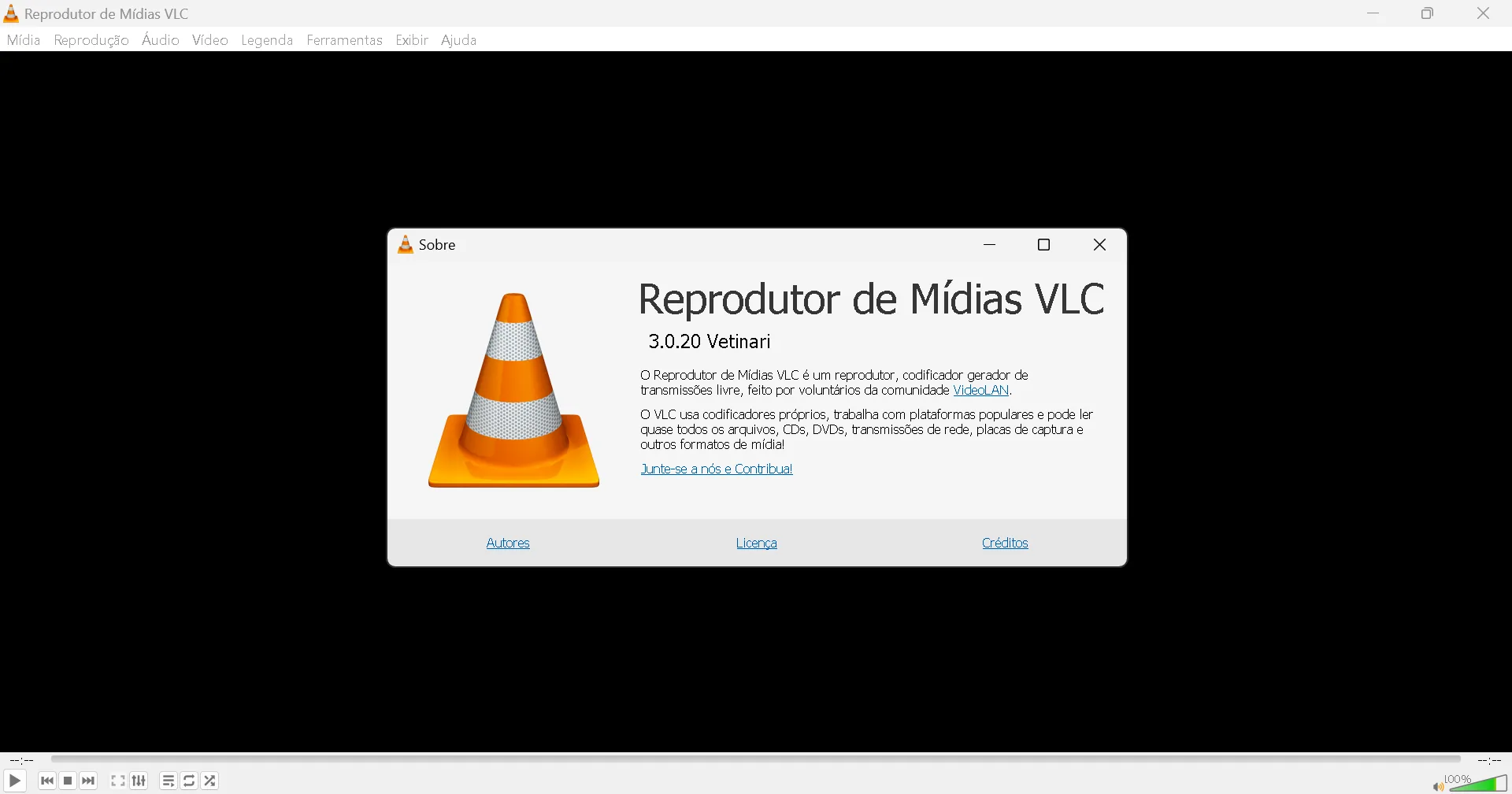
Ekran Görüntüleri
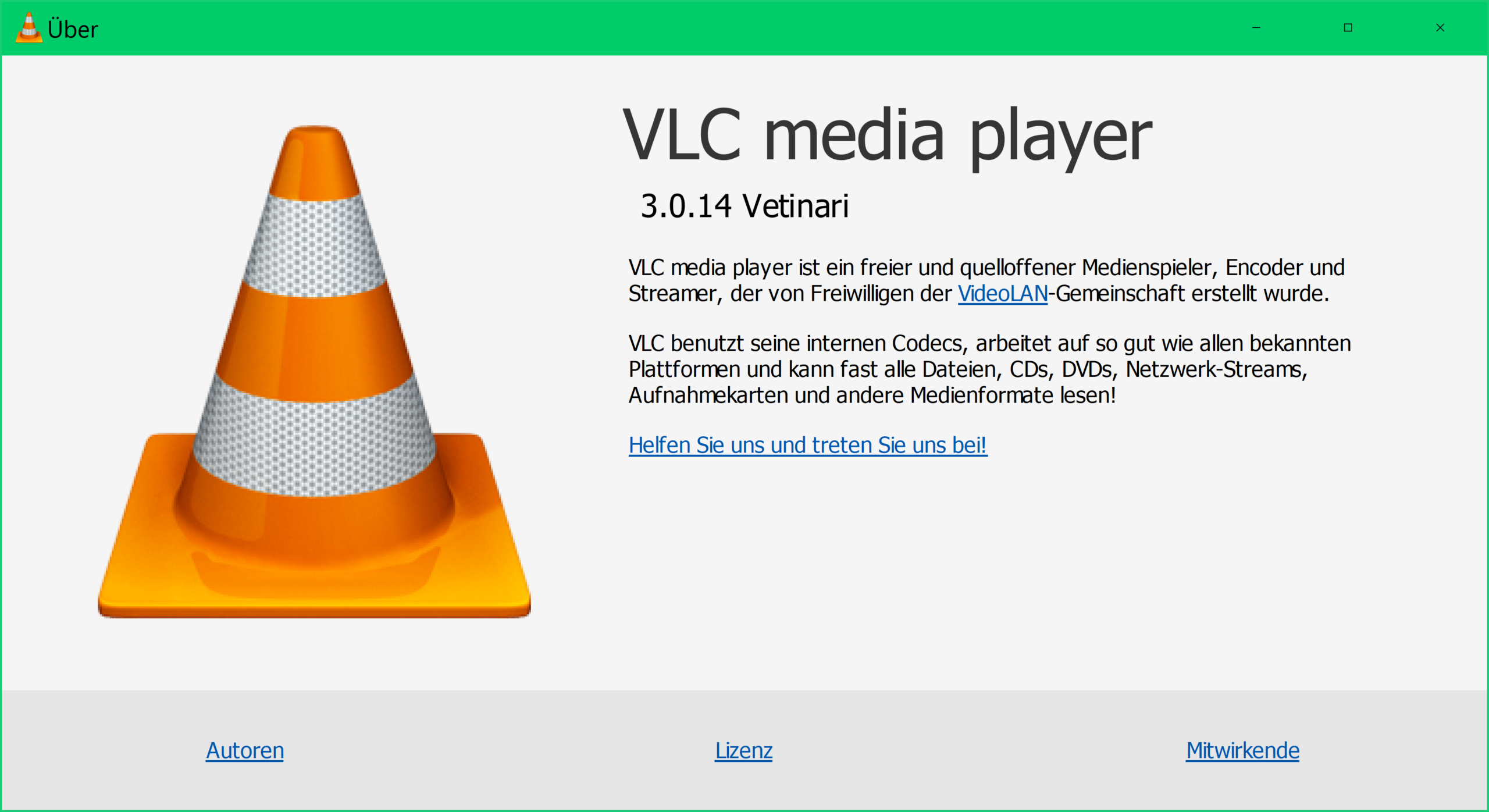
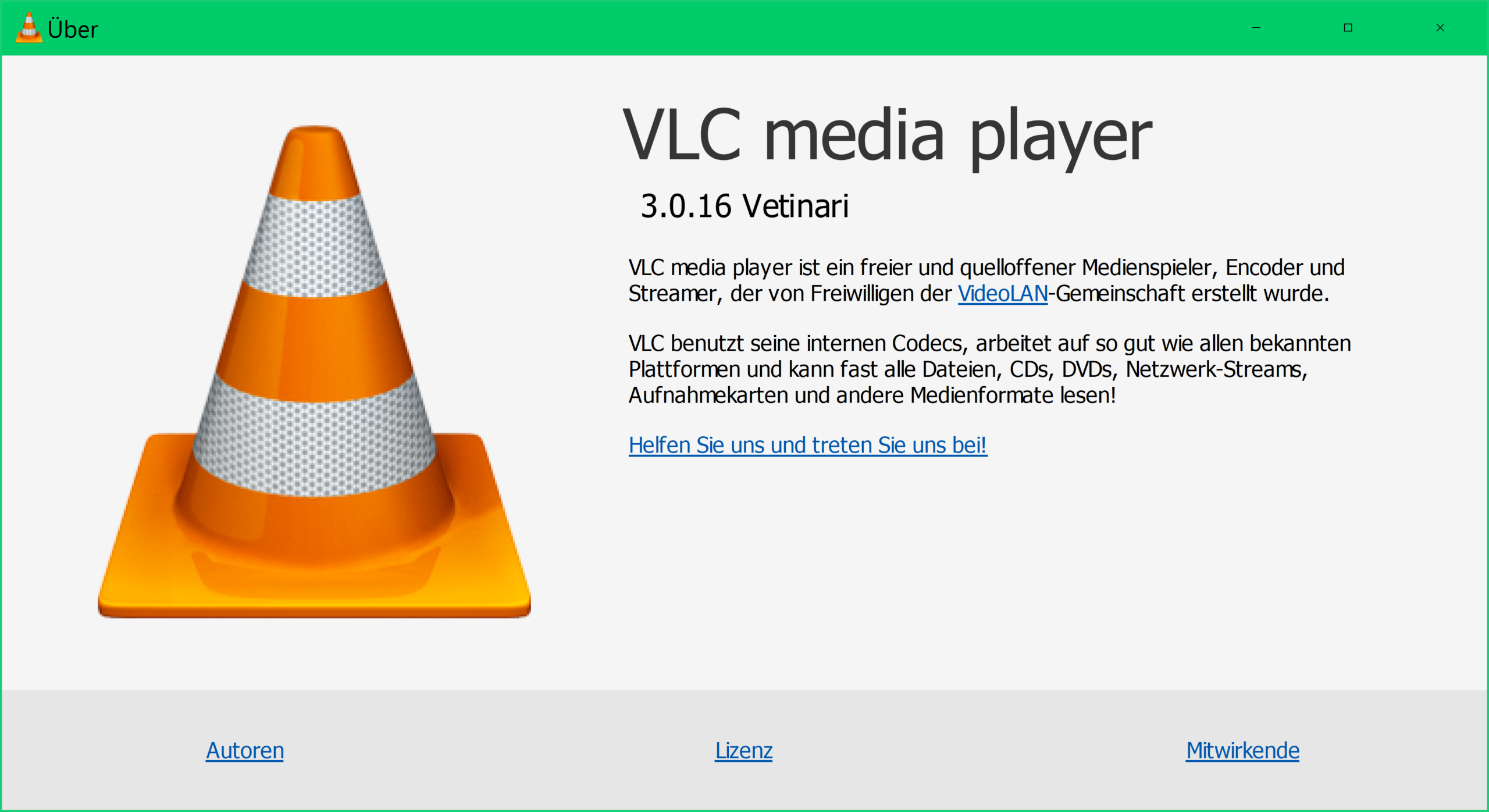
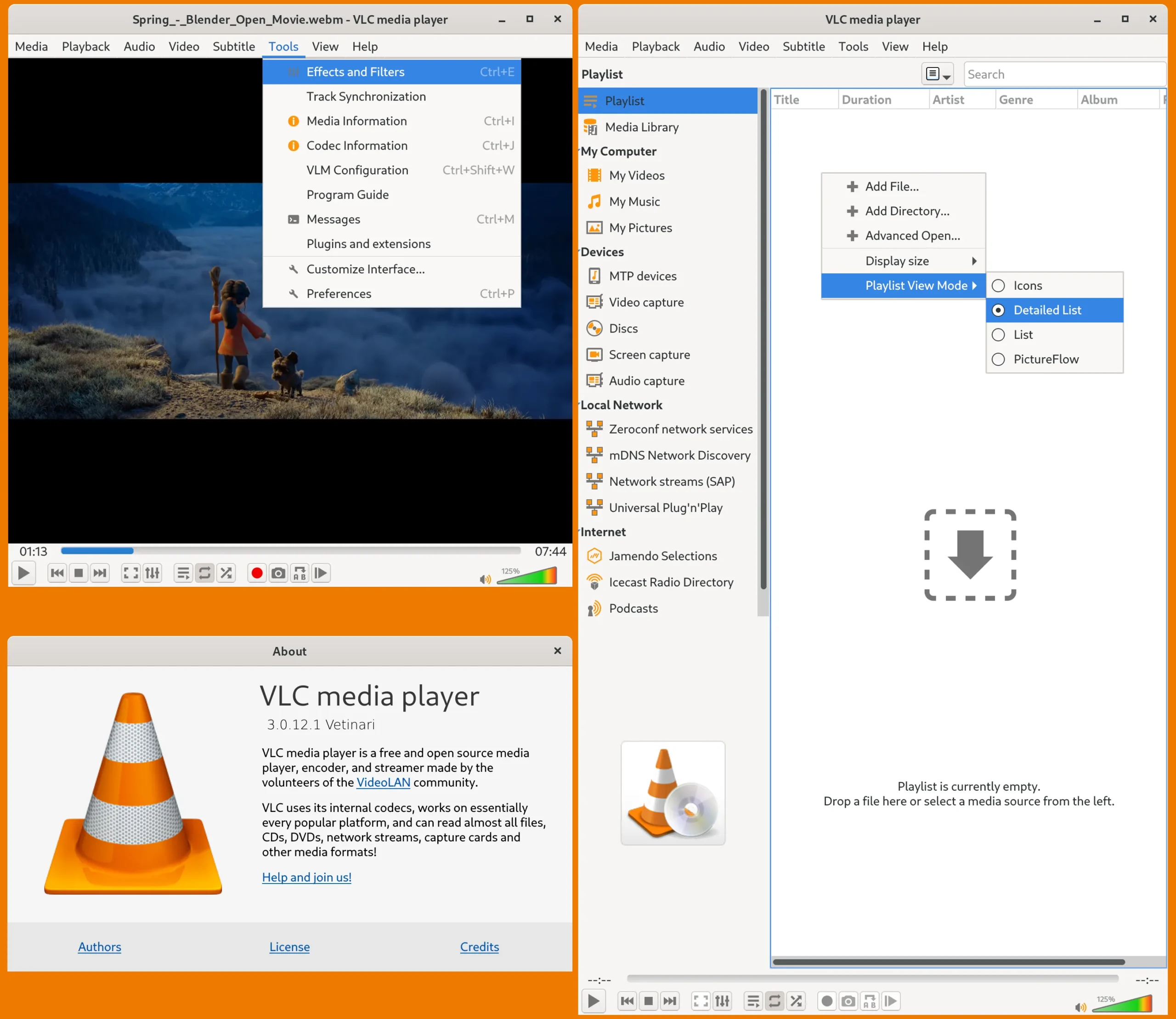
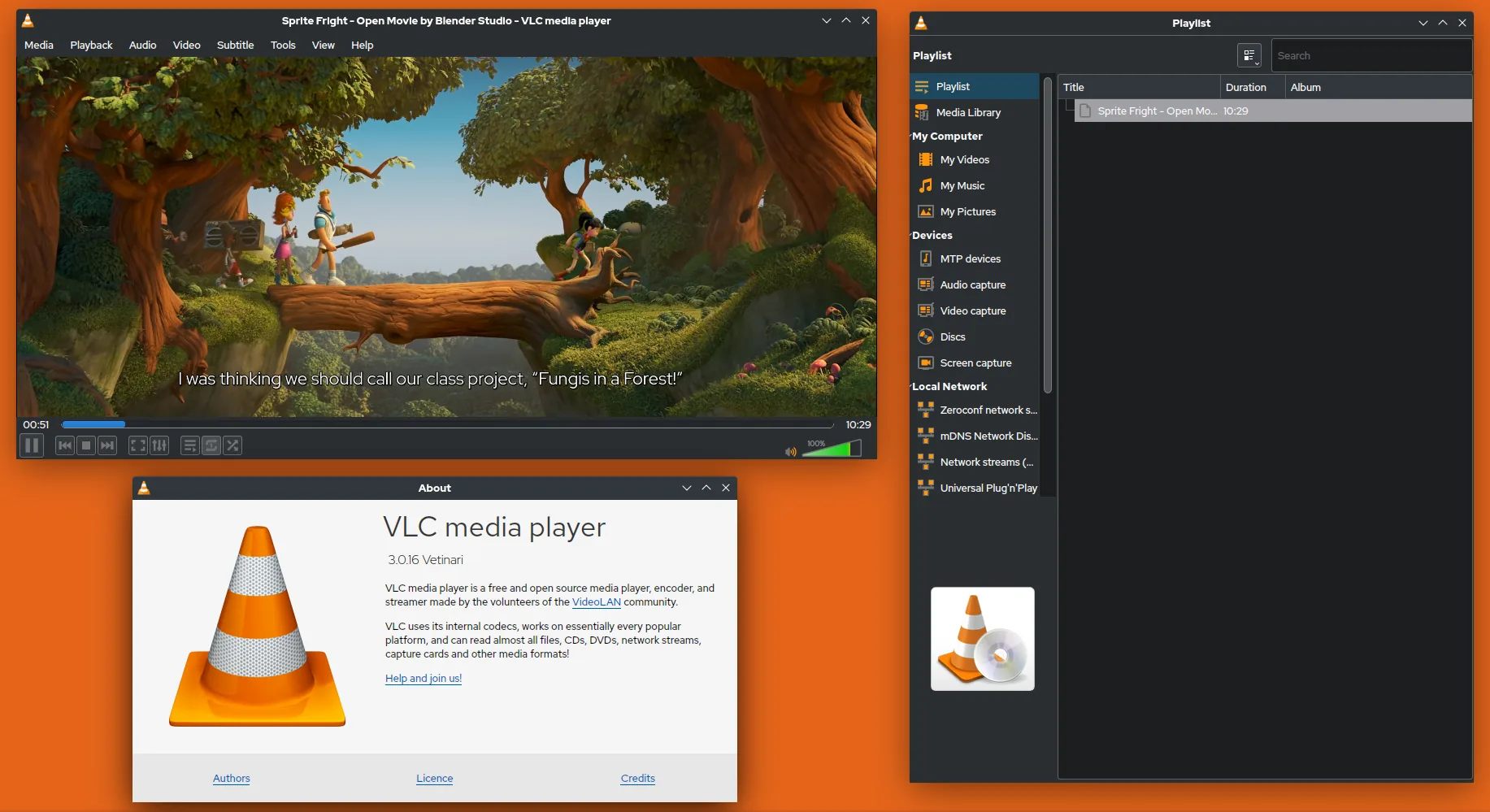
Kurulumda Dikkat
Kurulumda ek yazılım önerisi, araç çubuğu ya da sponsor ekranı yok; bileşen listesindeki her kalem VLC'nin kendi parçası. Yine de “Önerilen” kurulum tipinde işaretli gelen birkaç kalem gözden geçirilmeye değer.
- “Web eklentileri” altındaki “ActiveX eklentisi” işaretli geliyor. Internet Explorer döneminde web sayfasına video gömmek için kullanılıyordu, bugün hiçbir tarayıcı çalıştırmıyor. Masaüstünde video izleyeceksen kutuyu boşalt.
- “Dosya türü ilişkilendirmeleri” neredeyse tüm uzantıları alıyor. “Ses Dosyaları” ve “Görüntü Dosyaları” gruplarını açtığında listedeki uzantıların hepsi işaretli; yalnızca
.iso,.mid,.zipve.rarbilerek boş bırakılmış. Müziği başka bir programla dinliyorsan grubu genişletip “Ses Dosyaları”nın işaretini kaldır. - Bu kutular VLC'yi Windows 11'de varsayılan yapmaya yetmiyor. Kurulum programı VLC'yi o uzantıyı açabilecek uygulamalar arasına yazıyor, ama varsayılan seçimi Windows'a ait. Çift tıklayınca hâlâ başka bir program açılıyorsa Ayarlar > Uygulamalar > Varsayılan uygulamalar ekranından VLC'yi seçmen gerekiyor.
- “Ayarları ve ön belleği sil” kutusu boş geliyor. Sıradan bir güncellemede doğrusu bu, ayarların yerinde kalıyor. Fakat yeni sürümden sonra arayüz ya da oynatma tuhaflaşırsa kurulumu tekrar çalıştırıp bu kutuyu işaretlemek, eski yapılandırmadan taşınan sorunları temizliyor.
- Kurulum yönetici yetkisi isteyecek. Buradaki paketler makine geneline, Program Files altına kuruluyor. Yetkin yoksa aynı sürümün ZIP arşivini indirip klasörden
vlc.exeile çalıştırabilirsin, kurulum gerektirmiyor.
Bir film dosyasına çift tıklıyorsun; ses geliyor, görüntü yok. Ya da pencere açılıyor ve içinde yeşil bir bulanıklık var. Arama sonuçları hep aynı yere çıkarıyor: bir kodek paketi indir, kur, tekrar dene. O paketler sisteme kendi kod çözücülerini yerleştiriyor ve birkaç ay sonra hangi programın hangi filtreyi çağırdığını takip etmek zorlaşıyor.
VideoLAN’ın yaklaşımı bunun tersi. Kod çözücüler oynatıcının kendi içinde duruyor, işletim sistemine kaydedilmiyor. Programı kaldırdığında geriye bir kalıntı bırakmıyor.
Kodek paketi indirme alışkanlığını bitiren yaklaşım
MPEG-2, H.264, MKV, WebM, WMV ve MP3 gibi yaygın biçimler kurulumun içinden çıkıyor. Üreticinin “kodek paketi gerekmiyor” cümlesinin pratikteki karşılığı şu: indirdiğin dosyanın uzantısına bakıp önce ne kurman gerektiğini araştırmıyorsun.
Yarısı inmiş bir dosya, dizini bozulmuş bir AVI, kaydı ortasında kesilmiş bir yayın. Bunların çoğu açılıyor. Bozuk dizinli AVI’lerde program dizini onarmayı teklif ediyor, kabul edersen dosya sonuna kadar sarılabilir hâle geliyor. Sistem geneline filtre yazan kodek paketlerinin yan etkilerini de görmüyorsun, çünkü kayıt defterine oynatma filtresi bırakılmıyor.
VLC’nin açtığı şey dosyayla sınırlı değil
Menüdeki Ortam başlığı dört ayrı giriş yolu sunuyor ve bunların üçünün dosya sistemiyle ilgisi yok.
Disk, DVD ve ses CD’si
Optik sürücüsü olan bir bilgisayarda DVD, VCD ve ses CD’si doğrudan açılıyor. Menülü DVD’lerde disk menüsü de çalışıyor. Windows’un kendi oynatıcısı DVD desteğini uzun süre önce bıraktığı için eski disk arşivi olanların ilk uğradığı yer burası.
Ağdaki bir adres
Ctrl + N ile açılan pencereye bir HTTP adresi, RTSP yayını ya da m3u listesi yapıştırmak yetiyor; dosya diske inmeden oynamaya başlıyor. IP kamera izleyenlerin ve internet radyosu dinleyenlerin kullandığı yol bu.
Kamera, ekran ve yakalama kartı
Ctrl + C yakalama aygıtı penceresini getiriyor. Web kamerası, DirectShow üzerinden görünen bir yakalama kartı ya da masaüstünün kendisi kaynak seçilebiliyor. Aynı pencerede dönüştürme düğmesi de durduğu için gördüğün görüntüyü dosyaya yazmak ikinci bir program gerektirmiyor.
Türkçe altyazıda soru işareti çıkıyorsa
Türkçe altyazı dosyalarının önemli bir kısmı UTF-8 değil, windows-1254 kodlamasıyla kaydedilmiş. Oynatıcı yanlış tahmin ettiğinde ş, ğ, ı ve İ harflerinin yerinde soru işareti ya da boş kutucuk beliriyor. Metin bozuk değil, okuma biçimi yanlış.
Düzeltme Araçlar > Tercihler altında duruyor: Altyazılar bölümündeki varsayılan kodlama listesinden Windows-1254 seçiliyor, kaydettikten sonra program kapatılıp yeniden açılıyor. Aynı sayfadaki yazı tipi boyutu da televizyona bağlı bir bilgisayarda işe yarıyor.
Arayüzün kendisi de Türkçe. Tercihler penceresinin Arayüz bölümündeki dil listesinden seçiliyor ve değişiklik yeniden başlatmayla geçerli oluyor. Altyazı sesin önünden gidiyorsa oynatma sırasında g ve h tuşları gecikmeyi 50 milisaniyelik adımlarla kaydırıyor. Bu ayar dosyaya yazılmıyor, oynatma bitince sıfırlanıyor.
Oynatıcının dışına taşan iki iş
Ctrl + R ile açılan Dönüştür/Kaydet penceresi bir dosyayı başka bir biçime çeviriyor. Hazır profiller arasında MP4 ve WebM var, sesi ayrı almak için MP3 profili duruyor. Tek dosyalık işler için pratik: bir videodan sesi ayıklamak ya da telefonun açmadığı bir MKV’yi MP4’e almak birkaç tıklama.
Sınırı da açık. Kuyruk yok, ön ayarların ayrıntısı sığ, bir klasördeki otuz dosyayı gece boyunca çevirmek isteyen kişi burada yoruluyor. O iş için ayrıca video dönüştürücü programlar yazılmış.
İkinci iş yayın tarafı. Aynı pencerenin akış seçeneği, oynatılan kaynağı ağa verebiliyor: evdeki bir bilgisayardan HTTP üzerinden yayın açıp ikinci makineden izlemek mümkün. Kurumsal bir yayın altyapısı değil, ama küçük ölçekte iş görüyor.
VLC’nin dokuz Windows paketi ne işe yarıyor
Bu sayfada dokuz ayrı dosya duruyor. Üç mimarinin (32-bit, 64-bit, ARM64) üç paket türüyle çarpımı.
- Kurulum dosyası (.exe). Çoğu kişinin indireceği paket, 64-bit sürümü 43,8 MB.
- MSI paketi. Grup ilkesiyle ya da bir dağıtım aracıyla onlarca makineye aynı anda kurmak isteyen sistem yöneticileri için. Tek bilgisayara elle kurarken bir avantajı yok.
- Zip arşivi. Kurulum yapmadan, yönetici hakkı istemeden çalışıyor. USB bellekten açmak ya da kısıtlı yetkili bir iş bilgisayarında kullanmak için doğru paket.
ARM64 paketi (36,9 MB) Snapdragon işlemcili Windows dizüstülerde fark yaratıyor: 64-bit sürüm o makinelerde öykünmeyle çalışırken ARM64 sürümü doğrudan işlemcinin üzerinde koşuyor.
Desteklenen en eski sistem Windows 7. Sayfadaki sürüm geçmişi 3.0.10’dan başlayıp 3.0.23’te bitiyor, en son paket 19 Haziran 2026 tarihli. Program GPL-2.0 lisansıyla dağıtılıyor; üretici reklam ve kullanıcı takibi bulunmadığını kendi indirme sayfasında ayrıca belirtiyor.
VLC media player vs MPC-HC vs mpv Karşılaştırması
Üçü de açık kaynak ve üçü de ayrı bir kodek paketi istemiyor; ayrıştıkları yer arayüz. VLC menülerinden her ayara ulaşılan orta ağırlıkta bir program, MPC-HC yarı boyutta ve klasik Windows görünümünde, mpv ise menüsü olmayan ve ayarlarını metin dosyasından okuyan bir oynatıcı. Türkçe menü bekliyorsan seçenek ikiye iniyor.
| Ölçü | VLC media player bu sayfa Bu sayfanın programı | MPC-HC Hafif, klasik Windows arayüzü | mpv Menüsüz, dosyadan yapılandırılan |
|---|---|---|---|
| İndirilecek paket (64-bit) | 43,8 MB kurulum | 21,9 MB kurulum | Kurulum yok, zip |
| Türkçe arayüz | Var | Var | Yok (menü yok) |
| Taşınabilir sürüm | Var (zip) | Var (zip) | Var |
| ARM64 Windows sürümü | Var | Yok | Var |
| Windows 7 desteği | Var | Var | — |
| Windows dışı sürümler | Var (macOS, Linux, Android, iOS) | Yok | Var (macOS, Linux) |
MPC-HC 21,9 MB’lık kurulumuyla yarı boyutta ve klasik Windows arayüzünü koruyor. Türkçe menüsü var, taşınabilir sürümü var, ama yalnız Windows’ta çalışıyor ve ARM64 paketi yok. Tek işi dosya oynatmak: yakalama aygıtı penceresi, dönüştürme ve ağa yayın verme kısmı yok. Bilgisayarında yalnız film ve dizi açan biri bu eksikleri hiç fark etmez.
mpv bambaşka bir yerde duruyor. Menüsü yok, ayarları düz bir metin dosyasından okuyor, arayüzü çevrilmemiş. Buna karşılık görüntü işleme tarafı en güçlüsü; ölçekleme ve renk yönetimi satır satır ayarlanabiliyor. Terminale yabancı değilsen kazancı gerçek, yabancıysan ilk beş dakikada kapatırsın.
Bu üçlünün dışına düşen istekler de var. Videoyu kesip birleştirmek isteyen bir düzenleme programına ihtiyaç duyar; buradaki zaman çubuğu kırpma yapmaz. Binlerce dosyalık bir arşivi afiş ve bölüm bilgisiyle kataloglamak isteyen kişinin bakması gereken yer de medya merkezi yazılımları, çünkü oynatma listesi burada düz bir listeden ibaret.
Editör Yorumu
Kodek paketi kurmadan oynatma vaadini gerçekten karşılıyor: çözücüler programın içinde geldiği için MKV, WebM, H.264 ve MP3 kutudan çıktığı gibi açılıyor, aynı pencere DVD'yi, ağ yayınını ve kamera girişini de alıyor. GPL-2.0 lisansı kurumsal kullanımda da bedel istemiyor ve kurulum dosyasında üçüncü taraf yazılım önerisi, araç çubuğu ya da sponsor ekranı yok. Erişim tarafı geniş: 32-bit, 64-bit ve ARM64 için ayrı paket, kurulum istemeyen ZIP arşivi, kurumsal dağıtım için MSI, Windows 7'ye kadar inen destek ve Türkçe arayüz. Puanı tam beşten uzak tutan ilk şey, “Önerilen” kurulum tipinde ActiveX eklentisinin hâlâ işaretli gelmesi; tarayıcı eklentisi çağından kalma bir bileşen ve masaüstünde video izlemek için hiçbir işe yaramıyor. İkincisi dalın yaşı: 3.0 serisi 2018'den beri sürüyor, arayüz o dönemin Qt'sinden kalma ve 4.0 sürümü 2026 ortasında hâlâ beta aşamasında.
VLC hakkında sık sorulan sorular
Gerçekten ücretsiz mi?
Türkçe arayüzü var mı?
Ayrıca kodek paketi kurmam gerekir mi?
Windows 7’de çalışır mı?
Kurulum yapmadan kullanabilir miyim?
32-bit mi 64-bit mi indirmeliyim?
Blu-ray diski açar mı?
Okur Yorumları
Bu programı kullandıysan birkaç satır yaz. Hangi sürümde ne işe yaradığı ya da nerede takıldığın, aynı programı arayan okurun en çok merak ettiği şey.
Sürüm numarası üreticinin sitesindekiyle aynı. Başka sitelerde iki yıl eski dosyalar duruyor.