

LibreOffice İndir
Writer, Calc ve Impress'ten oluşan ücretsiz ofis paketi. Word, Excel ve PowerPoint dosyalarını açıp kaydediyor, açık kaynak olduğu için abonelik ya da hesap istemiyor. Kurumsal formlar için PDF dışa aktarma da kutudan çıkıyor.
- Sürüm 26.8.0.3
- 26 Ağu 2026
- Açık Kaynak
- Türkçe: Var
4aa6c6e189…395ef9db95
Son kontrol
30 Eyl 2026
Diğer Windows sürümleri 2
- 32-bit · MSI Paketi · Makine geneli İndir: 32-bit · MSI Paketi · Makine geneli
- ARM64 · MSI Paketi · Makine geneli İndir: ARM64 · MSI Paketi · Makine geneli
macOS için v26.8.0
- Apple Silicon (M serisi) İndir: macOS, Apple Silicon (M serisi)
- Intel işlemcili Mac İndir: macOS, Intel işlemcili Mac
Dosya doğrudan üreticinin resmî sunucusundan gelir; sarmalayıcı ya da sahte buton yok.
Komut satırından kur
winget install --id TheDocumentFoundation.LibreOffice -eKomut satırıyla nasıl kurulur?
- Başlat menüsüne Terminal ya da PowerShell yaz ve aç. Yönetici yetkisi çoğu pakette gerekmez; kurulum isterse Windows kendisi sorar.
- Yukarıdaki satırı kopyala, pencereye yapıştır ve Enter'a bas.
- winget paketi doğrudan üreticinin dağıtım adresinden indirir, katalog manifestindeki parmak iziyle (SHA-256) karşılaştırır ve kurar. Parmak izi tutmazsa kurulum yapılmaz.
- Sonraki sürüme geçmek için aynı pencerede
winget upgrade --id TheDocumentFoundation.LibreOffice -eyeter; kaldırmak içinwinget uninstall --id TheDocumentFoundation.LibreOffice -e.
LibreOffice Sistem Gereksinimleri ve Sürüm Bilgileri
Ekran Görüntüleri
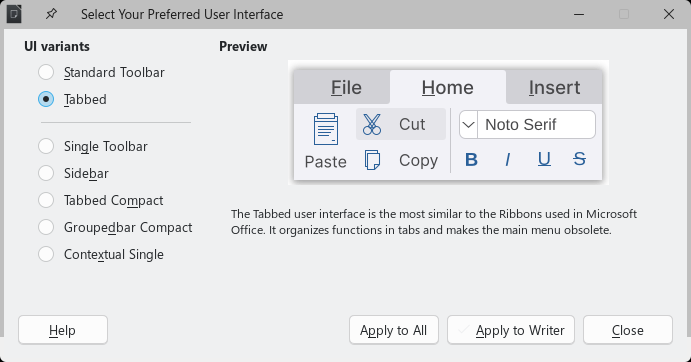
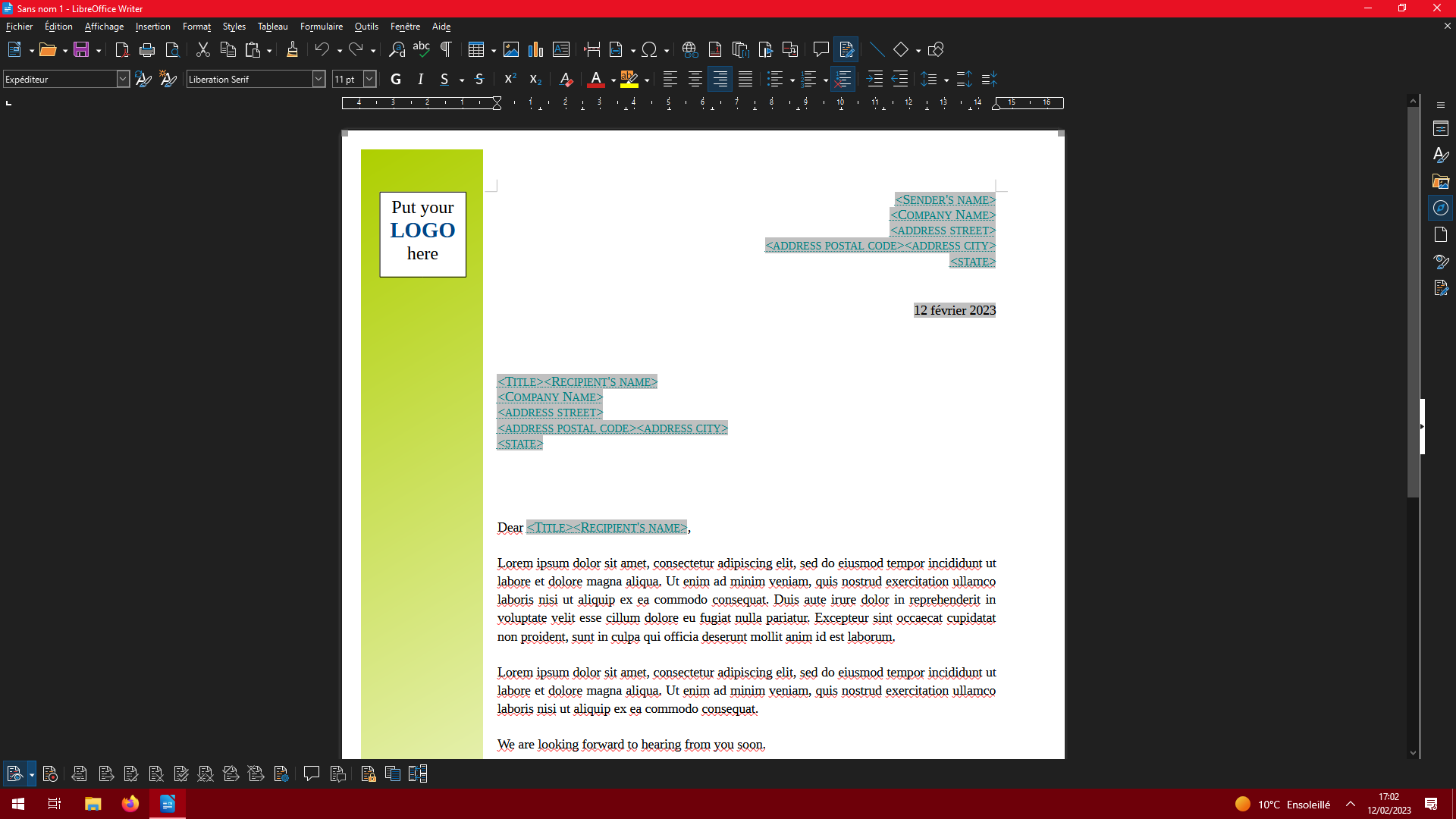
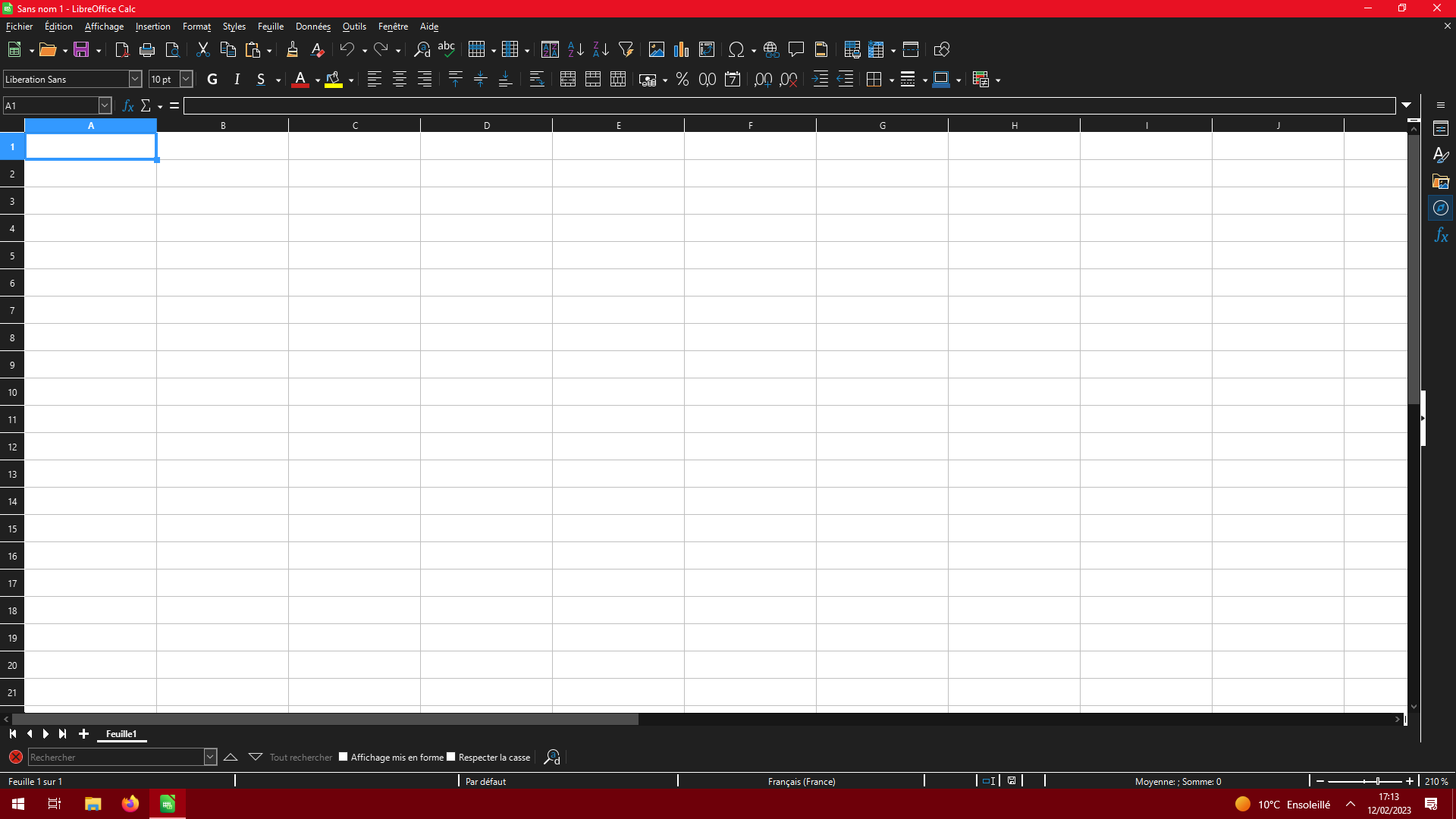
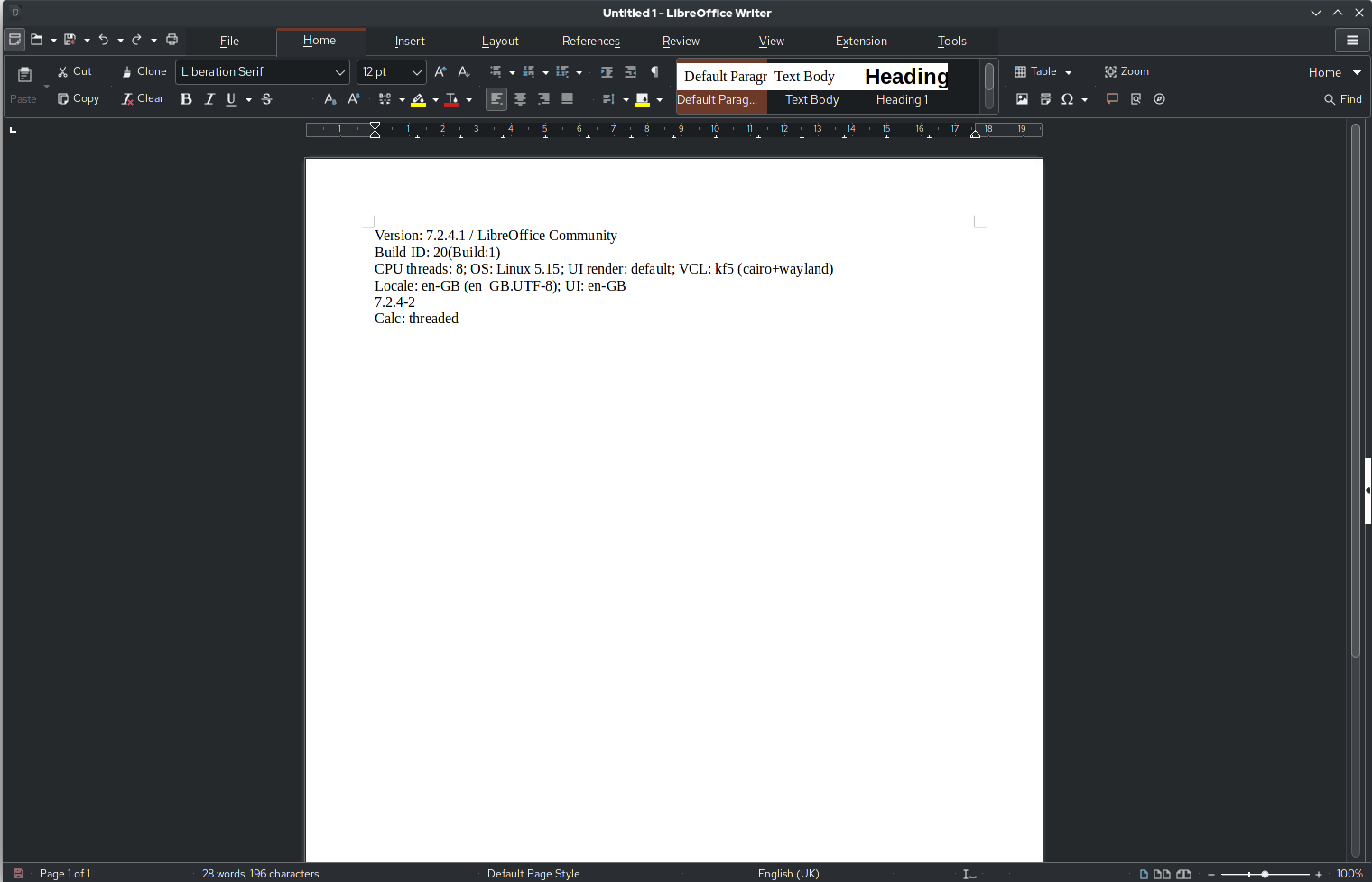
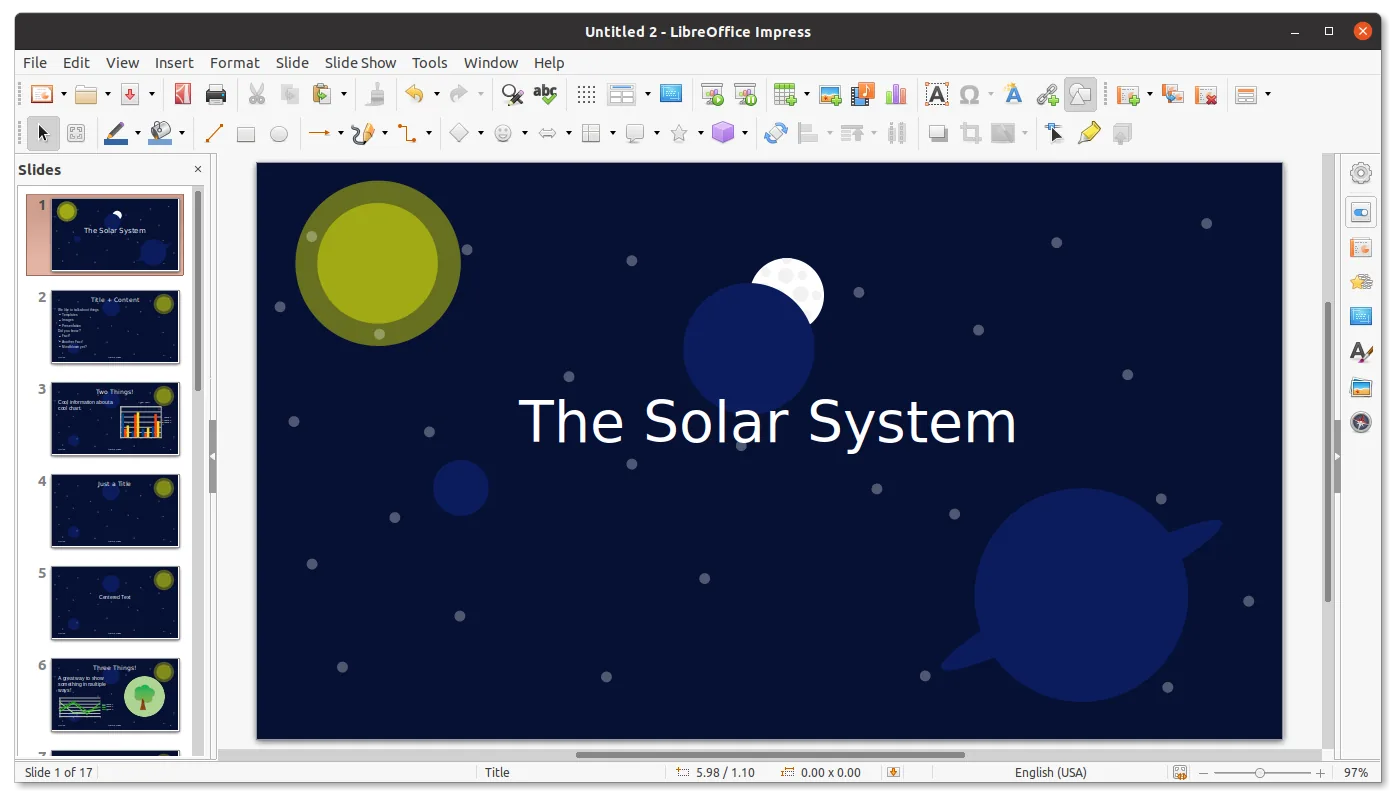
Videolar
Kurulumda Dikkat
Kurulumda üçüncü taraf yazılım, araç çubuğu ya da tarayıcı eklentisi önerisi yok; paket üreticinin kendi sunucusundan geliyor. Buna karşılık sihirbazda karar vermeniz gereken üç ekran var. Birincisi kurulum türü seçimi: Özel kurulumu seçerseniz kullanmayacağınız Base ve Math modüllerini dışarıda bırakabilir, yazım denetimi sözlükleriyle heceleme kurallarını buradan ayarlayabilirsiniz. İkincisi dosya türü ekranı; Word, Excel ve PowerPoint biçimlerini LibreOffice'e bağlayan onay kutuları burada çıkıyor, makinede Microsoft Office duruyorsa bu kutuları işaretlemeyin, yoksa çift tıkladığınız her docx LibreOffice'te açılır. Üçüncüsü son adımdaki sistem açılışında yükleme kutusu; işaretli bırakırsanız program arka planda sürekli açık durur, hızlı açılışa ihtiyacınız yoksa boş bırakın. MSI paketi makine geneline kurulduğu için yönetici onayı (UAC) istiyor. Kurulumdan sonra iki nokta: çevrimdışı yardım ana pakette gelmiyor, ayrı yardım paketi kurulmadıkça F1 sizi çevrimiçi yardıma götürüyor ve yardım paketinin dili ile arayüz dilinin aynı olması gerekiyor. Eski bir LibreOffice sürümü varsa kaldırmanıza gerek yok, kurulum üzerine yazıyor ve ayarları koruyor.
Yeni bir bilgisayarın ilk haftası çoğu zaman aynı yerde tıkanıyor. Okuldan gelen ödev dosyası açılmıyor, muhasebenin gönderdiği tablo tarayıcıda yarım görünüyor, kurumun istediği form doldurulamıyor. Microsoft Office kurulu değil, kurmak için de para çıkıyor: ya aylık yenilenen bir abonelik ya da bir kerelik lisans bedeli. Bu noktada çoğu kişinin bulduğu çıkış yolu, The Document Foundation’ın 2010’dan beri geliştirdiği LibreOffice’e geçmek oluyor.
LibreOffice nedir, ne işe yarar?
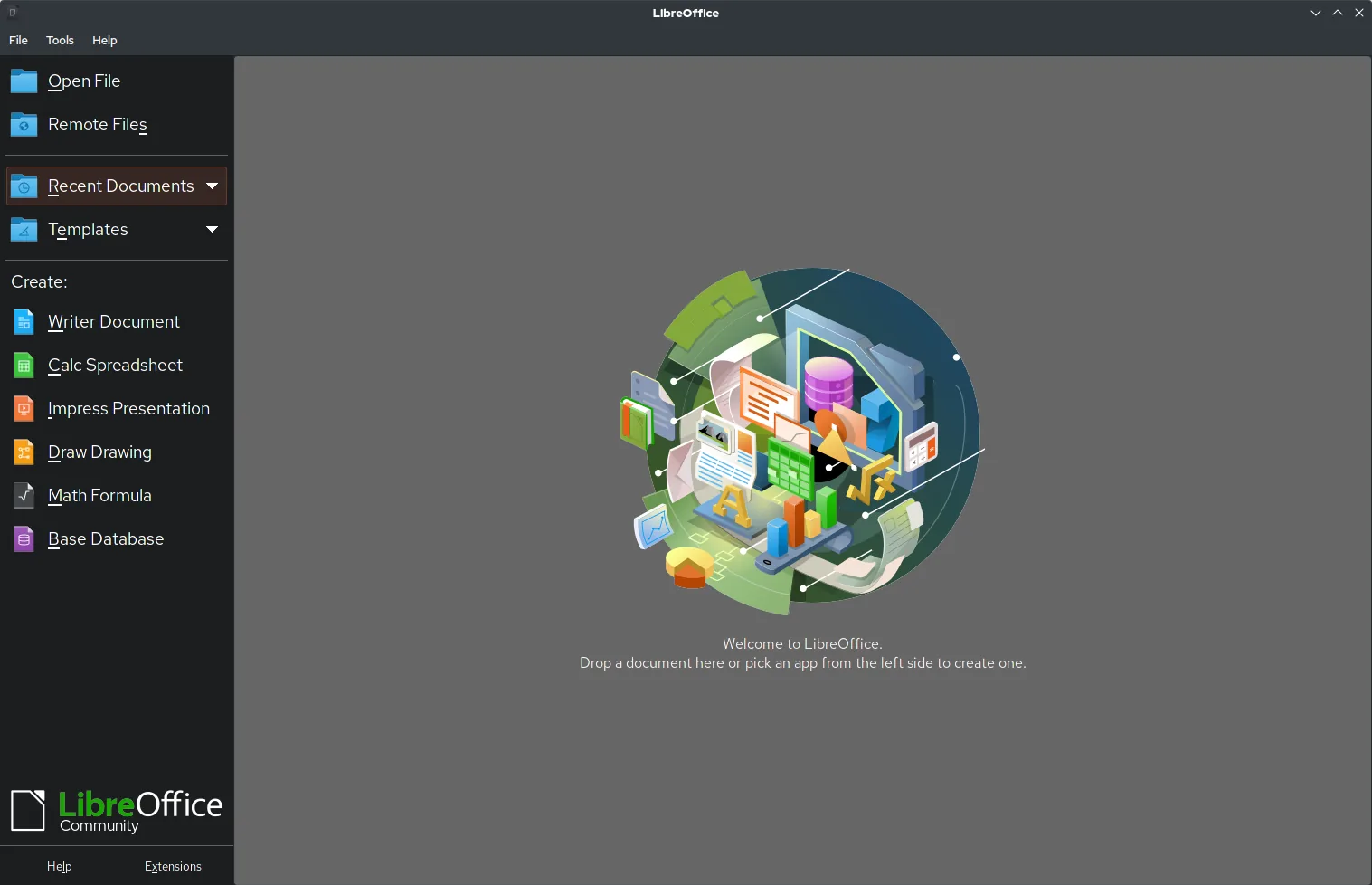
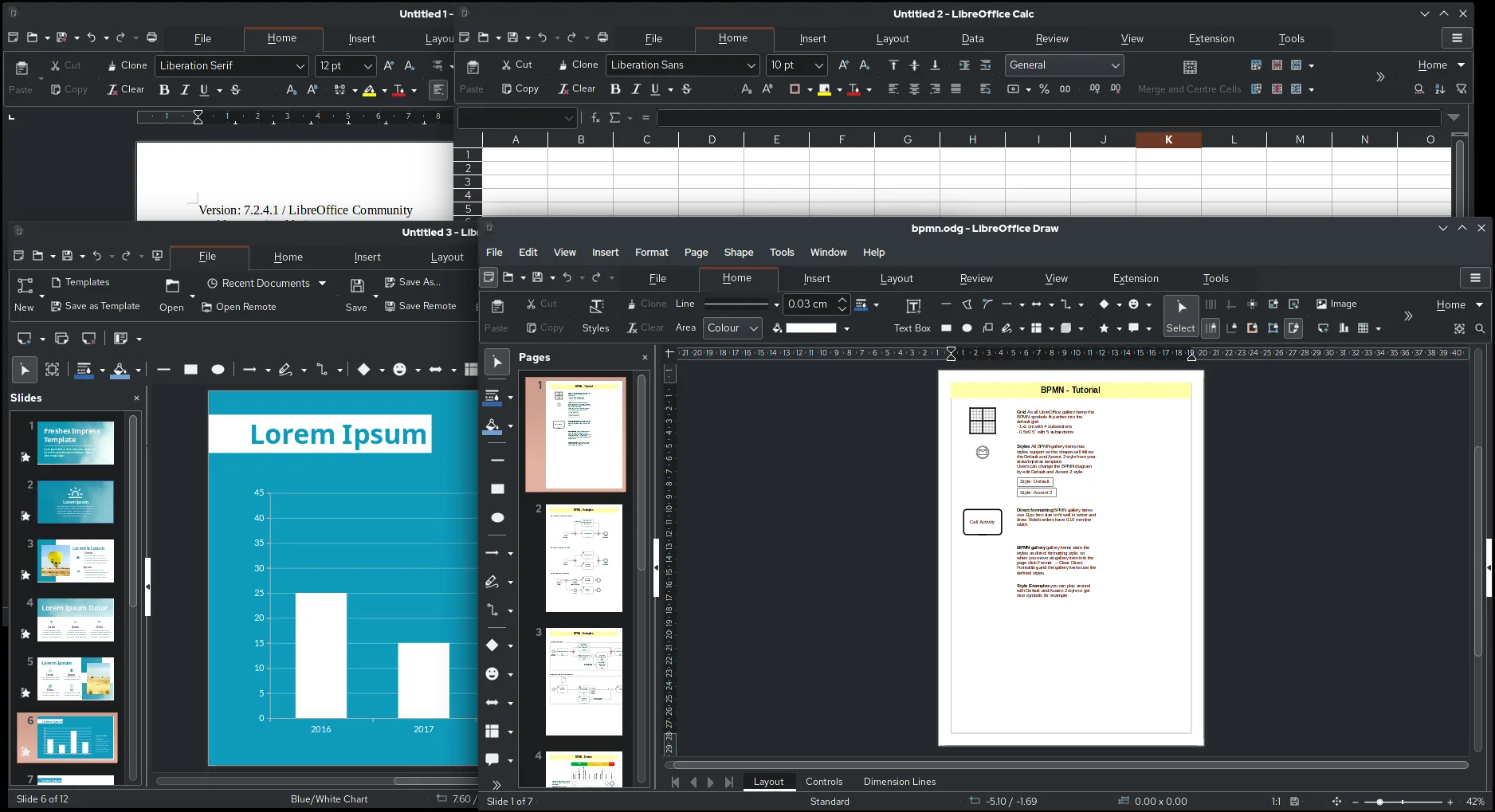
LibreOffice tek kurulumdan altı ayrı program çıkaran bir ofis paketi. Metin belgeleri için Writer, hesap tabloları için Calc, sunumlar için Impress geliyor; bunların karşılıkları Word, Excel ve PowerPoint. Yanlarında üç program daha var: şema ve sayfa düzeni için Draw, veritabanı için Base, matematiksel gösterim için Math. Paketi The Document Foundation geliştiriyor; kökeni 2010’da OpenOffice.org’dan ayrılan bir çatallanmaya dayanıyor ve o proje de StarOffice’ten türemişti.
Lisans MPL-2.0, yani kaynak kodu açık ve kullanım tamamen ücretsiz. Kurulumda hesap açmanız istenmiyor, ücretli bir üst katman yok, belgeleriniz bir sunucuya yüklenmiyor. Proje kendi sitesinde bunu bir adım ileri götürüp zorunlu yapay zekâ işlevi barındırmadığını da öne çıkarıyor. Arayüz yüzden fazla dile çevrilmiş durumda ve Türkçe bunların arasında.
Windows tarafında kurulum MSI paketi olarak geliyor ve makine geneline kuruluyor, yani yönetici izni isteniyor. Mac’te de çalışıyor; Apple Silicon ve Intel işlemciler için ayrı DMG dosyaları var.
Word ve Excel dosyaları açılırken neyi kaybediyorsunuz?
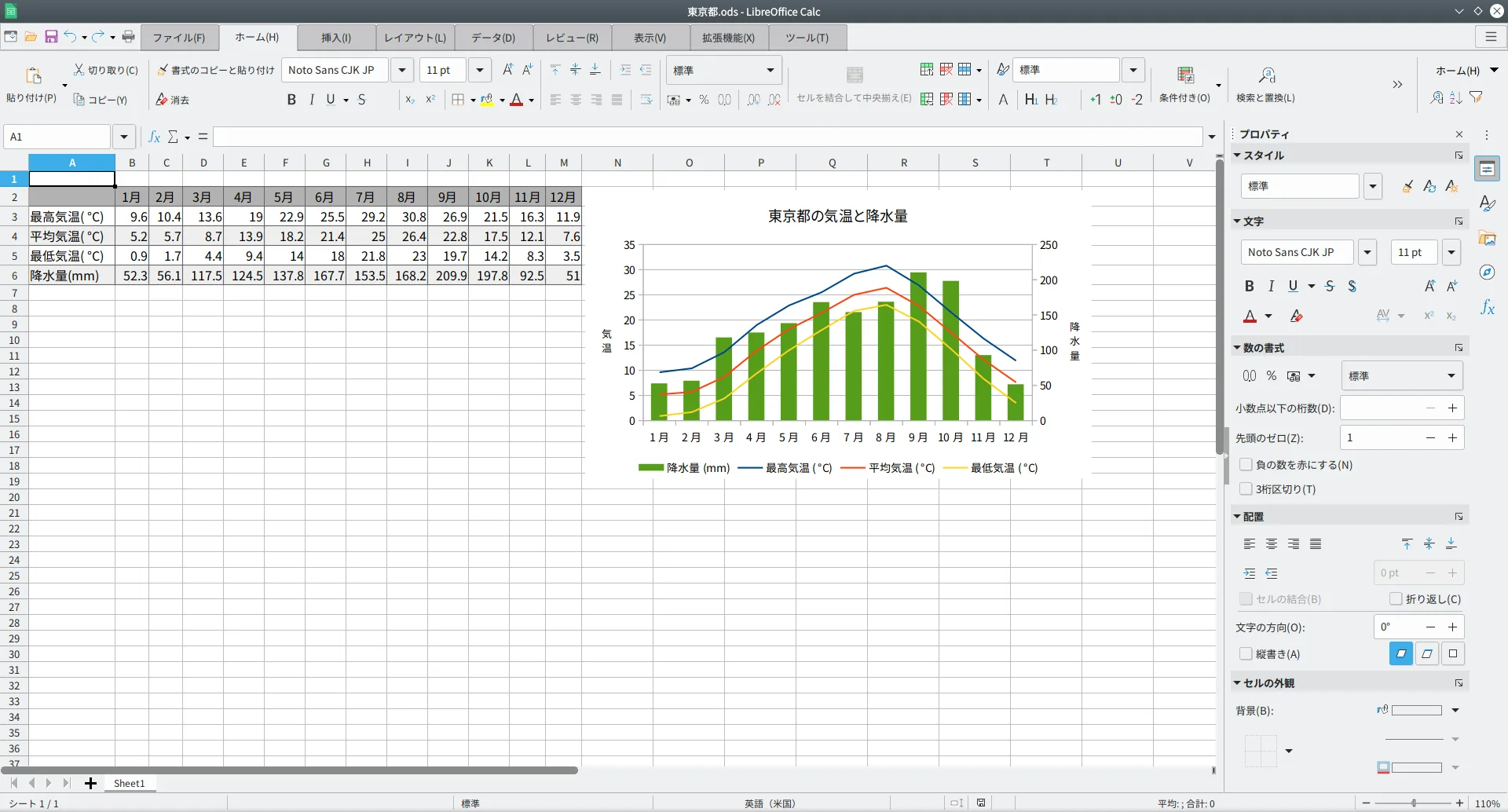
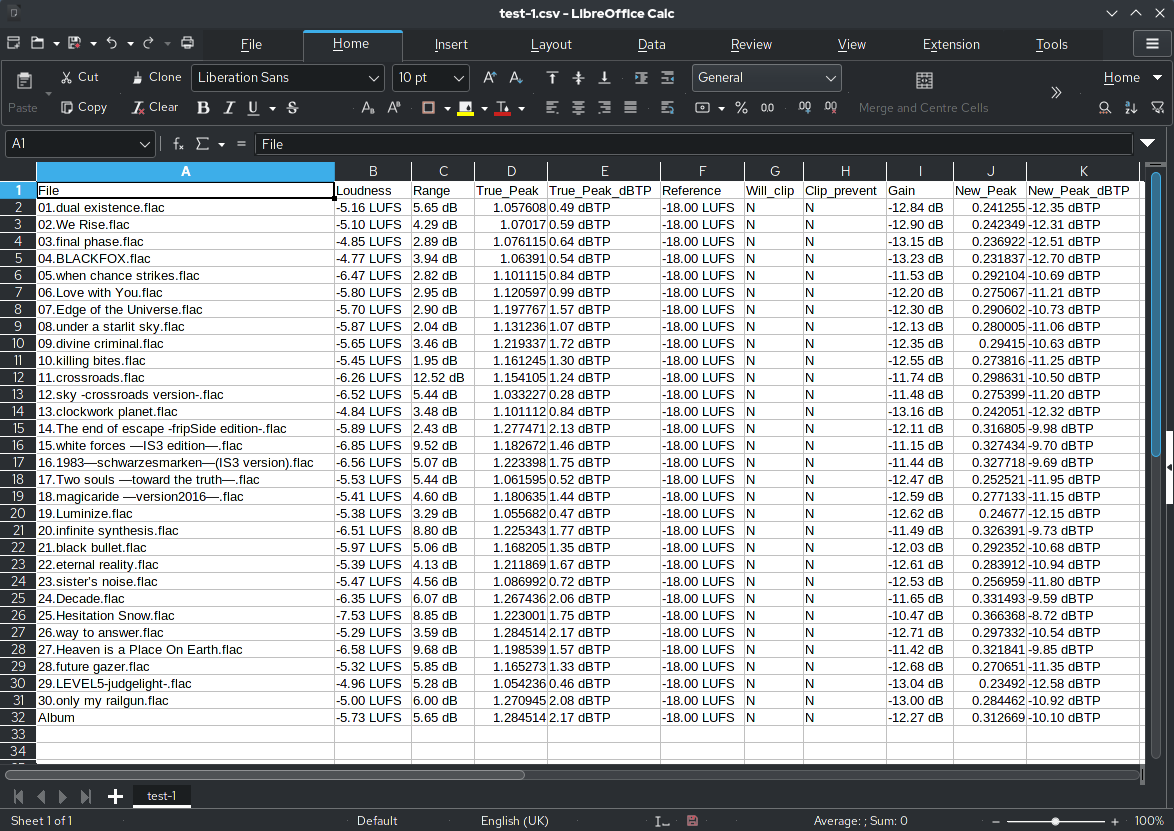
Bu paketin gerçek sınavı kendi biçimlerinde değil, başkasının gönderdiği dosyada veriliyor. DOCX, XLSX ve PPTX dosyaları doğrudan açılıyor, aynı biçimde kaydedilebiliyor. Günlük yazışmada, ödevde, birkaç sütunluk tabloda gözle görülür bir kayıp yok.
Sorun belge karmaşıklaştıkça beliriyor ve çoğu zaman beklenmedik bir yerden geliyor: yazı tipinden. Office’in 2024’ten beri varsayılan yazı tipi olan Aptos, işletim sistemiyle değil Office’le birlikte geliyor; Office kurulu olmayan bir Windows’ta bulunmuyor, LibreOffice de yerine en yakın olanı koyuyor. Harf genişlikleri birebir tutmadığı için satır sonları kayıyor, kayan satır sonları da sayfa sonlarını kaydırıyor. Otuz sayfalık bir raporda bunun anlamı, ortadaki tablonun bir sonraki sayfaya düşmesi.
İkinci ayrışma makrolarda. Excel’in VBA makroları burada bire bir çalışmıyor; paketin kendi Basic dili var ve karmaşık bir makro çoğu zaman elden geçirilmek istiyor. PowerPoint’in ileri geçiş efektleri de her zaman aynı görünmüyor. Pratik çözüm, teslim edilecek belgeyi PDF olarak dışa aktarmak. PDF çıktısı paketin içinde duruyor, ek program gerektirmiyor ve karşı tarafta hangi ofis yazılımının kurulu olduğu önemini yitiriyor.
Buradan kimin için uygun olduğu da çıkıyor. Belgelerini ağırlıklı olarak kendisi üretip PDF ya da basılı çıktı olarak teslim eden herkese yetiyor: öğrenciye, serbest çalışana, küçük işletmeye, evde fatura takibi yapan kullanıcıya. Uymadığı yer de aynı ölçüde belli. Aynı belge üzerinde birkaç kişiyle eşzamanlı çalışmanız gerekiyorsa masaüstü sürümünde buna karşılık gelen bir işlev yok. Kurumunuzun makroyla çalışan Excel şablonları varsa ya da kurumsal kimlikte bire bir sayfa düzeni zorunluysa her dosyayı elden geçirmek zorunda kalırsınız; o durumda kazanılan para, harcanan zamanın altında kalıyor.
Writer ve Calc’ın gölgesinde kalan iki modül
LibreOffice kuran çoğu kişi ilk iki programı açar, geri kalanına hiç dokunmaz. Oysa diğerlerinden ikisi, normalde ayrıca satın alınan işleri karşılıyor.
Draw ile PDF’in üstünde düzenleme
LibreOffice Draw, adıyla bir çizim programı gibi duruyor ve akış şeması, broşür düzeni, basit teknik çizim için gerçekten öyle çalışıyor. Asıl kullanışlı yanı ise PDF açabilmesi. Elinize gelen bir PDF’i Draw’a sürüklediğinizde metin kutuları ve görseller tek tek seçilebilir hâle geliyor; yanlış yazılmış bir tarihi düzeltmek ya da bir satırı silmek için ücretli bir PDF düzenleyiciye gerek kalmıyor. Sayfa düzeni ağır belgelerde sonuç her zaman aslına sadık çıkmıyor, ama küçük düzeltmeler için fazlasıyla yeterli.
Base ve arkasındaki Java şartı
Base tablolar, formlar, sorgular ve raporlarla küçük bir veritabanı kurmanızı sağlıyor. Access’e ücretsiz bir karşılık arayan biri için paketin en az bilinen değeri bu. Bir şartı var: üretici, Base’in çalışması için sistemde Java bulunmasını gerekli sayıyor ve bunu sistem gereksinimleri sayfasında açıkça yazıyor. Paketin geri kalanı Java olmadan açılıyor; bu yükü yalnız Base’e girecekseniz üstlenirsiniz.
LibreOffice kurulduktan sonra değiştirilecek tek ayar
Program ilk açıldığında belgeleri ODF biçiminde kaydediyor: Writer .odt, Calc .ods, Impress .odp üretiyor. ODF açık bir standart ve paketin kendi evi. Uzun ömürlü arşivleme için doğru tercih, çünkü biçimin tanımı herkese açık, tek bir şirketin kararına bağlı değil.
Ama dosyayı çoğu zaman kendinize değil başkasına göndereceksiniz. Karşı taraf Office kullanıyorsa Word .odt dosyasını 2007 SP2’den beri açıyor, ama iki biçim arasındaki dönüşümde sayfa düzeni ve biçim ayrıntıları kayabiliyor; konu belgenin içeriğinden çıkıp biçim tartışmasına dönüyor. Her kayıtta biçimi elle seçmek yerine varsayılanı bir kez değiştirmek daha az yorucu: Araçlar menüsündeki Seçenekler penceresinde, Yükle/Kaydet başlığı altında her belge türü için hangi biçimde kaydedileceği ayrı ayrı belirleniyor. Writer için .docx, Calc için .xlsx seçtiğinizde Ctrl + S artık uyarı penceresi açmadan geçiyor.
Kararı belgeyi kimin okuyacağına göre verin. Dosyalar sizde kalıyorsa ODF’te kalmakta sakınca yok, hatta daha sağlıklı. Dışarıya sürekli dosya gönderiyorsanız varsayılanı Office biçimlerine çekmek ilk gün yapılacak iş.
LibreOffice vs Microsoft 365 vs ONLYOFFICE Karşılaştırması
Üçü de aynı belgeleri açıyor, dolayısıyla seçim özellik sayısıyla değil üç soruyla yapılıyor: dosya hangi biçimde kaydediliyor, ne zaman ödeme isteniyor, kurulum için hesap açmak gerekiyor mu.
| Ölçü | LibreOffice bu sayfa Bu sayfanın programı | Microsoft 365 Ücretli abonelik, sektör alışkanlığı | ONLYOFFICE Açık kaynak, şerit arayüzlü |
|---|---|---|---|
| Lisans | Açık kaynak (MPL-2.0) | Kapalı kaynak, ticari | Açık kaynak (AGPL-3.0) |
| Ücret | Ücretsiz | Abonelik | Ücretsiz |
| Türkçe arayüz | Var | Var | Var |
| Varsayılan kayıt biçimi | ODF (odt, ods, odp) | OOXML (docx, xlsx, pptx) | OOXML (docx, xlsx, pptx) |
| Kurulum için hesap | Gerekmiyor | Microsoft hesabı gerekiyor | Gerekmiyor |
| PDF düzenleme | Var (Draw modülü) | Word'e dönüştürerek | Var |
Ofis paketi seçerken LibreOffice’in karşısına en sık iki ad çıkıyor ve ikisi birbirinden farklı sebeplerle çıkıyor.
Microsoft 365 aboneliği aslında uyumluluk diye bir sorunun hiç doğmamasını satın alıyor. Belgeyi kim gönderirse göndersin aynı programda açılıyor, makrolar yerinde duruyor, kurumsal şablonlar bozulmuyor. Bedeli sürekli yenilenen bir abonelik ve kurulumda Microsoft hesabı zorunluluğu. Dosyalarının çoğu kurum dışından gelen ve ileri Excel işlevleriyle çalışan biri için bu bedel genelde karşılığını veriyor.
ONLYOFFICE ise aynı tarafta duruyor: ücretsiz, açık kaynak, masaüstünde çevrimdışı çalışıyor. Farkı tercihlerinde. Arayüzü Office’in şerit düzenine benzetilmiş ve belgeler varsayılan olarak DOCX ailesinde kaydediliyor, yani Office’ten yeni geçen biri orada daha az yabancılık çekiyor. Buna karşılık paketten metin, tablo, sunum, form ve PDF düzenleyici çıkıyor; Base ile Draw’a karşılık gelen bir veritabanı ya da vektör çizim modülü yok. Seçim şuraya iniyor: alışkanlığı korumak mı, kutudan daha fazla program çıkarmak mı.
Üçü de aynı dosyaları açtığı için karar hangisinin daha çok düğmesi olduğunda değil, hangi biçimde kaydettiğinde ve ne zaman ödeme istediğinde veriliyor.
Editör Yorumu
Nasıl değerlendirildi: Windows 32-bit ve 64-bit MSI paketlerinin adresleri üreticinin sunucusunda doğrulandı, SHA-256 özetleri üreticinin yayımladığı değerlerle karşılaştırıldı. Sürüm numarası ve yayın tarihi üreticinin sürüm takviminden okundu; kurulum davranışı üreticinin kendi kurulum yönergesinden alındı. Program kurulmadı ve çalıştırılmadı.
Altı modül tek kurulumdan çıkıyor: Writer, Calc, Impress, Draw, Base, Math. Kurulum sihirbazı ne araç çubuğu ne tarayıcı eklentisi öneriyor ve MPL-2.0 lisansı ticari kullanıma da açık, yani şirket bilgisayarına lisans dosyası takip etmeden kuruluyor. Bakım canlı: 26.8 sürümü 26 Ağustos 2026'da yayımlandı, her ana dal yaklaşık dokuz ay boyunca düzenli hata düzeltmesi alıyor ve geride her zaman bir önceki kararlı dal duruyor. Tam notu engelleyen iki sınır var; Excel'den gelen VBA makrolarının bir bölümü çalışmıyor ve Microsoft 365'teki gibi aynı belge üzerinde eşzamanlı ortak düzenleme bulunmuyor. Makro yüklü tablolarla ya da ekipçe canlı düzenlenen dosyalarla çalışan biri için bu ikisi belirleyici olabiliyor.
LibreOffice hakkında sık sorulan sorular
LibreOffice ücretsiz mi?
Türkçe arayüzü var mı?
İndirdiğim kurulum dosyası güvenli mi?
certutil -hashfile dosyaadi.msi SHA256 komutuyla kendi özetinizi alıp karşılaştırırsanız dosyanın yolda değişmediğini kendiniz doğrulamış olursunuz.Microsoft Office kurulu bilgisayara kurulabilir mi?
Eski .doc ve .xls dosyalarını açar mı?
Okur Yorumları
Bu programı kullandıysan birkaç satır yaz. Hangi sürümde ne işe yaradığı ya da nerede takıldığın, aynı programı arayan okurun en çok merak ettiği şey.
LibreOffice hakkında yorumlar
Henüz yorum yok. İlk yorumu sen yaz.
Yorum yaz