


FileZilla İndir
FTP, FTPS ve SFTP protokolleriyle sunucuya dosya yükleyip indiren, açık kaynaklı ve tamamen ücretsiz bir aktarım programı. Bağlantı bilgilerini Site Yöneticisi'nde saklar, yarıda kalan aktarımı kuyruktan kaldığı yerden sürdürür.
- Sürüm 3.71.1
- Açık Kaynak
- Türkçe: Var
Kurulum dosyası üreticinin kendi sayfasından iniyor; kopyası bizde olmadığı için parmak izi ölçülemedi.
filezilla-project.org üzerinden indirFileZilla Sürüm ve Lisans Bilgileri
Ekran Görüntüleri
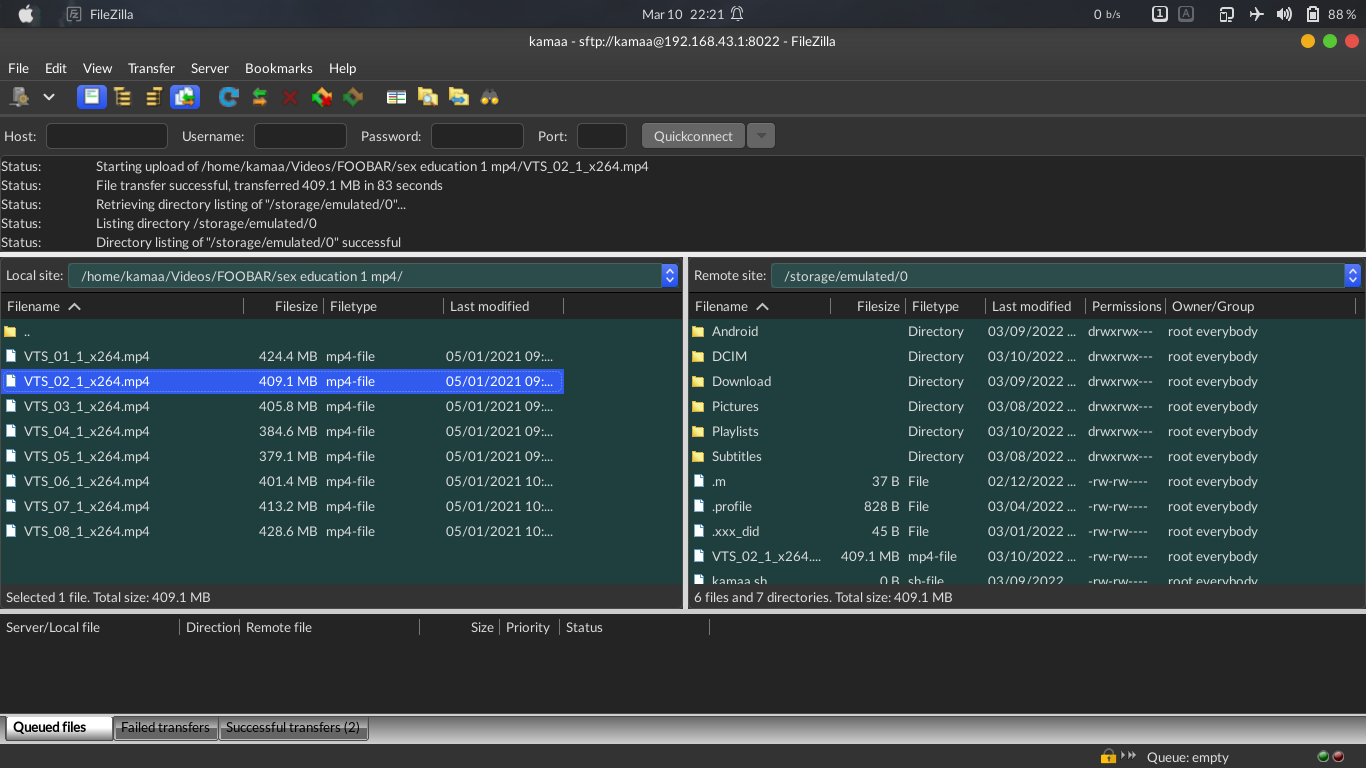
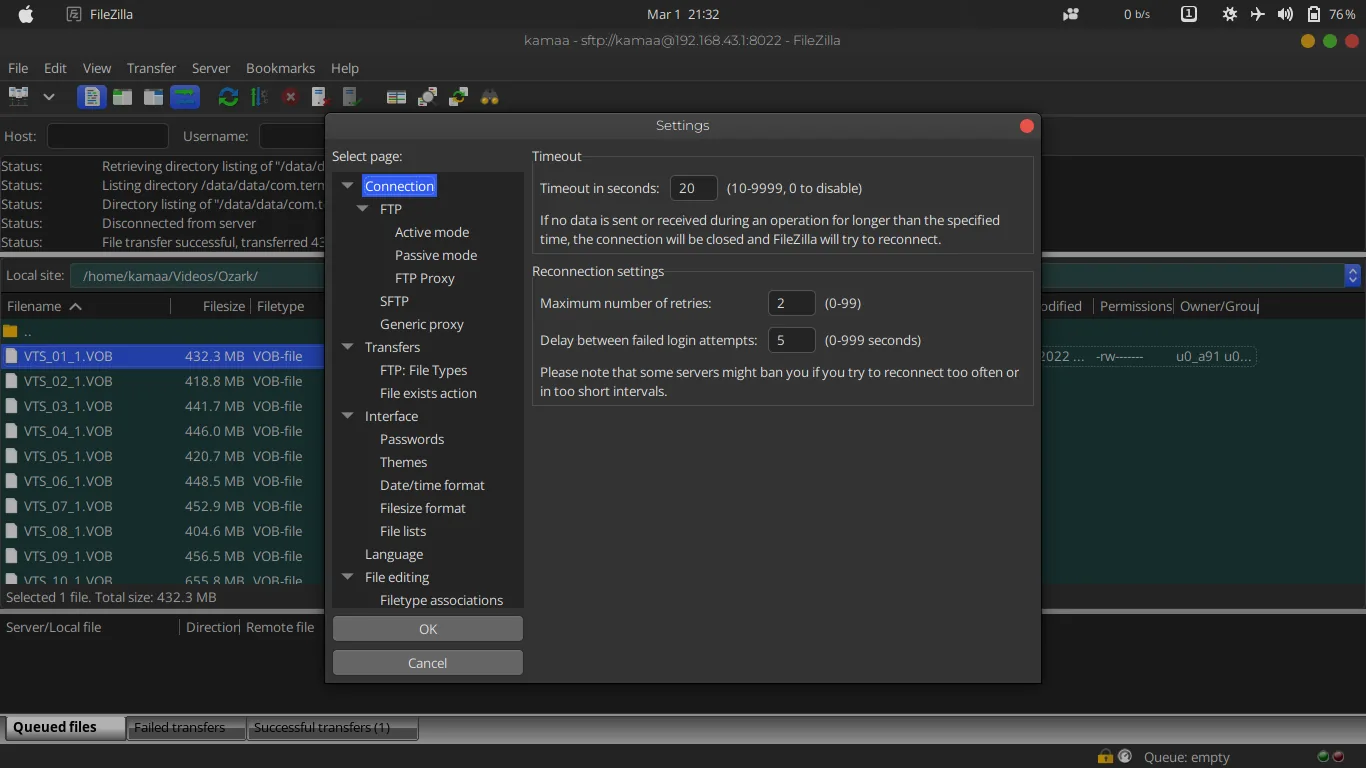
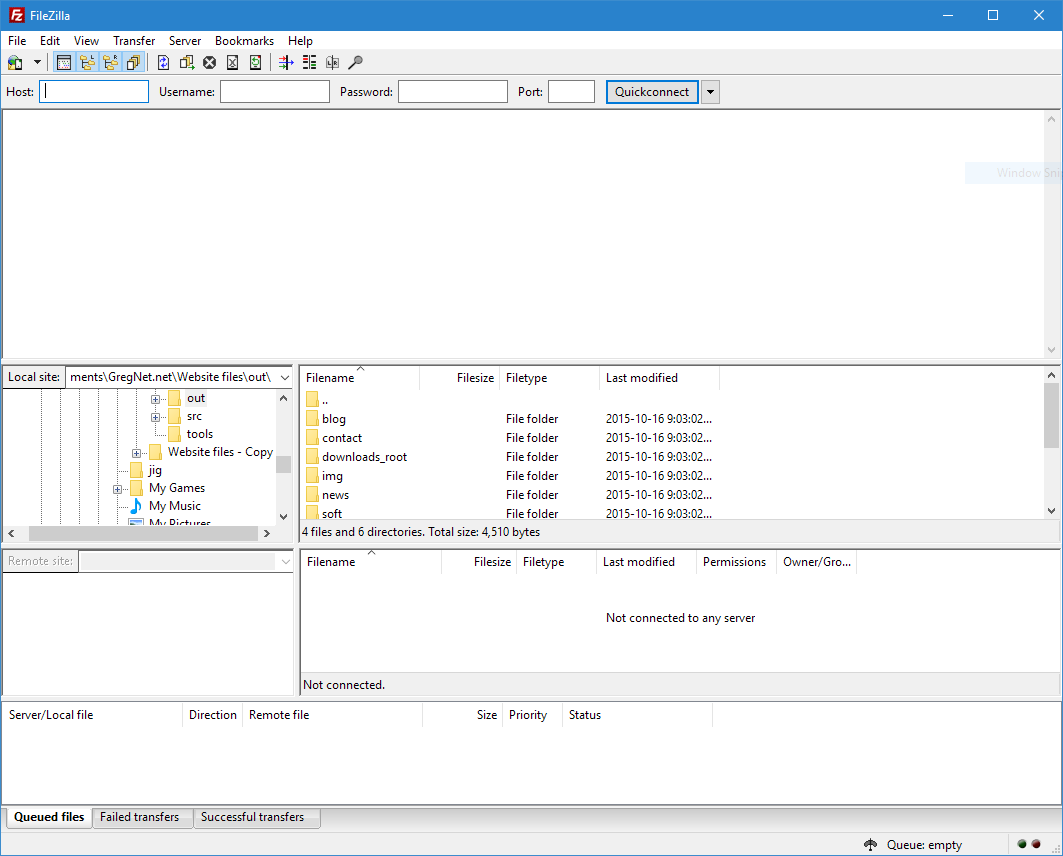
Videolar
Kurulumda Dikkat
Asıl tuzak kurulum sihirbazında değil, indirme adımında. filezilla-project.org ana sayfasındaki büyük indirme butonu sponsorlu pakete gidiyor; inen dosyanın adında "sponsored" geçiyor (…_win64_sponsored2-setup.exe gibi) ve bu paket kurulum sırasında ek yazılım teklifi ekranları çıkarıyor, her birini ayrı ayrı reddetmeniz gerekiyor. Teklifsiz paket aynı sitede duruyor ama ikinci bir bağlantının arkasında: indirme sayfasındaki "Show additional download options" bağlantısına (filezilla-project.org/download.php?show_all=1) girip adında "sponsored" geçmeyen kurulumu seçin. Fark somut: sponsorlu paketi bazı antivirüsler istenmeyen uygulama (PUA) diye işaretlerken teklifsiz paket temiz geçiyor; programın kendisinde zararlı bir şey yok, işaretlenen kurulum sarmalayıcısı. İkinci uyarı adresle ilgili: Mart 2026'da filezilla-project.live adlı sahte bir site, klasörüne zararlı bir version.dll yerleştirilmiş taşınabilir FileZilla dağıttı. İndirmeyi yalnız filezilla-project.org üzerinden yapın, arama sonucundaki reklam bağlantılarına girmeyin. Kurulumdan sonra mutlaka yapılacak bir ayar da var: FileZilla, Site Yöneticisi'ne kaydettiğiniz sunucu parolalarını varsayılan olarak %appdata%\filezilla\sitemanager.xml dosyasına düz metin yazıyor. Düzenle > Ayarlar > Arayüz > Parolalar (Edit > Settings > Interface > Passwords) ekranından parolaları bir ana parolayla koruma seçeneğini açın; ana parolayı unutursanız kayıtlı parolalar geri gelmiyor, onu da bir yere not edin.
Barındırma panelinin dosya yöneticisiyle 400 dosyalık bir tema klasörünü sunucuya yüklemeyi deneyen herkes aynı duvara çarpar: aktarım yarıda kesilir ve hangi dosyanın gittiği belli olmadığı için baştan başlanır. FileZilla bu işi tarayıcıdan alıp masaüstüne taşıyor. Klasörü sürükleyip bırakıyorsunuz; sırayı program kendisi kuruyor. Bağlantı koparsa kaldığı yerden devam ediyor.
FileZilla nedir, ne işe yarar?
FileZilla, bilgisayarınızla bir sunucu arasında dosya taşımak için kullanılan açık kaynaklı bir aktarım programı. Pencere ikiye bölünür: solda kendi diskiniz, sağda sunucudaki klasörler. Bir dosyayı bir taraftan öbürüne sürüklediğinizde aktarım başlar. Düz FTP’nin yanında şifreli FTPS ve SSH üzerinden çalışan SFTP bağlantılarını da kurar; parola ağda açık dolaşmasın isteniyorsa bugün tercih edilmesi gereken son ikisidir.
Program GPL lisansıyla dağıtılıyor, yani ücretsiz olmasının ötesinde kaynak kodu da herkese açık. Kurulum paketini bu sayfada barındırmıyoruz; FileZilla indir aramasının sonunda dosyanın geldiği yer, projenin kendi sitesi olan filezilla-project.org. Süreli deneme yok, kurulumdan sonra lisans da istenmiyor; kurduğunuz paket programın tamamı.
Site Yöneticisi, aktarım kuyruğu ve dizin karşılaştırma
FileZilla’nın arayüzü ilk açılışta kalabalık görünür, ama günlük işi birkaç parça taşıyor:
- Site Yöneticisi. Sunucu adresi, protokol, port ve oturum bilgisi burada kayıtlı durur. Her bağlantıda yeniden yazmanız gerekmez; onlarca sunucuyu klasörlere ayırıp tek listede tutabilirsiniz.
- Aktarım kuyruğu. Pencerenin alt şeridinde süren dosyalar, sırada bekleyenler ve başarısız olanlar ayrı sekmelerde görünür. Kuyruğu durdurup sürdürebilir, acelesi olan dosyayı öne alabilirsiniz.
- Kaldığı yerden devam. Kopan bir aktarım baştan başlamaz. 4 GB’ı aşan dosyalarda da duraklatıp sürdürme çalışır.
- Dizin karşılaştırma. Yerel klasörle sunucudaki klasör yan yana işaretlenir; adı aynı olup boyutu ya da tarihi tutmayan dosyalar renkle ayrılır.
- Eşzamanlı gezinme. İki tarafta aynı klasör yapısı varsa bir panelde klasör değiştirdiğinizde diğer panel de aynı yere geçer.
- Dosya adı filtreleri. Yüklenmesini istemediğiniz
.gitya danode_modulesgibi klasörleri kural yazarak listenin dışında bırakırsınız. - Uzaktan düzenleme. Sunucudaki dosyayı çift tıklayıp kendi düzenleyicinizde açar, kaydettiğinizde FileZilla değişikliği sunucuya geri gönderir.
FileZilla kimin işine yarar, kim başka araca bakmalı
Ayda bir eklenti yükleyen bir blog sahibi için barındırma panelinin kendi dosya yöneticisi çoğu zaman yeter. Program asıl, aynı anda birden çok sunucuyla uğraşanların yükünü hafifletiyor. Beş müşterinin sitesini yöneten bir ajans çalışanı bağlantıları Site Yöneticisi’nde klasörler, aralarında saniyede geçer. Bir fotoğrafçı 20 GB’lık çekimi müşterinin sunucusuna bırakırken kuyruğu kurup bilgisayarın başından kalkabilir; yükleme hızına üst sınır verdiği için evdeki hat da tamamen tıkanmaz.
Yetmediği yer net: sunucuda komut çalıştırmak, log dosyasına bakmak, servisi yeniden başlatmak isteyen biri burada aradığını bulamaz. Program dosya taşır, kabuk açmaz. Buluta bağlanmak isteyenler için de aynı sınır geçerli; nesne depolama kovaları ve bulut sürücüleri ücretli FileZilla Pro’nun konusu, ücretsiz sürümde karşılığı yok.
FileZilla vs WinSCP vs Cyberduck Karşılaştırması
Üçü de dosyayı sunucuya taşıyor; ayrıldıkları yer, aktarımın dışında ne vaat ettikleri. FileZilla kuyruk ve karşılaştırma araçlarıyla elle yapılan işi hızlandırıyor, WinSCP aynı işi betiğe bağlayıp otomatikleştiriyor, Cyberduck bulut depolama servislerini de aynı pencereye alıyor.
| Ölçü | FileZilla bu sayfa Bu sayfanın programı | WinSCP Windows'a özel, betikle çalışır | Cyberduck Bulut depolamayı da bağlar |
|---|---|---|---|
| Desteklenen protokoller | FTP, FTPS, SFTP | SFTP, SCP, FTP, FTPS, S3 | FTP, SFTP, WebDAV, S3 |
| Türkçe arayüz | Var | Var | Var |
| Çift panelli aktarım | Var | Seçilebilir | Yok, tek panel |
| Betikle otomasyon | Yok | Var (betik ve .NET) | duck komut satırı aracı |
| Bulut depolama bağlantısı | Yok, ücretli Pro sürümde | Amazon S3 | Var, çok sayıda servis |
| Lisans | Açık (GPL-2.0+) | Açık (GPL-3.0) | Açık (GPL-3.0) |
FileZilla’nın yerine bakılabilecek iki ücretsiz program var ve ikisi ayrı tarafa çekiyor. WinSCP, Windows’a özel yazılmış bir aktarım programı; SFTP ve SCP tarafında benzer bir rahatlık veriyor, ayrıldığı asıl nokta otomasyon. Komut satırından betik çalıştırıyor, .NET kütüphanesiyle kendi yazdığınız programın içinden aktarım yaptırabiliyorsunuz. Her gece yedeği sunucuya atan zamanlanmış bir görev kuracaksanız aradığınız bu. Arayüzü iki düzende geliyor; çift panelli Commander görünümü FileZilla’ya alışmış birine yabancı gelmez.
Cyberduck ise tek panelli, sade bir pencere sunuyor; sunucuyu klasör açar gibi geziyorsunuz. Kazancı protokol çeşidinde: FTP ve SFTP’nin yanında Amazon S3, Backblaze B2, OneDrive gibi depolama servislerine ücretsiz sürümde bağlanıyor. Dosyalarınızın bir kısmı sunucuda bir kısmı bulutta duruyorsa ikisini tek programda topluyor. Buna karşılık toplu aktarımda sıraya müdahale etmek zor, kuyruk denetimi FileZilla’daki kadar ayrıntılı değil.
Üçüncü bir yol da dosya taşımayı terminalle birlikte isteyenler için duruyor: MobaXterm bir sunucuya SSH ile bağlandığınızda sol tarafta SFTP dosya panelini de açıyor, yani komut çalıştırmakla dosya yüklemek tek pencerede birleşiyor. Yalnız aktarım yapacaksanız fazladan ağırlık taşır.
Editör Yorumu
Nasıl değerlendirildi: Resmi dağıtım adresi doğrulandı · Sürüm ve lisans bilgisi bağımsız paket kataloglarıyla karşılaştırıldı · Kurulum dosyası indirilip karması hesaplanmadı · Program kurulup çalıştırılmadı
FTP, FTPS ve SFTP'nin üçünü birden karşılıyor; çift panel, aktarım kuyruğu, kopan aktarımı kaldığı yerden sürdürme, dizin karşılaştırma ve sekmeli çoklu bağlantı gibi elle dosya taşıyan birinin günlük ihtiyacı ücretsiz sürümde eksiksiz duruyor, açık kaynak lisansı ticari kullanıma da açık. Bakımı bu sınıfta örnek gösterilecek kadar canlı: 2026 boyunca 3.69 serisinden 3.71'e kadar arka arkaya sürüm yayımlandı, iki sürüm arası çoğu kez bir ayı bulmadı. Puanı aşağı çeken şey programın kendisi değil, dağıtımı: üreticinin ana sayfasındaki büyük indirme butonu sponsorlu pakete gidiyor, bu paket kurulum sırasında ek yazılım teklifi ekranı açıyor ve bazı antivirüsler onu tam bu yüzden istenmeyen uygulama diye işaretliyor; teklifsiz paket aynı sitede ama ikinci bir bağlantının arkasında. İkinci eksik güvenlik tarafında: Site Yöneticisi'ne kaydedilen sunucu parolaları varsayılan ayarda diske düz metin yazılıyor, şifreleme seçeneği var ama kapalı geliyor. Betikle otomasyon ve bulut depolama bağlantısı da ücretsiz sürümde yok; ikisini de ücretli Pro tarafına bırakmış.
FileZilla hakkında sık sorulanlar
FileZilla ücretsiz indirilebilir mi?
FileZilla Türkçe mi?
FileZilla güvenli mi?
Okur Yorumları
Bu programı kullandıysan birkaç satır yaz. Hangi sürümde ne işe yaradığı ya da nerede takıldığın, aynı programı arayan okurun en çok merak ettiği şey.
FileZilla hakkında yorumlar
Henüz yorum yok. İlk yorumu sen yaz.
Yorum yaz