

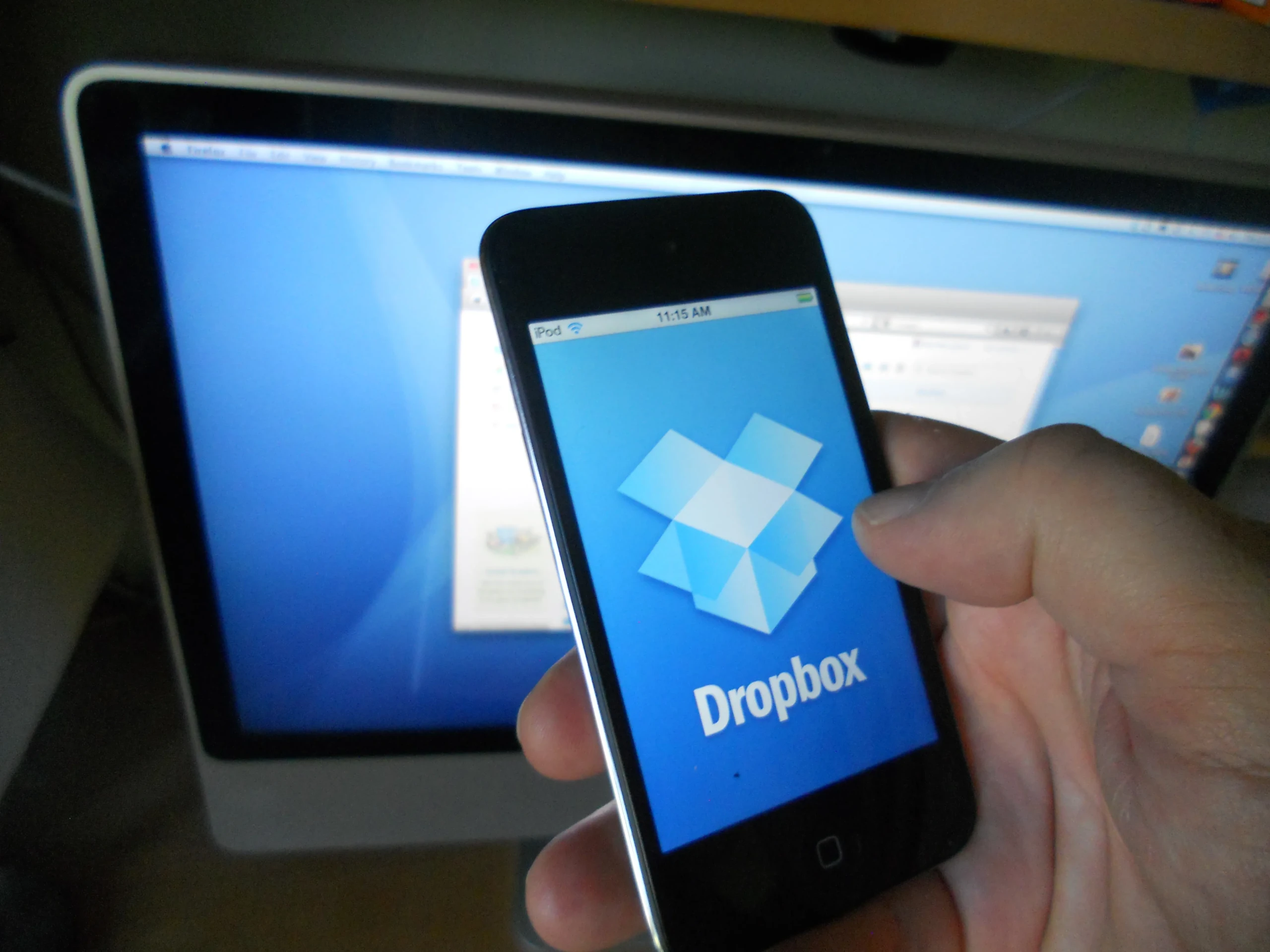
Dropbox İndir
Bilgisayardaki bir klasörü buluta bağlayıp telefon ve diğer cihazlarla eşitleyen dosya senkronizasyon programı. Kurulum ücretsiz; ücretsiz hesap 2 GB alanla geliyor, daha fazlası ücretli planlarda. Arayüzde Türkçe seçeneği yok.
- Sürüm 270.4.3312
- 24 Eki 2026
- Ücretsiz (kapalı kaynak)
- Türkçe: Yok
bd199dd64a…b7e09f9c46
Son kontrol
25 Eki 2026
Diğer Windows sürümleri 5
- 32-bit · Offline Kurulum · Makine geneli İndir: 32-bit · Offline Kurulum · Makine geneli
- ARM64 · Offline Kurulum · Makine geneli İndir: ARM64 · Offline Kurulum · Makine geneli
- 32-bit · MSI Paketi · Makine geneli İndir: 32-bit · MSI Paketi · Makine geneli
- 64-bit · MSI Paketi · Makine geneli İndir: 64-bit · MSI Paketi · Makine geneli
- ARM64 · MSI Paketi · Makine geneli İndir: ARM64 · MSI Paketi · Makine geneli
macOS için v276.4.5325
- Apple Silicon (M serisi) İndir: macOS, Apple Silicon (M serisi)
- Intel işlemcili Mac İndir: macOS, Intel işlemcili Mac
Dosya doğrudan üreticinin resmî sunucusundan gelir; sarmalayıcı ya da sahte buton yok.
Komut satırından kur
winget install --id Dropbox.Dropbox -eKomut satırıyla nasıl kurulur?
- Başlat menüsüne Terminal ya da PowerShell yaz ve aç. Yönetici yetkisi çoğu pakette gerekmez; kurulum isterse Windows kendisi sorar.
- Yukarıdaki satırı kopyala, pencereye yapıştır ve Enter'a bas.
- winget paketi doğrudan üreticinin dağıtım adresinden indirir, katalog manifestindeki parmak iziyle (SHA-256) karşılaştırır ve kurar. Parmak izi tutmazsa kurulum yapılmaz.
- Sonraki sürüme geçmek için aynı pencerede
winget upgrade --id Dropbox.Dropbox -eyeter; kaldırmak içinwinget uninstall --id Dropbox.Dropbox -e.
Dropbox Sistem Gereksinimleri ve Sürüm Bilgileri
Ekran Görüntüleri

Videolar
Kurulumda Dikkat
Kurulum yönetici izni istiyor; Dropbox'ın kendi yardım sayfasına göre sağ tıklayıp "Yönetici olarak çalıştır" seçilmemeli, istenirse UAC penceresinde yönetici bilgileri girilmeli. İzin verilmezse eşitleme simgeleri ve sağ tık menüsü çalışmıyor. Kurulumun sonunda Dropbox hesabıyla oturum açmanız ya da hesap oluşturmanız isteniyor. Dropbox klasörü NTFS biçimli bir diskte olmalı. Program S modundaki Windows'a ve Windows Server'a kurulmuyor. Ücretsiz hesapta dördüncü cihazda oturum açmak için önce eskilerden birinden çıkış yapmak gerekiyor. Üreticinin kurulum sayfası ek yazılım ya da işaretli kutudan söz etmiyor. MSI paketleri merkezden dağıtım içindir, ev kullanıcısı EXE dosyasını seçmeli.
Dropbox nedir, ne işe yarar?
Ofiste yarım bıraktığınız bir teklif dosyasını akşam evde açmak istiyorsunuz. Dosyayı e-postayla kendinize göndermek ya da USB belleğe atmak bilinen iki yol. Dropbox ikisinin yerine tek bir klasör koyuyor: dosyayı o klasöre kaydettiğiniz anda bulut hesabınıza çıkıyor, aynı hesapla oturum açtığınız öbür bilgisayarda kendiliğinden beliriyor.
Kısacası Dropbox, bulut depolama ile dosya eşitlemeyi birleştiren bir program. Ne için kullanılır diye sorarsanız çoğu kişide cevap iki iştir. Birincisi birden fazla cihazda hep aynı dosyalarla çalışmak. İkincisi, e-posta ekine sığmayan büyük dosyaları paylaşmak: dosyaya sağ tıklayıp bir bağlantı oluşturuyorsunuz, karşı tarafın dosyayı görmek için Dropbox hesabı açması gerekmiyor.
Windows’ta program Dosya Gezgini’ne yerleşiyor. Dropbox klasörü sol panelde ayrı bir konum olarak duruyor; dosyaların yanındaki küçük simgeler eşitlemenin bitip bitmediğini gösteriyor. Yanlışlıkla silinen ya da üzerine yazılan bir dosya, web arayüzündeki sürüm geçmişinden eski hâline döndürülebiliyor. Ücretsiz hesapta bu geri dönüş penceresi 30 gün. 2007’de kurulan şirket, bugün 700 milyonu aşkın kayıtlı kullanıcısı olduğunu söylüyor.
Ücretsiz Basic hesabın iki sınırı: 2 GB alan ve üç cihaz
Programın kendisi için ödeme yok; Dropbox’ı ücretsiz indirip kurabilirsiniz. Para konusu depolamada açılıyor. Ücretsiz Basic hesap 2 GB alanla geliyor ve aynı anda en fazla üç cihazda oturum açmanıza izin veriyor. Telefon da bu üçe dahil. Ev bilgisayarı, iş bilgisayarı ve telefon derken kota doluyor; dördüncü bir cihaz için birinden çıkış yapmanız ya da ücretli plana geçmeniz gerekiyor.
Belgeyle çalışan biri için bu çerçeve yeterli. Word ve Excel dosyaları, PDF’ler, birkaç sunum 2 GB’ı kolay kolay doldurmaz. Fotoğraf arşivini ya da video projelerini buluta taşımak isteyen için ise ücretsiz hesap ancak bir tadımlık olur: telefonun kamera yüklemesi açıldığı hafta alan biter.
Kime uygun değil? Dosyalarının tamamını zaten bir Microsoft ya da Google hesabında tutan biri, aynı işi elindeki servisle görebilir. Arayüzü Türkçe görmek isteyen de hayal kırıklığına uğrar; Dropbox’ın desteklediği diller arasında Türkçe yok.
Dropbox kurulumu: altı dosyadan hangisi sizin için
Dropbox pc indir aramasıyla gelen okurun çoğu tek bir dosya bekliyor, oysa indirme kutusunda altı tane var. Hepsi aynı sürüm; ayrıldıkları yer işlemci mimarisi ve paketin biçimi.
- x64 offline kurulum (EXE): evdeki ve ofisteki bilgisayarların neredeyse hepsi için doğru seçim. Çevrimdışı paket olduğundan kurulum sırasında internetten ek parça çekmiyor.
- ARM64: Snapdragon işlemcili Windows dizüstüler için. Dropbox ARM işlemcileri resmî olarak destekliyor.
- x86 (32-bit): yalnız 32 bit Windows 10 kullanan eski makineler için.
- MSI paketleri: şirket ağında çok sayıda bilgisayara merkezden dağıtım yapan sistem yöneticileri için. Kendi bilgisayarına kuran birinin buna ihtiyacı yok.
Hangi mimaride olduğunuzu bilmiyorsanız Ayarlar > Sistem > Hakkında ekranındaki “Sistem türü” satırına bakın; x64 ya da ARM tabanlı işlemci olduğu orada yazıyor.
Kurmadan önce iki şarta dikkat. Dropbox klasörünün duracağı disk NTFS biçimli olmalı; FAT32 ya da exFAT biçimli harici diskler bu iş için kabul edilmiyor. Ayrıca S modundaki Windows’a bu tam sürüm kurulmuyor. Mac’te de çalışıyor; Apple Silicon ve Intel işlemciler için ayrı DMG dosyası var.
Kurulumdan sonra ilk bakılacak ayar disk alanı. Varsayılan durumda her dosyanın bir kopyası diskte de tutuluyor. Dizüstünüzün diski küçükse bir klasöre sağ tıklayıp Make online-only seçeneğini kullanın: klasör Dosya Gezgini’nde görünmeye devam eder, içeriği ise yalnız açtığınızda iner. Bazı klasörlerin o bilgisayara hiç gelmemesini istiyorsanız seçmeli eşitleme de aynı işi daha kesin yapıyor.
Dropbox vs Google Drive vs Microsoft OneDrive Karşılaştırması
Üçü de Windows'ta bir klasörü buluta bağlayıp cihazlar arasında eşitliyor. Aralarındaki seçim çoğu zaman hangi hesabı zaten kullandığınıza, ücretsiz alanın size yetip yetmeyeceğine ve arayüzü Türkçe isteyip istemediğinize bağlı.
| Ölçü | Dropbox bu sayfa Bu sayfanın programı | Google Drive Gmail ve Fotoğraflar'la ortak kota | Microsoft OneDrive Windows'a gömülü bulut deposu |
|---|---|---|---|
| Ücretsiz depolama | 2 GB | 15 GB | 5 GB |
| Ücretsiz hesapta cihaz sınırı | 3 cihaz | — | — |
| Türkçe arayüz | Yok | Var | Var |
| Windows ile birlikte geliyor | Hayır | Hayır | Evet |
| Yalnız bulutta tutulan dosyalar | Var | Var | Var |
| Resmî Linux uygulaması | Var | Yok | Yok |
Windows’ta bulut eşitleme arayan birinin karşısına Dropbox’la birlikte çıkan iki program Google Drive ve Microsoft OneDrive. Üçü de bir klasörü buluta bağlıyor; seçimi çoğu zaman hangi hesap ekosisteminde yaşadığınız belirliyor.
OneDrive’ın elinde kurulum derdinin olmaması var: Windows’la birlikte geliyor, Microsoft hesabıyla oturum açınca Masaüstü ve Belgeler klasörlerini yedeklemeyi kendisi teklif ediyor. Office belgelerinde ortak düzenleme de doğrudan orada. Bedeli, ücretsiz alanın Outlook.com ekleriyle paylaşılması; posta kutusu şişen kullanıcıda dosyalara az yer kalıyor.
Google Drive ise Gmail ve Google Fotoğraflar kullanan biri için doğal tercih. Ücretsiz kotası kâğıt üstünde geniş, ama Gmail’deki ekler ve Fotoğraflar’daki kareler de aynı havuzdan yiyor.
Dropbox’ın ayrıştığı yer, hiçbir ofis paketine bağlı olmaması. Word belgesi de olsa CAD çizimi de olsa programın işi dosyayı olduğu gibi taşımak. Ekipte farklı işletim sistemleri varsa ya da hesabı olmayan birine büyük dosya göndermek gerekiyorsa bu tarafsızlık işe yarıyor. Ücretsiz hesapla uzun süre idare etmek isteyen ise iki rakipte daha fazla alan buluyor.
Editör Yorumu
Nasıl değerlendirildi: Kurulum dosyaları doğrulandı · 6 dosyanın adresi ve SHA-256 özeti ölçüldü (21 Ekim 2026) · Program kurulmadı; değerlendirme üretici belgelerine dayanıyor
Eşitleme işini eksiksiz karşılıyor: yalnız bulutta tutulan dosyalar, sürüm geçmişi ve hesabı olmayan birine bağlantıyla dosya gönderme kutudan çıkıyor. Bakım tarafı çok canlı; kayıttaki sürüm listesi neredeyse her ay yeni bir kararlı derleme gösteriyor ve x64, x86 ile ARM64 için ayrı paket var. Puanı düşüren bedel: ücretsiz Basic hesap 2 GB alan ve üç cihazla sınırlı, rakiplerin ücretsiz kotası daha geniş. Arayüzde Türkçe olmaması ve kurulum dosyasının 300 MB civarında olması erişilebilirlikten ayrıca puan götürüyor.
Dropbox hakkında sık sorulan sorular
Dropbox güvenli mi?
Get-FileHash komutuyla bu özetle karşılaştırabilirsiniz. Hesap tarafında iki adımlı doğrulamayı açmak ayrıca iyi bir önlem.Dropbox Türkçe mi?
Sildiğim dosyayı geri getirebilir miyim?
Dropbox klasörünü başka bir diske taşıyabilir miyim?
Okur Yorumları
Bu programı kullandıysan birkaç satır yaz. Hangi sürümde ne işe yaradığı ya da nerede takıldığın, aynı programı arayan okurun en çok merak ettiği şey.
Dropbox hakkında yorumlar
Henüz yorum yok. İlk yorumu sen yaz.
Yorum yaz