

7-Zip İndir
Rar, zip, iso ve tar arşivlerini açan, kendi 7z biçimiyle bunları çok daha küçük paketlere çeviren açık kaynaklı arşivleyici. Parola koyma ve arşivi parçalara bölme dahil her işi ücretsiz yapıyor.
- Sürüm 26.03
- 14 Eyl 2026
- Açık Kaynak
- Türkçe: Var
0859c524b8…e61a9e6edd
Son kontrol
30 Eyl 2026
Diğer sürümler 5
- 32-bit · Offline Kurulum · Makine geneli İndir: 32-bit · Offline Kurulum · Makine geneli
- ARM64 · Offline Kurulum · Makine geneli İndir: ARM64 · Offline Kurulum · Makine geneli
- ARM64 · Offline Kurulum · Makine geneli (2) İndir: ARM64 · Offline Kurulum · Makine geneli (2)
- 32-bit · MSI Paketi · Makine geneli İndir: 32-bit · MSI Paketi · Makine geneli
- 64-bit · MSI Paketi · Makine geneli İndir: 64-bit · MSI Paketi · Makine geneli
Dosya doğrudan üreticinin resmî sunucusundan gelir; sarmalayıcı ya da sahte buton yok.
Komut satırından kur
winget install --id 7zip.7zip -eKomut satırıyla nasıl kurulur?
- Başlat menüsüne Terminal ya da PowerShell yaz ve aç. Yönetici yetkisi çoğu pakette gerekmez; kurulum isterse Windows kendisi sorar.
- Yukarıdaki satırı kopyala, pencereye yapıştır ve Enter'a bas.
- winget paketi doğrudan üreticinin dağıtım adresinden indirir, katalog manifestindeki parmak iziyle (SHA-256) karşılaştırır ve kurar. Parmak izi tutmazsa kurulum yapılmaz.
- Sonraki sürüme geçmek için aynı pencerede
winget upgrade --id 7zip.7zip -eyeter; kaldırmak içinwinget uninstall --id 7zip.7zip -e.
7-Zip Sistem Gereksinimleri ve Sürüm Bilgileri
Ekran Görüntüleri
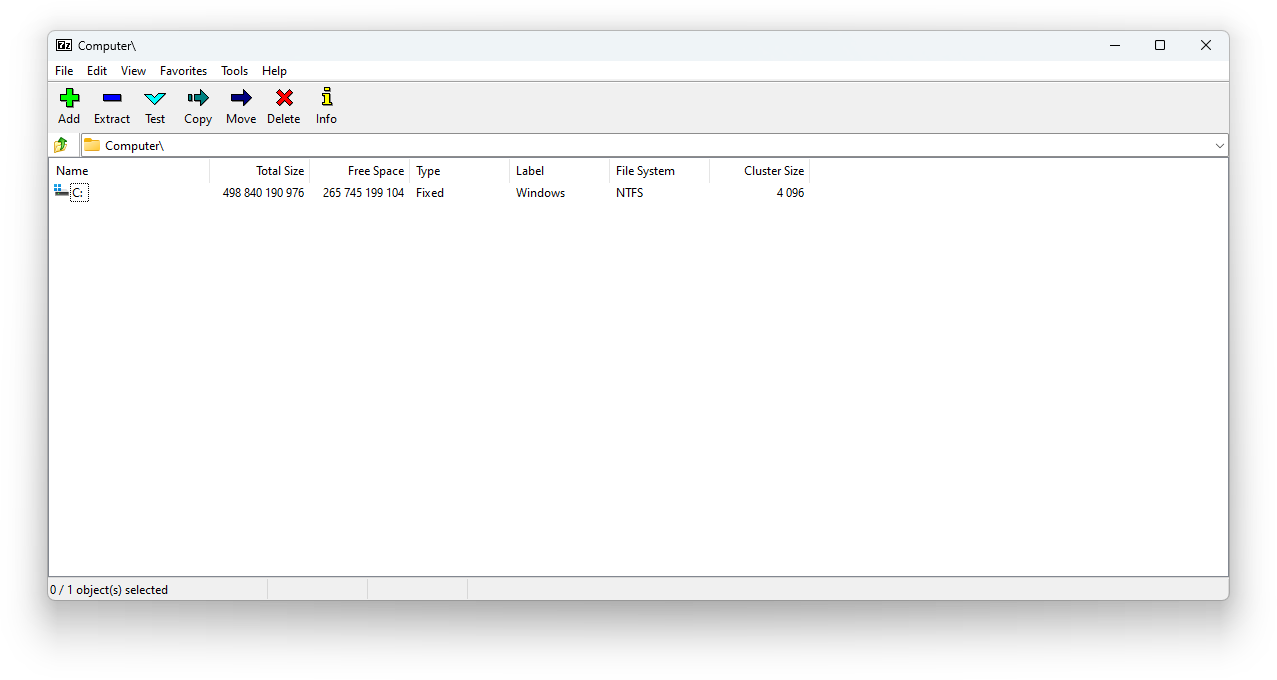
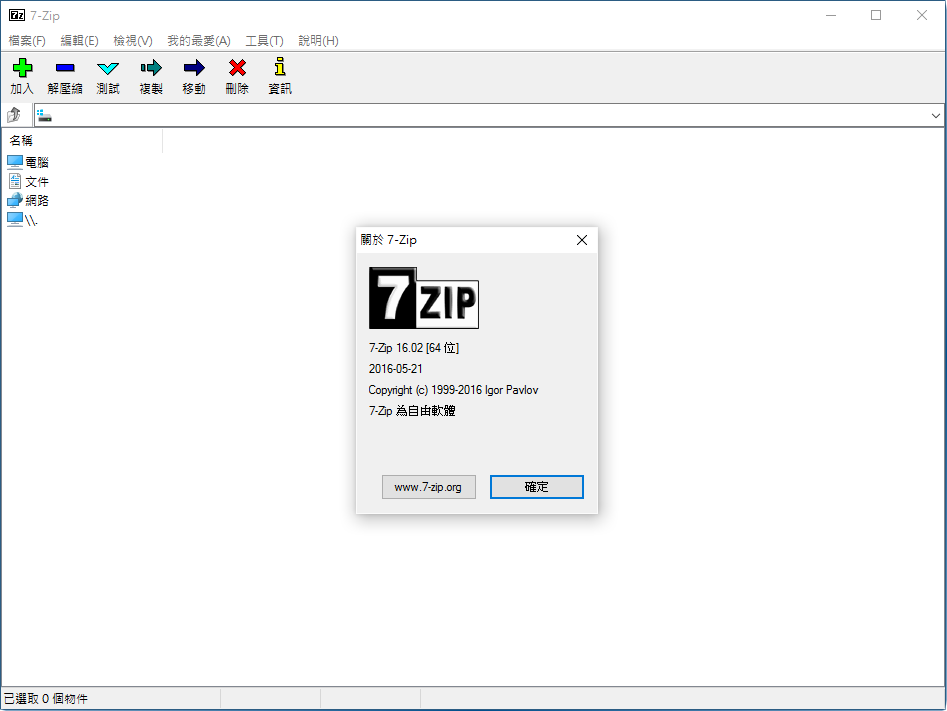
Videolar
Kurulumda Dikkat
Kurulum sihirbazında ek yazılım önerisi ya da işaretli gelen kutu yok; tek ekranda hedef klasörü sorup kuruyor. Asıl dikkat kurulumdan önce gerekiyor: program yalnız 7-zip.org adresinde yayımlanıyor, aradaki tiresi olmayan benzer adresler resmi site değil. Malwarebytes şubat 2026'da, bir YouTube rehberinin yanlış adrese yönlendirmesiyle yayılan sahte bir 7-Zip kurulumunu belgeledi; o dosya programı çalışır halde kuruyor, arka planda da makineyi vekil sunucu düğümüne çeviren bir Windows servisi bırakıyordu. Kurulum Program Files altına makine geneli yapıldığı için yönetici onayı ister. Kurduktan sonra bilinmesi gereken tek şey şu: Windows 11'de bir arşive sağ tıklayınca 7-Zip menüde görünmez, komutlar “Daha fazla seçenek göster” altındadır (aynı menüyü Shift+F10 doğrudan açar).
Windows 11 artık .rar ve .7z dosyalarını kendi başına açıyor, 24H2 sürümüyle birlikte zip’in yanında 7z ve tar arşivi de üretebiliyor. Ama parolalı bir arşiv hazırlamak, dosyayı e-postaya sığacak parçalara bölmek ya da içindeki dosya adlarını gizlemek isteyen biri için Gezgin’in menüsü orada bitiyor: yerleşik sihirbazda şifreleme kutusu yok, parçalara bölme de yok.
7-Zip nedir, ne işe yarar?
O boşluğu dolduran program 7-Zip. Igor Pavlov’un 2000 yılında yazmaya başladığı ücretsiz bir dosya arşivleyici ve iki iş yapıyor: sıkıştırarak arşiv üretiyor, başkasının ürettiğini açıyor. Kendi 7z biçiminin yanında zip, tar, gzip, bzip2, xz ve wim yazabiliyor. Okuma tarafı daha geniş; rar, iso, cab, msi, deb ve rpm dahil, elinize geçmesi muhtemel neredeyse her uzantı listede.
Program LGPL-2.1 ile dağıtılıyor, yani kaynak kodu açık ve kullanmak için kimseye para ödenmiyor. Günlük karşılığı şu: kurulum sihirbazında yan program teklifi yok, deneme süresi dolunca açılan hatırlatma penceresi yok. 7-Zip indir diye arayanların çoğunun aslında aradığı bu sadelik.
Eylül 2026’da yayımlanan 26.03 sürümü, özel hazırlanmış bir arşivden çıkarılan dosyaların “internetten geldi” işaretini kaybetmesine yol açan bir açığı kapattı; işaret düşünce Windows’un SmartScreen uyarısı da devreye girmiyordu. Aynı sürümde Joliet biçimli ISO kalıplarının ve Compound arşivlerin okunması düzeltildi, ayrıntısı geliştiricinin sürüm notunda duruyor.
Dosya nasıl sıkıştırılır, 7z mi zip mi seçilir?
Sıkıştırma tek pencerede bitiyor. Klasöre sağ tıklayıp 7-Zip menüsünden “Arşive ekle” seçince biçim, sıkıştırma düzeyi, sözlük boyutu, parça boyutu ve parola aynı ekranda karşınıza geliyor. Karar vermeniz gereken asıl şey en üstteki satır.
Arşivi kendinize saklıyorsanız 7z seçin; LZMA2 ve katı arşiv desteği sayesinde aynı klasör zip’e göre belirgin biçimde küçülüyor. Dosyayı birine göndereceğinizde tercih tersine dönüyor: 7z’yi açmak Windows 10’daki bir makinede hâlâ ek program istiyor, zip ise her yerde çift tıklamayla açılıyor. Sıkıştırma düzeyini Ultra’ya çekmek de bedava değil: sözlük büyüdükçe işlem uzuyor ve arşivi açan bilgisayardan da o kadar bellek isteniyor.
Parola koyunca dosya adları da gizlenebiliyor
Aynı pencerenin alt köşesindeki parola alanı 7z biçiminde doğrudan AES-256 uyguluyor. Zip’te iş öyle değil: yanındaki “Şifreleme yöntemi” listesi ZipCrypto’ya ayarlı geliyor, bu eski yöntem kırılabiliyor ve AES-256’ya çevirmek size kalıyor. İkinci fark hemen altındaki kutucukta: “Dosya adlarını şifrele” yalnız 7z biçiminde çalışıyor. Parolalı bir zip’i eline geçiren biri içeriği açamaz ama dosya listesini okuyabilir, maas-bordrosu.pdf adı tek başına bilgi verir. 7z tarafında liste de kilitleniyor. Parolanın sıfırlama yolu yok, unutulan arşiv geri gelmiyor.
Arşivi parçalara bölmek
“Parçalara böl (bayt)” alanına bir boyut yazdığınızda tek arşiv yerine .001, .002 diye numaralanmış dosyalar üretiliyor; yükleme sınırı olan bir servise büyük bir yedeği taşırken işe yarıyor. Açarken hepsinin aynı klasörde durması ve ilk parçaya çift tıklanması yeterli, eksik numara varsa program çıkarmayı yarıda kesiyor.
Windows 11’de sağ tık menüsünde 7-Zip nereye gitti?
Kurulumdan sonra en sık takılınan yer burası. Windows 11 sağ tık menüsünü yeniden yazdı ve eski tip kabuk eklentilerini kısa menünün dışında bıraktı; 7-Zip de o yöntemle kayıt olduğu için “Diğer seçenekleri göster” satırının altında duruyor. Shift tuşunu basılı tutup sağ tıklarsanız klasik menü doğrudan açılıyor.
İkinci ayar dosya ilişkilendirmesi. Program kurulduğunda uzantıları kendiliğinden üstlenmiyor; hangi arşiv türüne çift tıklayınca 7-Zip’in açılacağını Araçlar > Seçenekler penceresindeki Sistem sekmesinden siz işaretliyorsunuz. Liste kullanıcıya ve tüm bilgisayara ayrı sütunlar veriyor, ikinci sütun yönetici izni istiyor.
7-Zip vs WinRAR vs PeaZip Karşılaştırması
Üçü de arşiv açıp arşiv üretiyor, ama pazarlıkları farklı: 7-Zip küçük ve ücretsiz, WinRAR rar biçimini yazabilen tek program, PeaZip ek araçlarını arayüze taşıyor. Seçimi çoğu zaman rar üretme zorunluluğunuzun olup olmaması belirliyor.
| Ölçü | 7-Zip bu sayfa Bu sayfanın programı | WinRAR Ticari, rar yazabilen tek program | PeaZip Açık kaynak, arayüzü zengin |
|---|---|---|---|
| Kurulum boyutu | 1,6 MB (x64) | 3,6 MB (x64) | 10,9 MB (x64) |
| Türkçe arayüz | Var | Var | Var |
| rar arşivi oluşturma | Yok | Var | Yok |
| Hasarlı arşiv onarımı | Yok | Var (rar kurtarma kaydı) | Yok |
| Lisans | Açık kaynak (LGPL-2.1) | Ticari, 40 gün deneme | Açık kaynak (LGPL-3.0) |
Arşivleyici ararken 7-Zip’in karşısına iki ad çıkıyor; ikisi bambaşka sebeplerle orada.
WinRAR’ın elinde tuttuğu tek şey rar biçimini yazabilmek. 7-Zip rar arşivlerini açar, üretemez; biçim lisanslı. Bir iş yeri ya da bir yükleme sistemi sizden rar istiyorsa 7-Zip bu işi çözmüyor. Karşılığında WinRAR ücretli bir program ve deneme süresi dolduktan sonra her açılışta lisans hatırlatması gösteriyor. Hasarlı arşivi onarabilmesi de rar’a özgü kurtarma kaydından geliyor, 7z’de böyle bir mekanizma yok.
PeaZip aynı kampta, o da açık kaynak ve ücretsiz. Ayrıldığı yer arayüzü: arşiv karşılaştırma, güvenli silme, sağlama toplamı hesaplama gibi işler düğmeyle geliyor ve program bir dosya yöneticisi gibi çalışıyor. Bedelini diskte ödüyorsunuz. Rar üretme tarafında da PeaZip 7-Zip’ten öteye geçmiyor; o işi ancak makinede WinRAR kuruluysa devralıyor.
Pratik ayrım şu: günde birkaç arşiv açıp arada bir klasör sıkıştıran biri için 7-Zip fazlasıyla yeterli. Rar üretmek zorunda olan biri parayı ödemek durumunda. Arşivleyicisinden dosya yöneticisi bekleyen biri ise PeaZip’te daha rahat eder.
Editör Yorumu
Nasıl değerlendirildi: Üreticinin sitesindeki 6 kurulum dosyasının adresi doğrulandı, SHA-256 özetleri hesaplandı ve VirusTotal kayıtlarına bağlandı (30 Eylül 2026). Editör değerlendirmesi üreticinin sürüm geçmişine, lisans metnine ve kurulum davranışı raporlarına dayanıyor; program kurulup denenmedi.
Arşiv açma tarafında karşılığı az: rar, zip, iso, tar ve wim dahil okuyabildiği biçim listesi ücretli rakiplerinkinden dar değil, kurulumu 1,6 MB ve lisansı (LGPL-2.1) ticari kullanıma da açık. Kurulum sihirbazı tek ekran; ek yazılım önerisi ya da işaretli gelen kutu yok, bu kadar temiz kurulan ücretsiz program az bulunuyor. Bakımı canlı: üreticinin sürüm geçmişine göre 2026'da nisan, haziran ve eylülde birer sürüm çıktı, sonuncusu Mark-of-the-Web korumasını atlatan bir açığı (CVE-2026-58052) kapattı. Puanı beşe taşımayan iki sınır var: rar arşivi üretemiyor ve hasarlı arşivi onarmıyor, ikisi için de WinRAR gerekiyor. Windows 11'in yeni sağ tık menüsüne yerleşmemesi de her işlemde fazladan bir tık demek.
7-Zip hakkında sık sorulan sorular
7-Zip ücretsiz mi?
Türkçe arayüzü var mı?
EXE mi MSI mi indirmeliyim?
Kurulum sırasında yan program yükler mi?
İndirdiğim dosyanın bozulmadığını nasıl anlarım?
Okur Yorumları
Bu programı kullandıysan birkaç satır yaz. Hangi sürümde ne işe yaradığı ya da nerede takıldığın, aynı programı arayan okurun en çok merak ettiği şey.
Yorumlar
Henüz yorum yok. İlk yorumu sen yaz.
Yorum yaz