
GIMP İndir
GNU Image Manipulation Program'ın kısaltması olan GIMP, fotoğraf rötuşundan afiş tasarımına uzanan işleri katman ve maske mantığıyla yapan açık kaynak bir görüntü düzenleyici. GPLv3 lisanslı; abonelik, hesap açma ya da özellik kilidi yok.
- Sürüm 3.2.4
- 29 Haz 2026
- Açık Kaynak
- Türkçe: Var
ec31d757dd…eadfb988cc
Son kontrol
1 Eki 2026
Diğer Windows sürümleri 1
- 64-bit · Offline Kurulum · Makine geneli İndir: 64-bit · Offline Kurulum · Makine geneli
macOS için v3.2.6
- Apple Silicon (M serisi) İndir: macOS, Apple Silicon (M serisi)
- Intel işlemcili Mac İndir: macOS, Intel işlemcili Mac
Dosya doğrudan üreticinin resmî sunucusundan gelir; sarmalayıcı ya da sahte buton yok.
Komut satırından kur
winget install --id GIMP.GIMP -eKomut satırıyla nasıl kurulur?
- Başlat menüsüne Terminal ya da PowerShell yaz ve aç. Yönetici yetkisi çoğu pakette gerekmez; kurulum isterse Windows kendisi sorar.
- Yukarıdaki satırı kopyala, pencereye yapıştır ve Enter'a bas.
- winget paketi doğrudan üreticinin dağıtım adresinden indirir, katalog manifestindeki parmak iziyle (SHA-256) karşılaştırır ve kurar. Parmak izi tutmazsa kurulum yapılmaz.
- Sonraki sürüme geçmek için aynı pencerede
winget upgrade --id GIMP.GIMP -eyeter; kaldırmak içinwinget uninstall --id GIMP.GIMP -e.
GIMP Sistem Gereksinimleri ve Sürüm Bilgileri
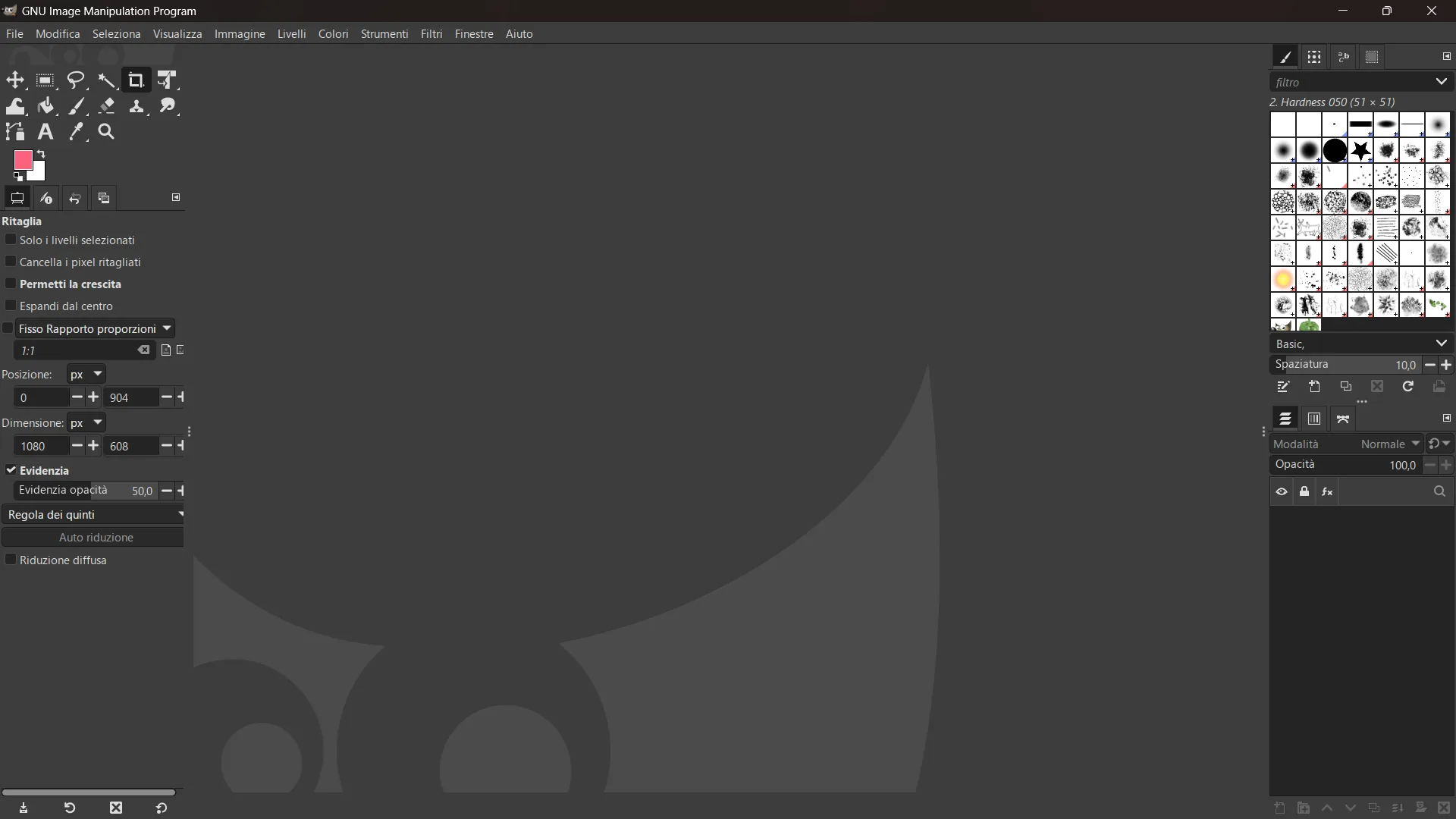
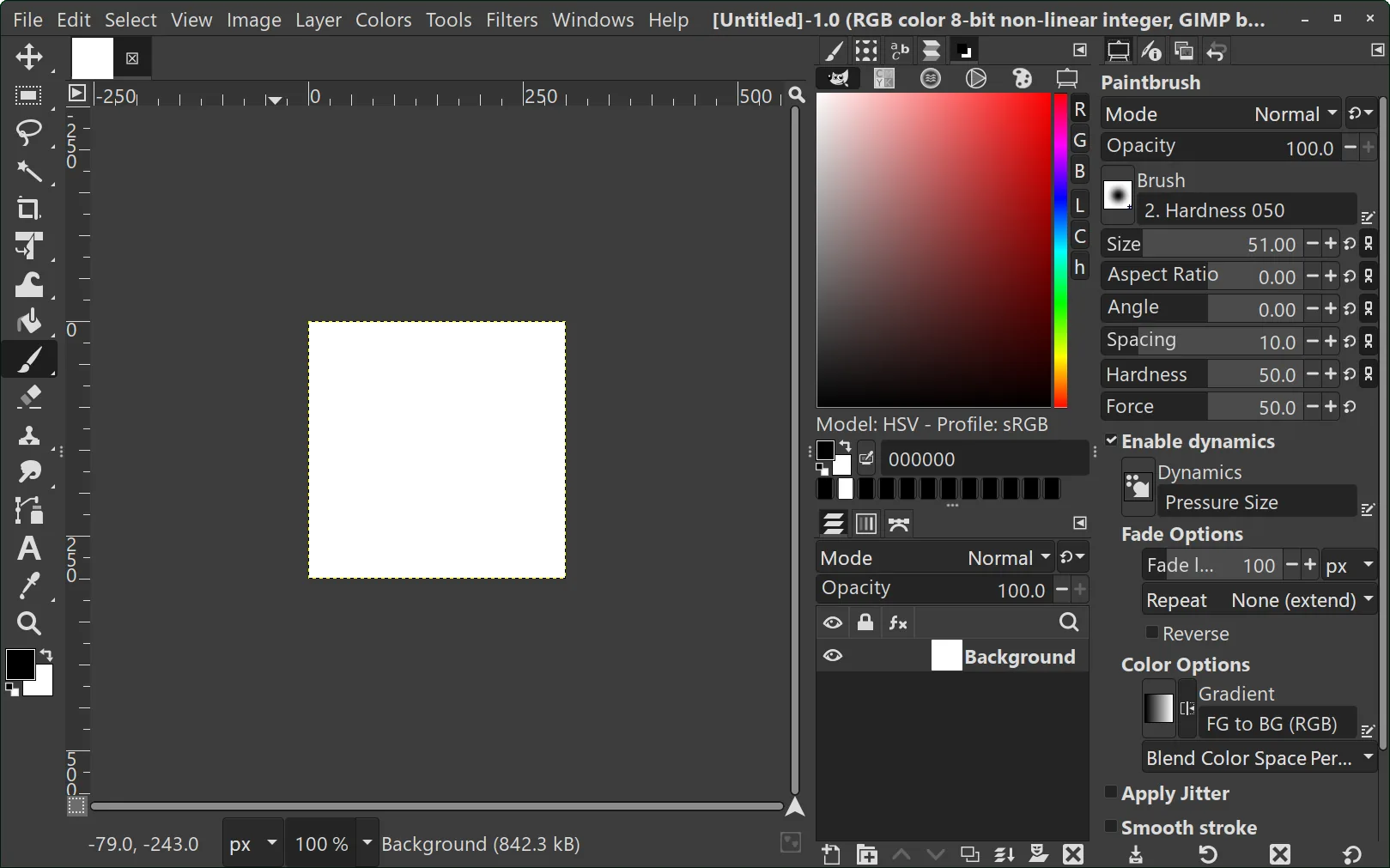
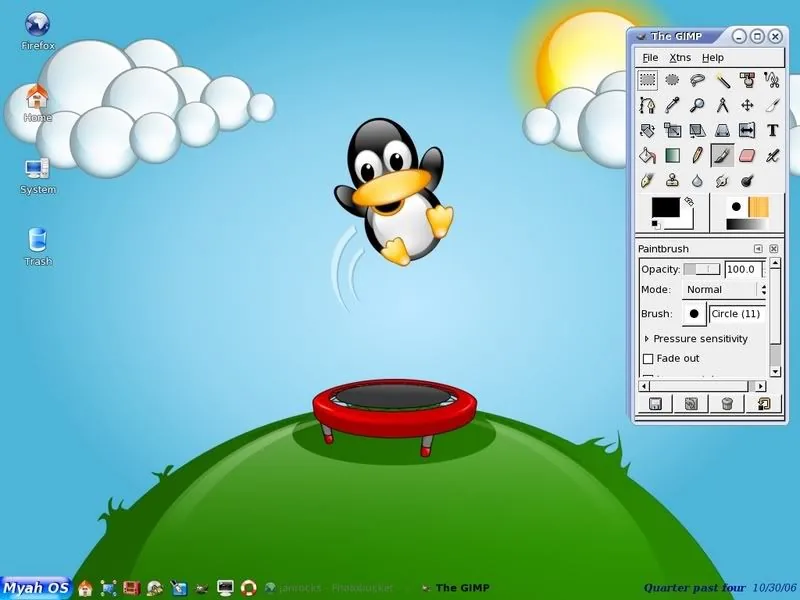
Ekran Görüntüleri
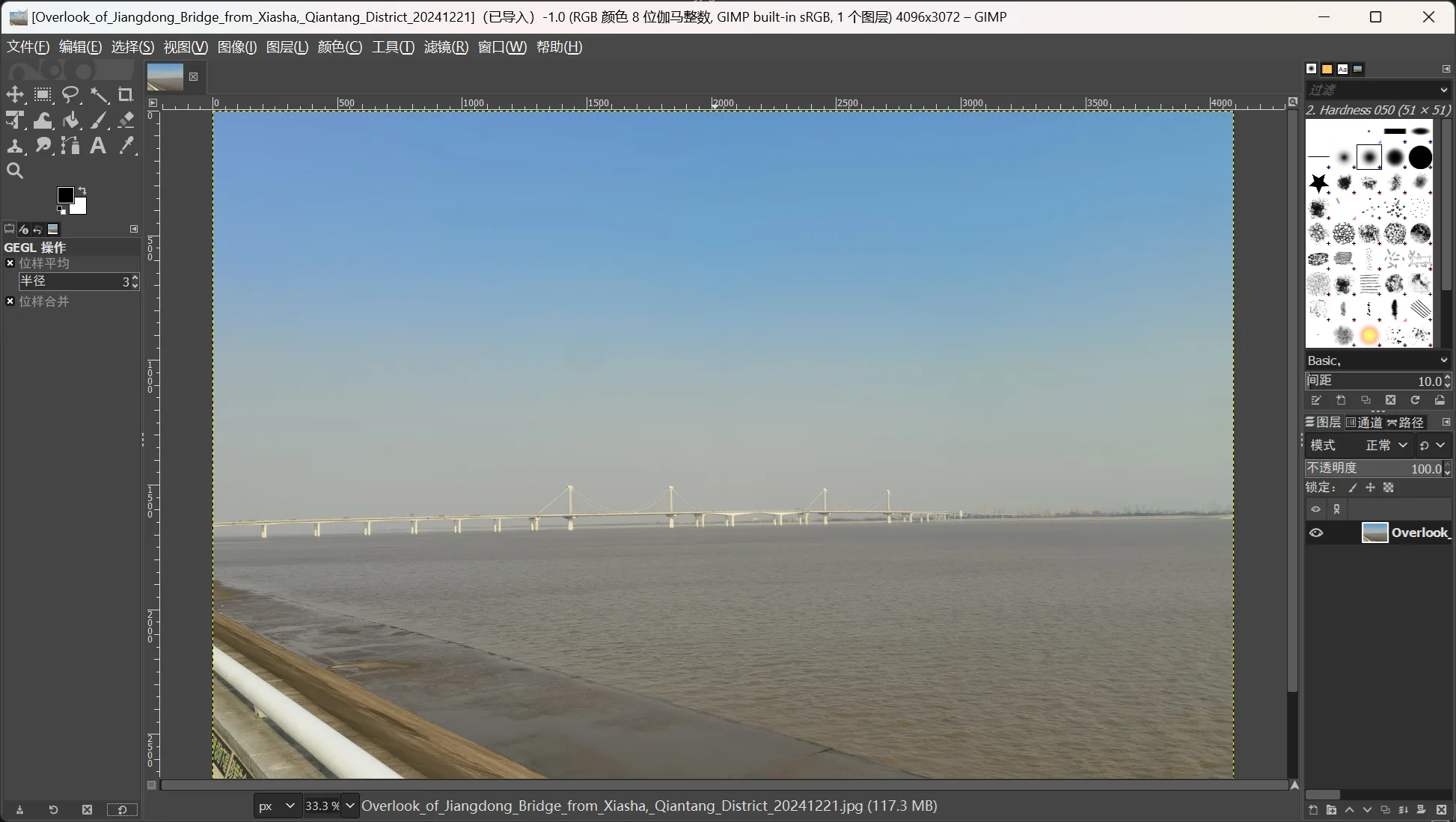
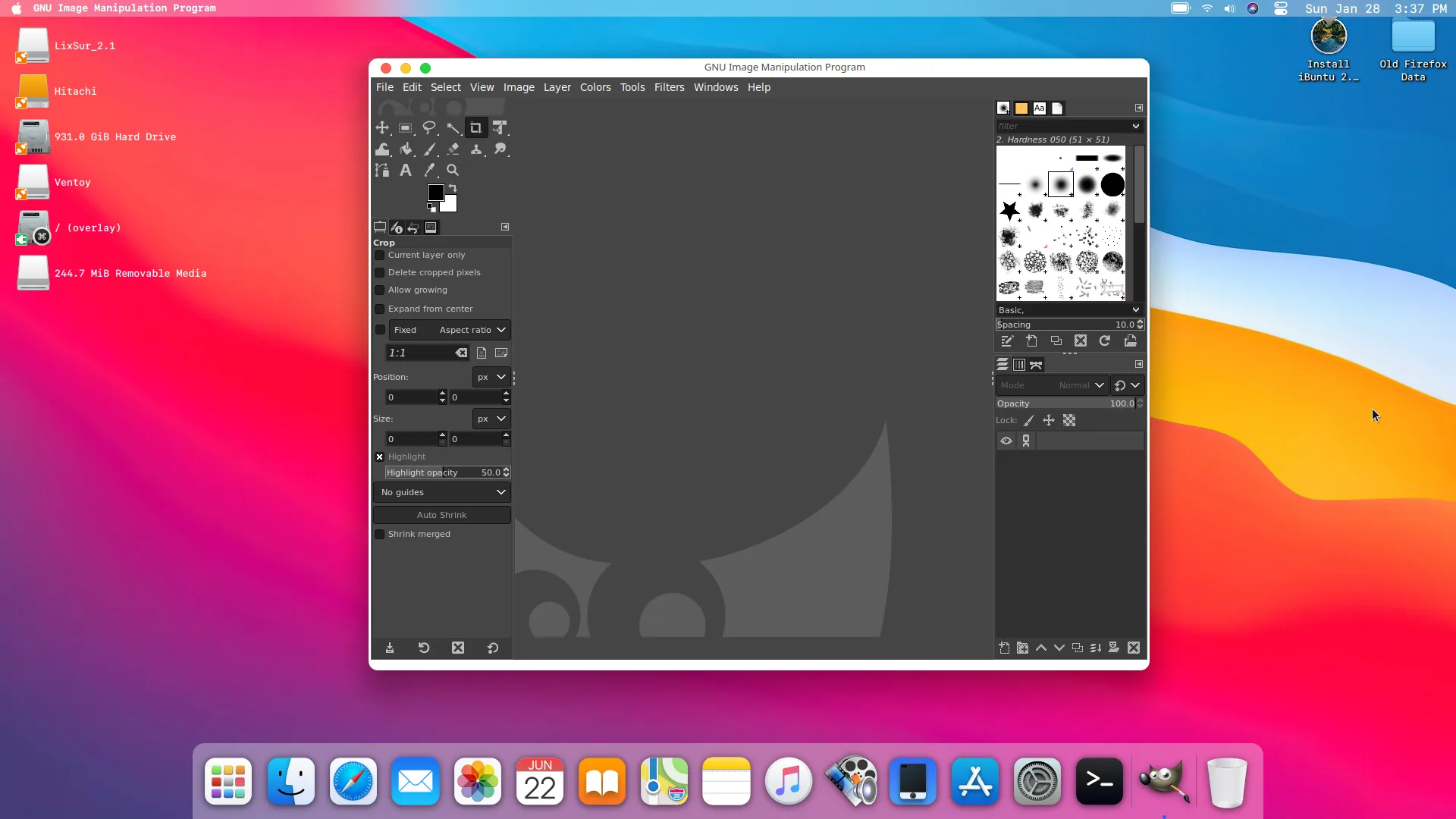
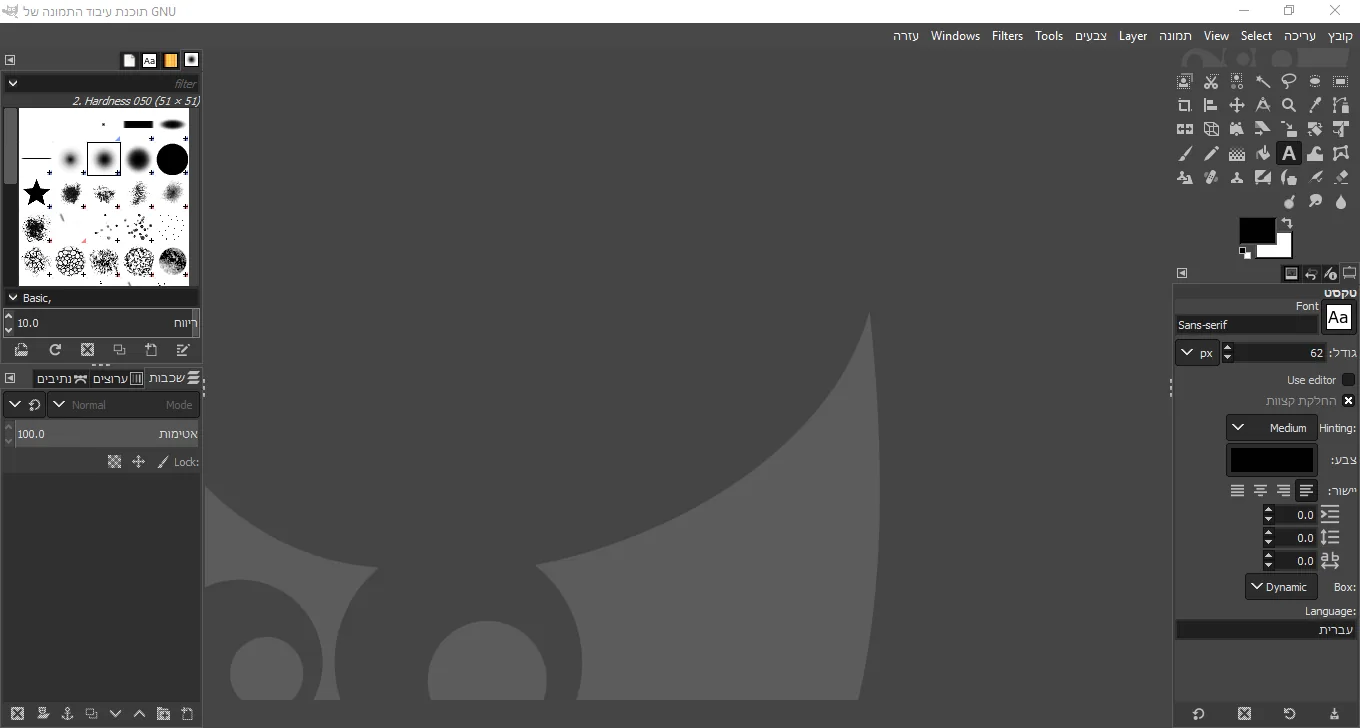
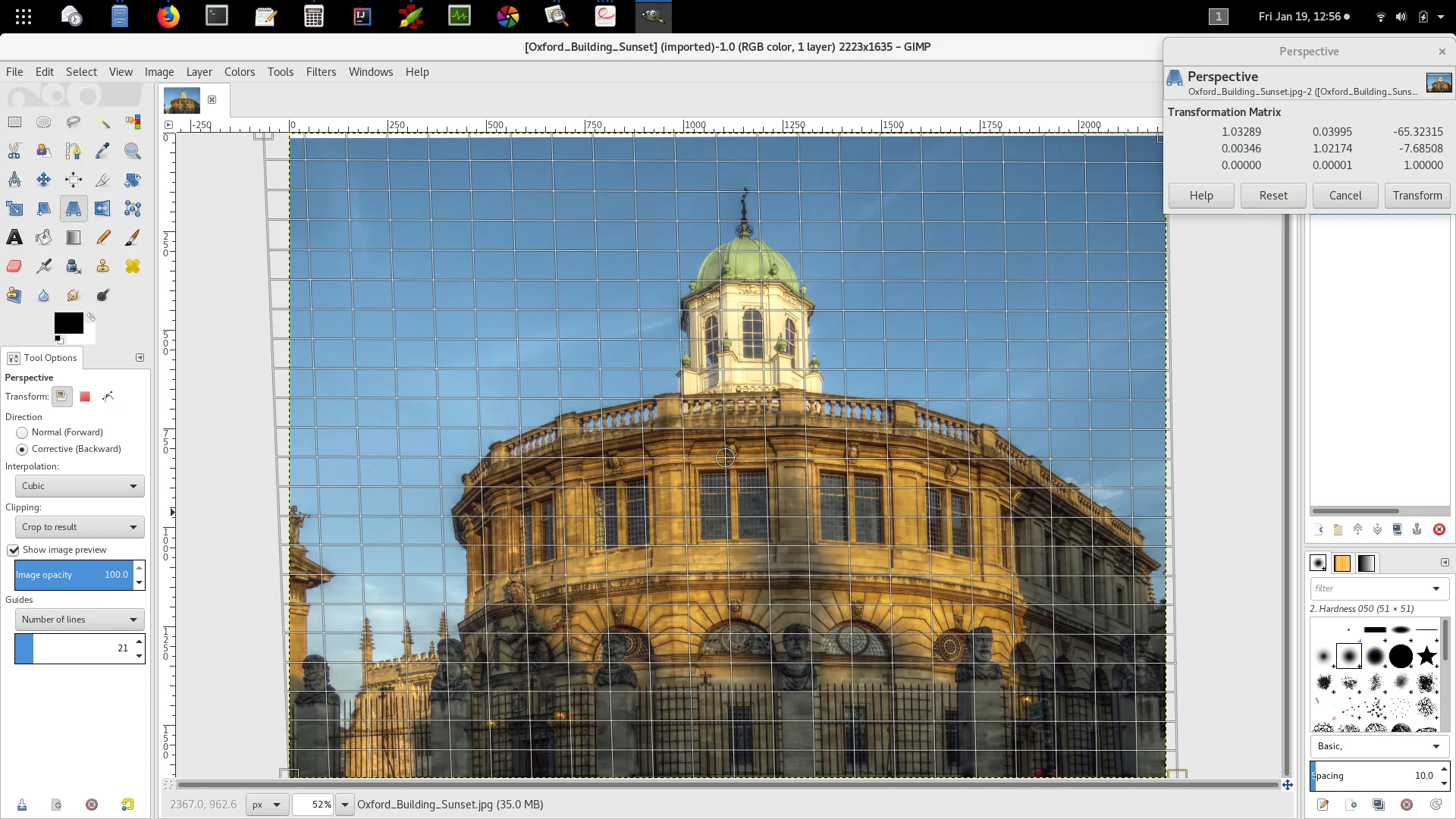
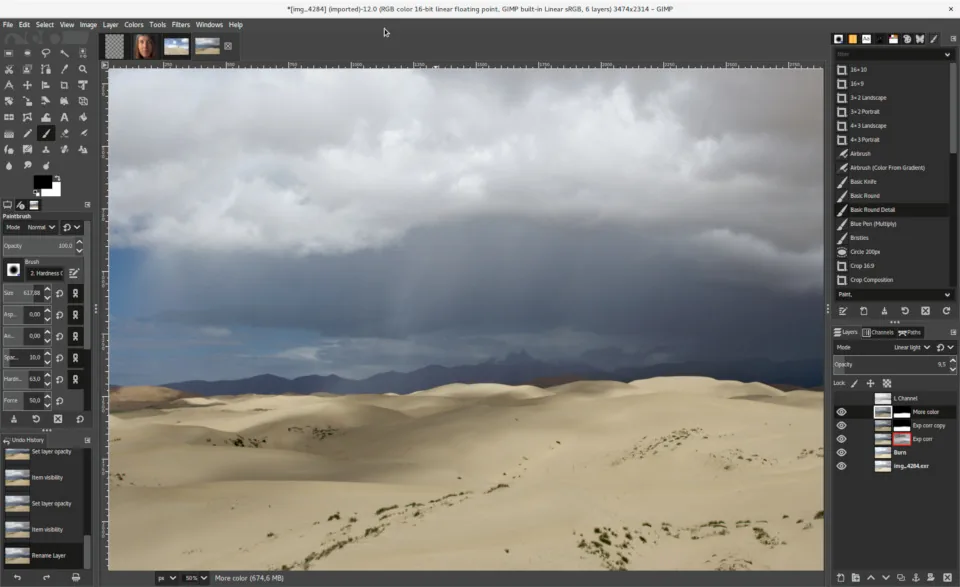
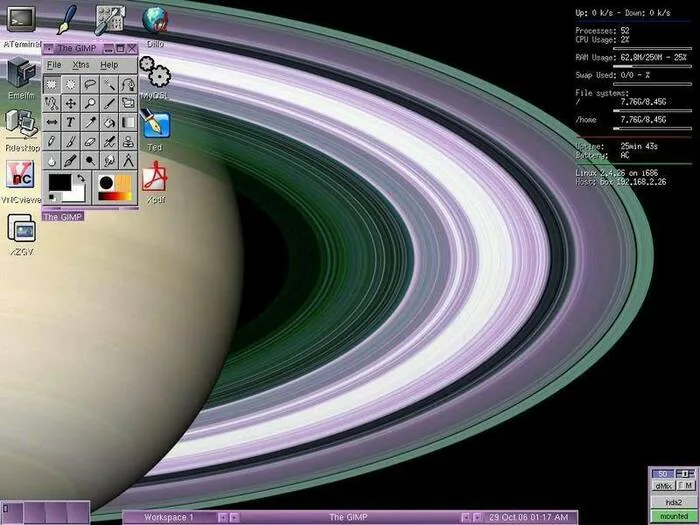
Videolar
Kurulumda Dikkat
Kurulumda ek yazılım önerisi ya da işaretli gelen kutu yok; sihirbaz adware, araç çubuğu veya tarayıcı eklentisi teklif etmiyor. Buna karşılık iki ekranda karar vermeniz gerekiyor. Birincisi kurulum kapsamı: tüm kullanıcılar için kurarsanız Windows yönetici onayı (UAC) ister ve program Program Files altına yazılır, yalnız kendi hesabınız için kurarsanız yönetici hakkı istemez ve AppData altına kurulur. İkincisi sol alttaki Customize düğmesi: buradaki bileşen listesinde Türkçe arayüzü getiren dil paketleri var, işareti kaldırırsanız arayüz İngilizce açılır ve dili sonradan Edit > Preferences > Interface üzerinden geri almanız gerekir. Customize yalnız temiz kurulumda çıkıyor, var olan bir kurulumun üzerine kurarken bileşen listesi gelmez. GIMP açılışta güncelleme denetimi için internete çıkıyor; istemiyorsanız Edit > Preferences > System Resources altındaki güncelleme denetimini kapatın. Kurulum dosyasını yalnız gimp.org/downloads adresinden indirin: Microsoft Store'da GIMP adını taşıyan üçüncü taraf paketler bulunuyor, Apple'ın App Store'unda ise GIMP ekibinin hiçbir resmi paketi yok.
Telefonla çekilmiş bir ürün fotoğrafının köşesinde tarih damgası duruyor, arka planda da kimsenin görmesine gerek olmayan bir kablo var. İki dakikalık iş gibi görünüyor. Ücretsiz görsel araçlarının çoğu burada kırpmaktan ileri gidemiyor, sildiğiniz yerde bulanık bir leke bırakıyor.
GIMP nedir, ne işe yarar?
Bu tarz işlerin tamamı GIMP’in alanına giriyor. Ad, GNU Image Manipulation Program’ın kısaltması. Program GPLv3 lisanslı ve kaynak kodu açık bir görüntü düzenleyici; The GIMP Team adıyla yürüyen gönüllü bir geliştirici topluluğu tarafından sürdürülüyor.
Üç ayrı iş aynı pencerede toplanıyor. Birincisi var olan bir fotoğrafı düzeltmek: pozlamayı değiştirmek, istemediğiniz nesneyi kaldırmak. İkincisi birden fazla görseli üst üste bindirip tek bir kompozisyon kurmak, yani afiş ya da kapak görseli hazırlamak. Üçüncüsü boş bir tuvalden başlayıp görseli kendiniz çizmek; fırça, yol ve metin araçları buna da yetiyor.
Üçünün ortak zemini katman mantığı. Her düzenleme ayrı bir katmana oturuyor, katmanların sırası ve karışım kipi değiştirilebiliyor, biri kapatıldığında altındaki görünür hâle geliyor. On dakika önce eklediğiniz yazıyı altındaki fotoğrafa hiç dokunmadan silebilmenizin sebebi bu.
Programın tamamı ücretsiz. GIMP ücretsiz indir diye arayanların karşısına çıkan dosya tam sürümün kendisi: deneme süresi, su damgası, çözünürlük sınırı ya da sonradan satın alınan bir eklenti paketi yok. GIMP full indir aramasının karşılığı da aynı dosya, çünkü kısıtlı bir sürüm hiç üretilmiyor. Kurulum paketi hem bu sayfadaki indirme kutusunda hem de üreticinin kendi indirme sayfasında duruyor.
Fotoğraftaki fazlalığı silerken aslını bozmamak
Bir nesneyi görüntüden kaldırmanın en kaba yolu üstünü boyamak. Sonuç genelde belli olur, çünkü arkadaki doku o noktada kesilir. İki araç bu işi düzgün yapıyor: klonlama aracı görüntünün başka bir yerinden doku kopyalayıp fırçayla taşıyor, iyileştirme aracı ise kopyaladığı dokuyu hedefteki renk ve parlaklıkla harmanlıyor. Tek bir leke için ikincisi, geniş bir arka plan parçası için birincisi daha temiz sonuç veriyor.
Seçimi maskeye çevirince silme işlemi geri alınabilir oluyor
Seçim araçları dikdörtgen ve elipsten ibaret değil. Bulanık seçim benzer renkleri tek tıkla topluyor. Akıllı makas iki tıklama arasındaki kenarı kendisi buluyor, ön plan seçimi ise kabaca işaretlediğiniz nesneyi arka plandan ayırıyor. Saç telleri gibi zor kenarlarda hiçbiri tek başına yetmiyor, sonucu kenar yumuşatma ayarıyla düzeltmek gerekiyor.
Asıl fark seçimden sonra ne yaptığınızda ortaya çıkıyor. Delete tuşuna basarsanız o pikseller gider. Seçimi katman maskesine çevirirseniz pikseller yerinde kalır, yalnızca görünmez olur; maskenin üstüne beyazla boyayarak sildiğiniz yeri geri getirebilirsiniz. Şeffaf arka planlı bir logo hazırlarken iki yöntem arasındaki fark tam olarak budur.
Uygulanan filtre katmanın üstünde düzenlenebilir kalıyor
GIMP 3’ün en belirgin değişikliği filtrelerde. Eskiden bir bulanıklaştırma ya da renk filtresi uygulandığında işlem katmana kalıcı olarak işleniyordu; yarım saat sonra yarıçapı değiştirmek istediğinizde geri alma geçmişini sonuna kadar sarmak gerekiyordu. Artık çoğu GEGL filtresi uygulandıktan sonra da aktif kalıyor, katmanın üstünde ayrı bir öğe olarak duruyor ve ayarları yeniden açılabiliyor. Aynı sürümde birden fazla katmanı tek seferde seçip birlikte taşımak da mümkün hâle geldi.
GIMP kurulumu ve ilk kaydetmedeki XCF tuzağı
GIMP indir aramasının sonunda inen şey 179 MB’lık tek bir çevrimdışı Windows paketi. Kurulum sırasında dışarıdan parça çekmediği için interneti olmayan bir makinede de tamamlanıyor. Paketin hangi hataları kapattığı üreticinin sürüm duyurusunda tek tek yazıyor. Mac’te de çalışıyor, Apple Silicon ve Intel işlemciler için ayrı DMG dosyaları yayımlanıyor.
Makine geneli mi, yalnız bu kullanıcı mı
Kurulum iki ayrı biçimde yapılabiliyor. Makine geneline kurulduğunda yönetici izni isteniyor, dosyalar Program Files altına gidiyor ve bilgisayardaki bütün hesaplar programı açabiliyor. Yalnız bu kullanıcı seçeneğinde yönetici parolası gerekmiyor, kurulum kendi kullanıcı klasörünüze yazılıyor. Evde ortak kullanılan bir bilgisayarda birincisi, yönetici yetkisi verilmeyen bir iş bilgisayarında ikincisi doğru seçim.
Kaydet ile Dışa Aktar ayrı iki iş
Yeni gelen hemen herkesin takıldığı yer burası. Ctrl+S ile kaydettiğinizde ortaya JPEG ya da PNG çıkmıyor, .xcf uzantılı bir GIMP dosyası çıkıyor. Bu kasıtlı bir ayrım: XCF katmanları ve maskeleri olduğu gibi saklıyor, JPEG ise hepsini tek bir düzleştirilmiş görüntüye indiriyor. Paylaşacağınız dosya için Ctrl+Shift+E ile Farklı Dışa Aktar komutunu kullanmanız, biçimi de dosya adının sonuna uzantıyı yazarak seçmeniz gerekiyor. Üstünde çalışmaya devam edeceğiniz işi ayrıca XCF olarak saklamakta fayda var.
Kimin işini görür, kim ücretli bir programda kalmalı
Blog görseli hazırlayan, ikinci el ilanı için fotoğraf düzelten ya da küçük bir işletmenin görsellerini kendisi yapan biri için fazlasıyla yeterli. Öğrenme eğrisi var ve menüler alışık olduğunuz yerlerde durmuyor, ama arayüzün kendisi Türkçeye çevrilmiş durumda, internette Türkçe anlatım da bolca bulunuyor.
Uygun olmadığı yerler de aynı ölçüde belli. Matbaaya CMYK ayrımlı dosya teslim eden bir grafikerin işi burada zorlaşıyor; CMYK dosyalar içe ve dışa aktarılabiliyor, yumuşak prova gösterilebiliyor, fakat baskı için kurulmuş bir renk iş akışı yok. Bir ajansta elden ele dolaşan PSD dosyaları üzerinde çalışıyorsanız Adobe Photoshop tarafında kalmak daha az sürtünme yaratır: GIMP bu dosyaları okuyup yazabiliyor, ama ayar katmanları ve akıllı nesneler düzleştirilerek geliyor, dosyayı geri götürdüğünüzde eski düzenlenebilirliği bulamıyorsunuz. Fotoğraf makinesinin RAW dosyaları da doğrudan açılmıyor, önce darktable ya da RawTherapee gibi bir programdan geçmesi gerekiyor.
GIMP vs Krita vs Paint.NET Karşılaştırması
GIMP'i indiren herkes aynı işin peşinde değil. Çizim ve boyama ağırlıklı çalışacaksanız Krita, hızlı bir kırpma ve işaretleme için Paint.NET daha az dirençle sonuç veriyor. Üçünün ayrıştığı noktalar şunlar.
| Ölçü | GIMP bu sayfa Bu sayfanın programı | Krita Fırça ve animasyon odaklı | Paint.NET Sade arayüz, yalnız Windows |
|---|---|---|---|
| Türkçe arayüz | Var | Var | Var |
| Katman maskesi | Var | Var | Yok |
| Yerleşik betik dili | Script-Fu, Python | Python | Yok |
| Kaynak kodu | Açık (GPLv3) | Açık (GPL-3.0) | Kapalı |
| Çalıştığı sistemler | Windows, macOS, Linux | Windows, macOS, Linux, Android | Yalnız Windows |
Krita ve Paint.NET, GIMP’in kapsadığı alanın birer ucunda duruyor. Hangisinin doğru araç olduğunu, dosyayı açtıktan sonra ne yapacağınız belirliyor.
Krita ağırlığını fırça motoruna vermiş. Basınç eğrileri ve fırça stabilizasyonu kutudan çıkıyor, kare kare animasyon için ayrı bir zaman çizelgesi var. Grafik tabletle çizim yapan biri orada GIMP’te bulamayacağı bir akıcılık buluyor. Buna karşılık fotoğraf tarafı daha dar; tarama ve baskı odaklı işler Krita’nın hedefi değil.
Paint.NET ters yönde duruyor. Arayüz sade, araç sayısı az, bir ekran görüntüsünü kırpıp üstüne ok çizmek isteyen biri beş dakikada öğreniyor. Bedeli şu: katman maskesi hiç yok, yani sildiğiniz piksel geri gelmiyor ve bir adımı iptal edebilmek için her seferinde katmanın kopyasını almanız gerekiyor. Aynı görseli günlerce elden geçirecekseniz bu kısıt sürekli karşınıza çıkıyor.
Editör Yorumu
Nasıl değerlendirildi: İndirme adresleri doğrulandı · kurulum dosyasının SHA-256 özeti hesaplandı · lisans, sistem gereksinimi ve sürüm geçmişi üreticinin kendi sayfasıyla karşılaştırıldı. Program kurulmadı; açılış süresi ya da bellek kullanımı gibi çalışma ölçümü yapılmadı.
Ücretsiz bir görüntü düzenleyicide nadir görülen iki şey burada bir arada: GPLv3 lisansı ticari işi de kapsıyor, kurulum dosyası reklam yazılımı ya da araç çubuğu taşımıyor. 3.0 ile gelen yıkıcı olmayan düzenleme sayesinde uygulanmış bir filtre sonradan geri açılıp değiştirilebiliyor, 3.2 bunun üstüne bağlı katmanlar ile vektör katmanlarını ekledi; yıllarca GIMP'in en çok eleştirilen eksiği buydu. Bakım canlı: 3.2 Mart 2026'da çıktı, Eylül 2026'ya kadar üç ara sürüm yayımlandı ve son ara sürümde dosya içe aktarma yollarındaki 28 güvenlik açığı (CVE) kapatıldı. Puanı tam nottan uzak tutan şey yetenek değil kapsam: baskı hazırlığı için gerçek bir CMYK çalışma alanı hâlâ yok, iş soft-proof ve dışa aktarma düzeyinde kalıyor; Photoshop'tan gelen PSD dosyaları açılıyor ama akıllı nesneler ile katman efektleri birebir karşılanmıyor. 179 MB'lık kurulum dosyası ve Photoshop kısayollarına benzemeyen arayüz de ilk gün belirgin bir direnç yaratıyor.
GIMP hakkında sık sorulan sorular
GIMP ücretsiz mi, sonradan ücret çıkıyor mu?
Türkçe arayüzü var mı?
İndirdiğim kurulum dosyası güvenli mi?
Photoshop dosyalarını açar mı?
Eski sürümler için yazılmış eklentiler çalışır mı?
M serisi Mac’e hangi dosya gerekiyor?
Okur Yorumları
Bu programı kullandıysan birkaç satır yaz. Hangi sürümde ne işe yaradığı ya da nerede takıldığın, aynı programı arayan okurun en çok merak ettiği şey.
GIMP hakkında yorumlar
Henüz yorum yok. İlk yorumu sen yaz.
Yorum yaz