

Google Chrome İndir
Google'ın ücretsiz web tarayıcısı. Sekme grupları, dikey sekmeler ve Bellek Tasarrufu ile çok sekmeli çalışmayı toparlıyor; Gemini paneli, Güvenli Tarama ve Google Şifre Yöneticisi tarayıcının içine gömülü geliyor.
- Sürüm 154.0.8037.93
- 29 Eyl 2026
- Ücretsiz (kapalı kaynak)
- Türkçe: Var
e744ffd35f…ea519d8dc9
Son kontrol
30 Eyl 2026
Diğer Windows sürümleri 2
- 32-bit · MSI Paketi · Makine geneli İndir: 32-bit · MSI Paketi · Makine geneli
- ARM64 · MSI Paketi · Makine geneli İndir: ARM64 · MSI Paketi · Makine geneli
macOS için v154.0.8037.93 macOS 13 Ventura ve üstü
- Apple Silicon ve Intel İndir: macOS, Apple Silicon ve Intel
Dosya doğrudan üreticinin resmî sunucusundan gelir; sarmalayıcı ya da sahte buton yok.
Komut satırından kur
winget install --id Google.Chrome -eKomut satırıyla nasıl kurulur?
- Başlat menüsüne Terminal ya da PowerShell yaz ve aç. Yönetici yetkisi çoğu pakette gerekmez; kurulum isterse Windows kendisi sorar.
- Yukarıdaki satırı kopyala, pencereye yapıştır ve Enter'a bas.
- winget paketi doğrudan üreticinin dağıtım adresinden indirir, katalog manifestindeki parmak iziyle (SHA-256) karşılaştırır ve kurar. Parmak izi tutmazsa kurulum yapılmaz.
- Sonraki sürüme geçmek için aynı pencerede
winget upgrade --id Google.Chrome -eyeter; kaldırmak içinwinget uninstall --id Google.Chrome -e.
Google Chrome Sistem Gereksinimleri ve Sürüm Bilgileri
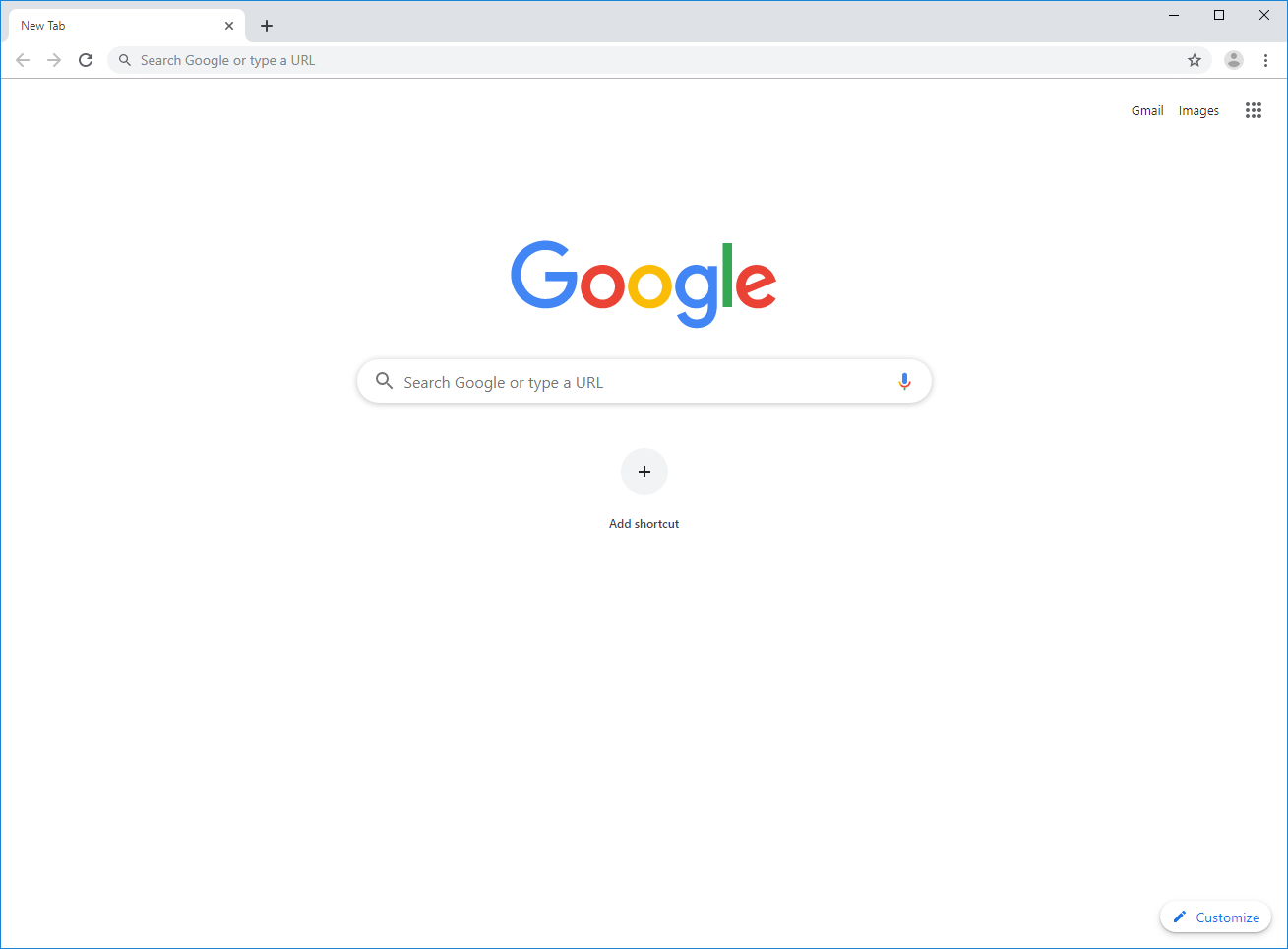
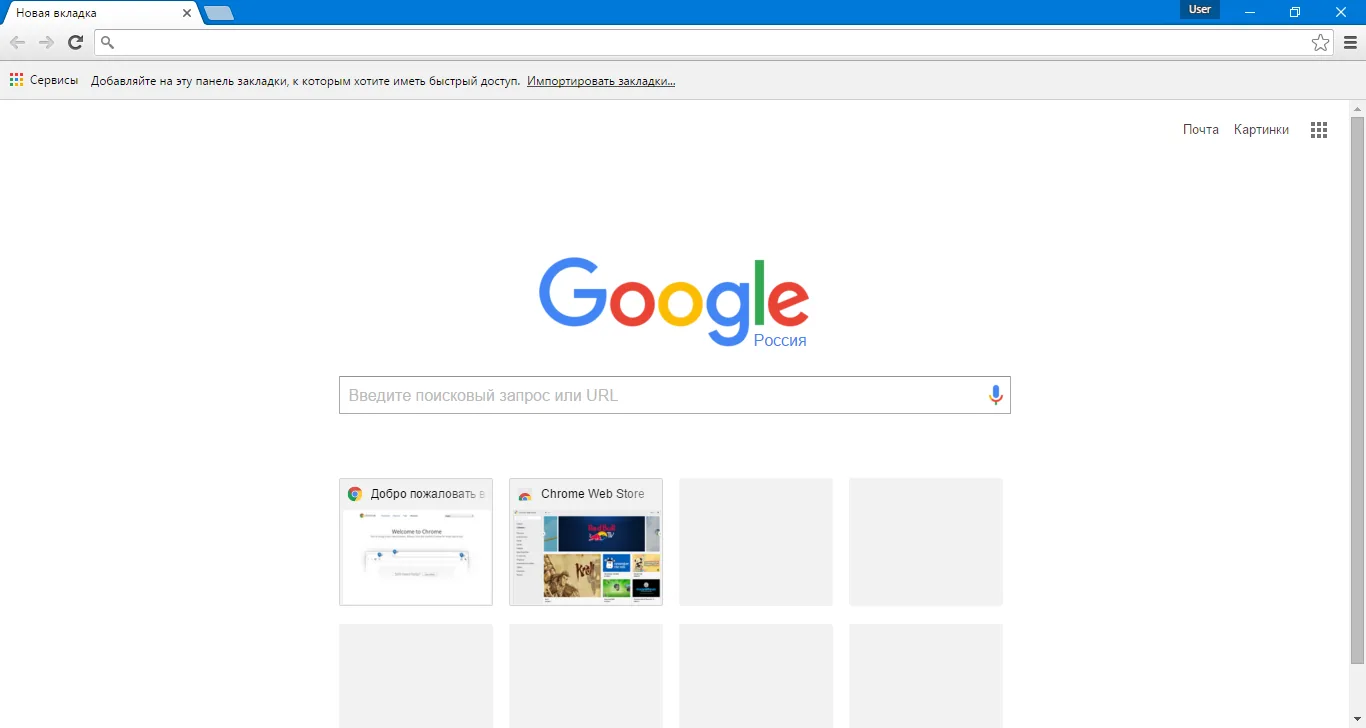
Ekran Görüntüleri
Videolar
Kurulumda Dikkat
Bu sayfadaki dosyalar Google'ın kurumsal MSI paketleri. Normal yükleyiciden iki farkı var: makine geneline, yani bilgisayardaki tüm kullanıcılar için kurulurlar ve yönetici yetkisi isterler. Bilgisayarda daha önce sıradan (kullanıcıya özel) Chrome kurulduysa önce Ayarlar > Uygulamalar listesinden onu kaldır, MSI mevcut kullanıcı kurulumunun üzerine her zaman temiz geçmiyor. MSI, kurulu olandan daha eski bir sürümü yüklemeye de izin vermez. Kurulumda üçüncü parti yazılım, araç çubuğu ya da tarayıcı eklentisi önerisi yok; MSI sessiz kurulduğu için onay kutusu ekranı da çıkmaz (normal yükleyicide “Chrome'u varsayılan tarayıcım yap” ve kullanım istatistiği kutuları vardır). Kurulum sonrası tek somut ayar: Ayarlar > Siz ve Google > Google hizmetleri altındaki “Chrome'un özelliklerini ve performansını iyileştirmeye yardımcı olun” seçeneği varsayılan olarak açık gelir, telemetri istemiyorsan burada kapatılıyor. Son olarak Chrome yanında Google Update'i de kurar; Görev Zamanlayıcı'da GoogleUpdateTaskMachineCore ve GoogleUpdateTaskMachineUA görevleri kalır. Güvenlik yamalarını getiren mekanizma bu olduğu için kapatılması önerilmez.
Yeni kurulan bir Windows bilgisayarda çoğu kullanıcının ilk işi, kutudan çıkan tarayıcıyı açıp başka bir tarayıcı indirmek oluyor. Sebep hız değil, taşınabilirlik: yer imleri ve kayıtlı parolalar başka bir cihazda duruyor, insan onları geri istiyor.
Google Chrome nedir, ne işe yarar?
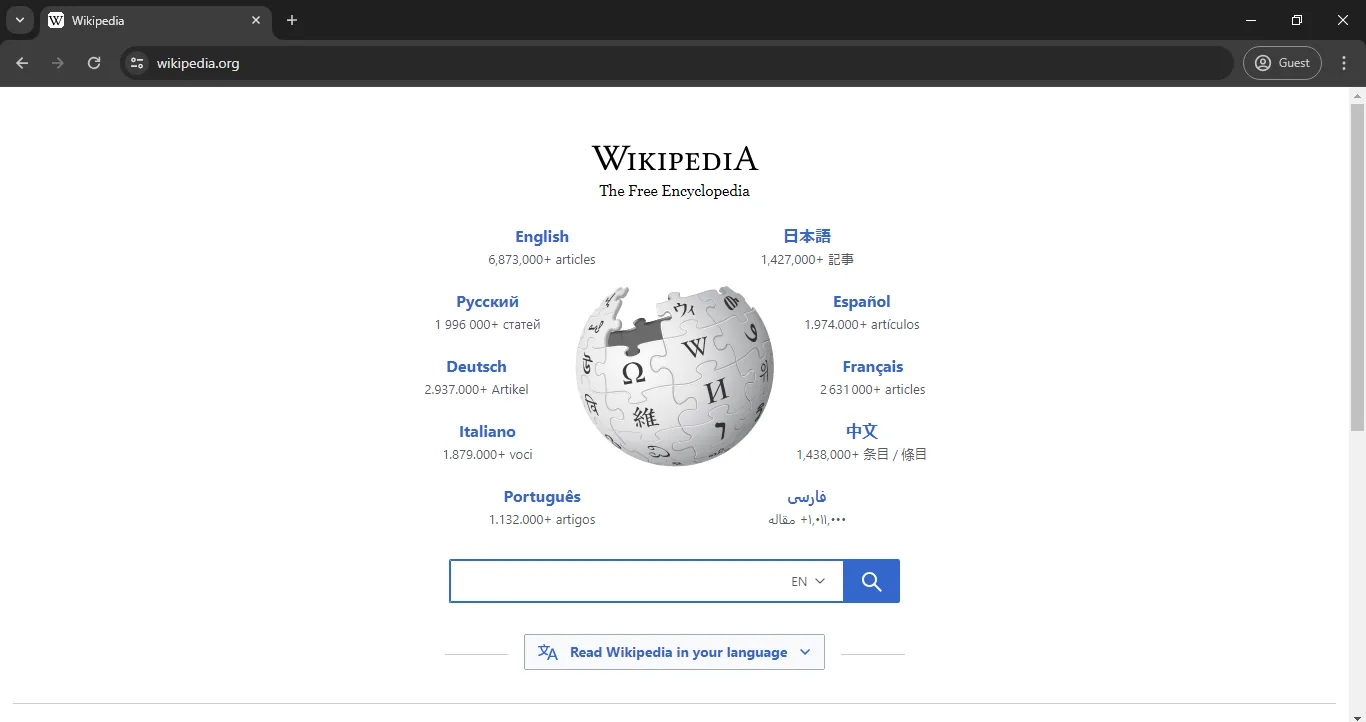
Chrome, Google’ın kendi geliştirdiği ve indirmesi tamamen ücretsiz olan web tarayıcısı. Windows sürümü 2008 Eylül’ünde çıktı, macOS ile Linux tarafı sonra eklendi. Motoru Chromium projesinden geliyor; Edge ile Opera da aynı gövdeyi kullandığı için “bu site yalnız Chrome’da düzgün açılıyor” cümlesi çoğu zaman o ortak gövdeyi kastediyor.
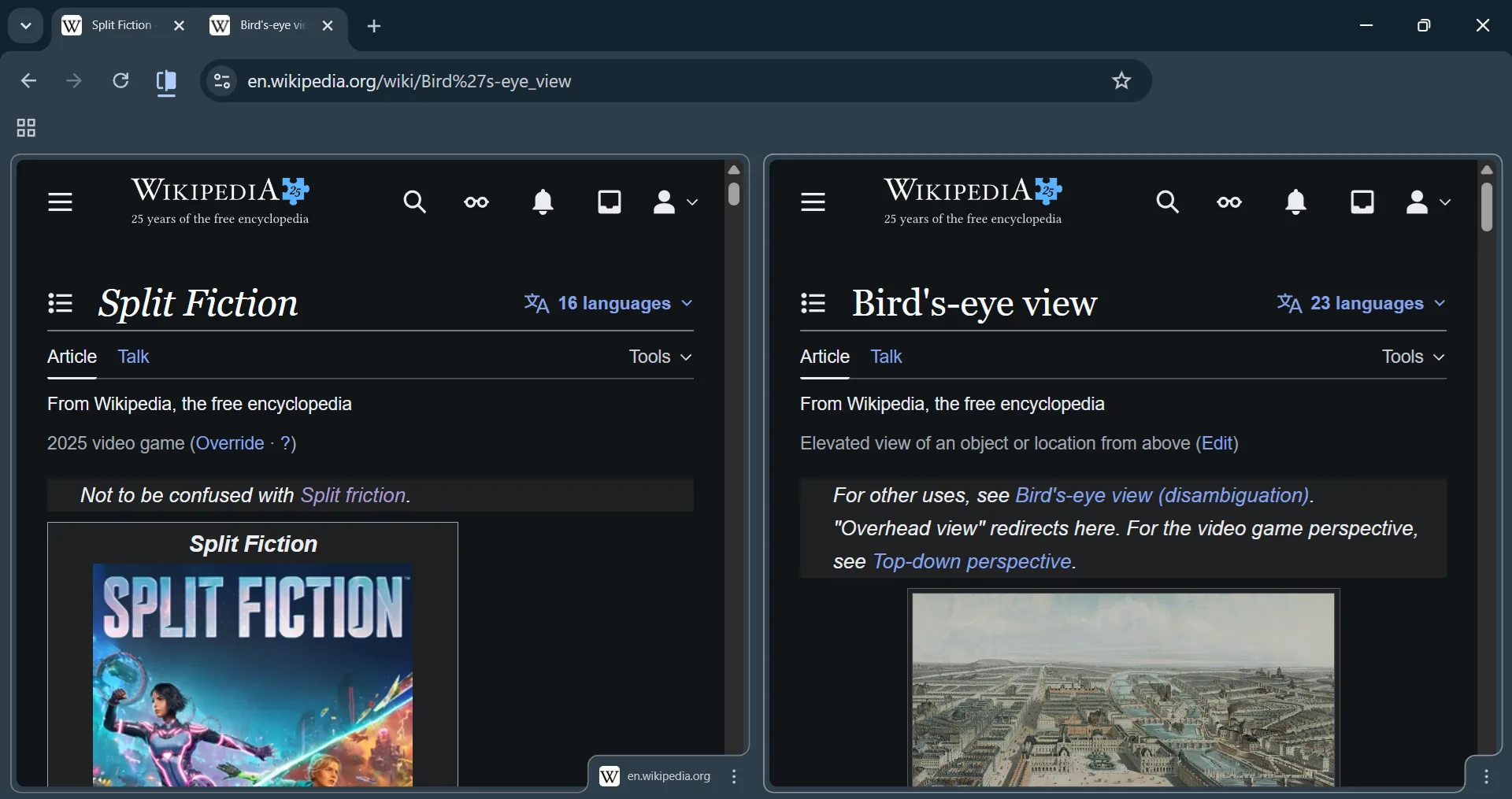
Tarayıcının asıl işi sayfa açmak. Günlük kullanımda farkı yaratan şey ise açık sekme sayısı yirmiyi geçtiğinde ne olduğu. Chrome sekmeleri gruplayabiliyor: gruba bir ad veriyorsunuz, renk atıyorsunuz, iş sekmelerini tek tıkla katlayıp kenara alıyorsunuz. Sekme çubuğu yatayda daralmaya başladığında dikey sekmelere geçmek de mümkün. Başlıklar pencerenin solunda alt alta dizilince hangi sekmenin ne olduğunu simgeden tahmin etmek zorunda kalmıyorsunuz.
Bellek tarafında iki ayar var. Bellek Tasarrufu, uzun süredir dokunmadığınız sekmeleri uykuya alıp belleği geri veriyor; o sekmeye döndüğünüzde sayfa yeniden yükleniyor. Enerji Tasarrufu ise pil belli bir seviyenin altına inince arka plan işlerini ve bazı görsel efektleri kısıyor. İkisi de dizüstü kullanıcısının elle uğraşmadan kazandığı şeyler.
Yeni sürüm artık iki haftada bir geliyor; Google dört haftalık takvimi Eylül 2026’da ikiye indirdi. Bir özelliğin gelmesi için aylarca beklenmiyor, ama asıl değeri güvenlik yamalarının aynı hızla dağılması. Google hesabınızla oturum açtığınızda yer imleri, parolalar ve açık sekmeler diğer cihazlarınıza taşınıyor; Chrome’un masaüstünde bu kadar yaygınlaşmasının sebebi büyük ölçüde bu eşitleme.
Yapay zekâ sekmenin içine taşındı: Gemini ve AI Mode
Chrome’un son dönemdeki en görünür değişikliği arayüzün düzeninde değil, yanında açılan panelde. Gemini in Chrome, açık sekmelerinizin içeriğini ve gezinme geçmişinizi bağlam olarak alıp soru yanıtlıyor. Uzun bir teknik sayfayı özetletmek ya da açık duran iki ürün sayfasını karşılaştırmak için sekmeden çıkmanız gerekmiyor. Panelin görsel tarafı da var: bir sayfayı infografiğe çevirtmek ya da webde bulduğunuz bir görseli dönüştürmek aynı kutudan isteniyor.
AI Mode aramanın kendisini değiştiriyor. Soruyu her zamanki yerden soruyorsunuz, yanıt solda açık kalırken seçtiğiniz bağlantı sağda ayrı bir bölmede açılıyor; takip sorularıyla aynı konuyu derinleştirmek mümkün. Gemini panelindeki Skills bölümü de sık kullandığınız yönergeleri kaydetmeye yarıyor, böylece her yeni sayfada aynı cümleyi baştan yazmıyorsunuz.
Burada dürüst olunması gereken bir sınır var. Panelin sizin yerinize gezinip işlem yapabildiği auto browse özelliği herkese açık değil: üretici bunu Google AI Pro ve Ultra aboneliği olan Amerika Birleşik Devletleri kullanıcılarıyla sınırlıyor. Türkiye’den bakan biri panelin tamamını değil, özetleme ve soru yanıtlama tarafını görüyor. Hangi işlevin nerede açıldığını üreticinin ürün sayfası güncel tutuyor.
Kimlik avı sitesine girmeden önce çıkan kırmızı ekran
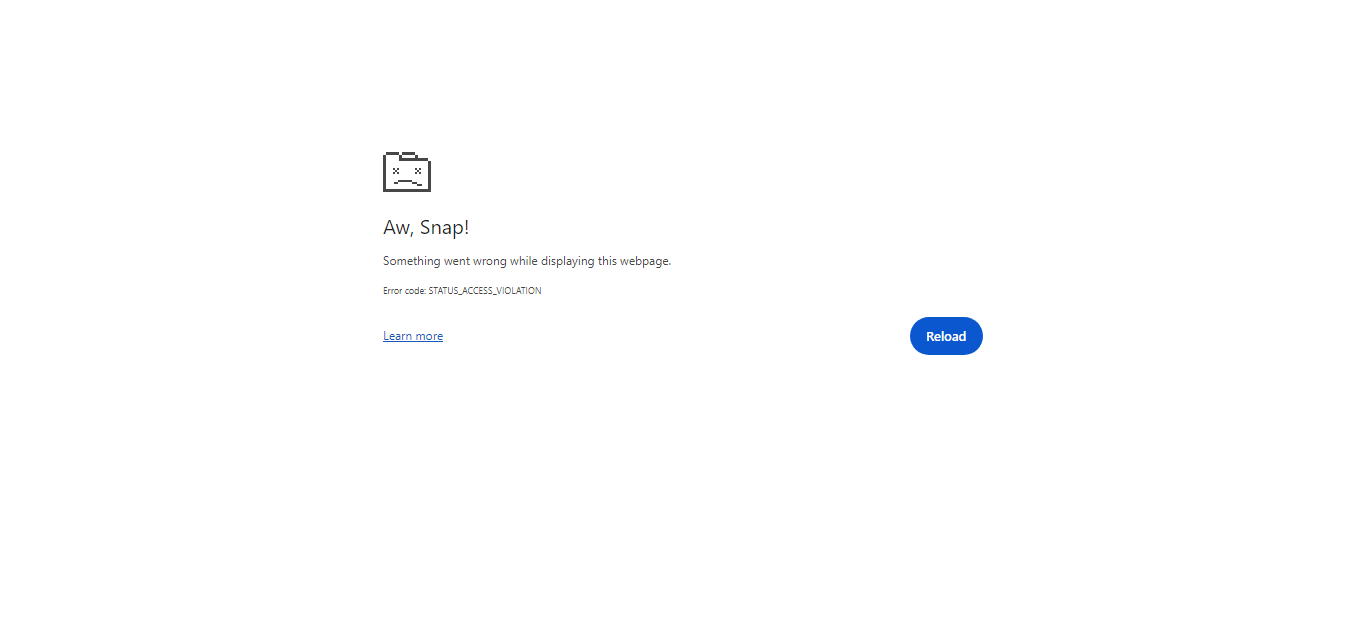
Bir bağlantıya tıkladığınızda sayfa yerine kırmızı bir uyarı geliyorsa Güvenli Tarama devreye girmiş demektir. Chrome adresi bilinen zararlı ve sahte site listeleriyle karşılaştırıyor, eşleşme varsa sayfayı açmadan araya giriyor. Gelişmiş Güvenli Tarama’yı açarsanız denetim listeye bakmakla kalmıyor, daha önce görülmemiş adresleri de anlık değerlendiriyor. Karşılığında gezinme verisinin bir kısmı Google’a gidiyor; bu bir takas ve kararı kullanıcı veriyor.
Şifre yöneticisi ayrıca kurulmuyor; Google Şifre Yöneticisi tarayıcının içine gömülü geliyor. Yeni hesap açarken güçlü bir parola öneriyor, kaydettiklerinizi hesabınıza bağlıyor, sızıntıya karışmış bir parola varsa uyarıyor. Ayrı bir program kurmak istemeyen kullanıcı için yeterli. Kasasının Google hesabından bağımsız durmasını isteyen biri içinse yeterli değil, çünkü hesap ele geçtiğinde kasa da onunla gidiyor; o okurun bakacağı yer KeePassXC gibi ayrı duran bir şifre yöneticisi.
Ayarların içinde iki yardımcı daha duruyor. Güvenlik Kontrolü kayıtlı parolaları, kurulu uzantıları ve ayarları tek seferde tarayıp dikkat isteyen maddeleri listeliyor. Gizlilik Rehberi ise ayarları tek tek aramak yerine adım adım geziyor ve her durakta neyi kiminle paylaştığınızı yazıyla anlatıyor. Yeni kurulmuş bir tarayıcıda ilk gün on dakikayı buraya ayırmak, sonradan “o ayar neredeydi” diye aramaktan hızlı.
Chrome’un MSI paketi normal kurulum dosyasından nerede ayrılıyor?
Google Chrome indirmenin iki yolu var ve ikisi aynı dosyayı vermiyor. Üreticinin indirme düğmesi küçük bir kurulum dosyası veriyor, o dosya da kurulum sırasında gerisini internetten çekiyor. Bu sayfadaki paketler ise Google Chrome son sürümünün kurumsal dağıtım için hazırlanmış MSI hâli: kurulacak her şey dosyanın içinde duruyor. Bağlantısı zayıf bir makinede ya da aynı kurulumu birkaç bilgisayarda tekrarlayacaksanız fark burada ortaya çıkıyor.
İkinci fark kurulumun nereye yapıldığı. MSI paketi tarayıcıyı yalnız sistem düzeyine kuruyor, yani makinedeki bütün kullanıcılar için tek bir kopya olarak; kullanıcı bazında kurulum seçeneği yok. Bunun iki sonucu var. Kurulum yönetici izni istiyor ve bilgisayarı paylaşan herkes aynı sürümü kullanıyor. Kurum ortamlarının MSI’ı tercih etme sebebi de bu, çünkü ayarlar grup ilkesi şablonlarıyla merkezden yönetilebiliyor.
Üç mimari için üç ayrı paket
Paket listesinde 32 bit, 64 bit ve ARM64 sürümleri ayrı duruyor. Masaüstü ve dizüstü bilgisayarların neredeyse tamamında doğru seçim 64 bit olanı. ARM64 paketi Snapdragon işlemcili Windows makineler için; üretici bu cihazlarda Windows 11 ve üzerini şart koşuyor, Intel tarafında Windows 10 yetiyor. Mac’te de çalışıyor: Apple Silicon ile Intel işlemcili modeller tek bir DMG dosyasını paylaşıyor ve alt sınır macOS 13 Ventura.
Kurulduktan sonra güncellemeyi kim yapıyor
MSI’dan kurulan tarayıcı da kendini güncelliyor; paketin yanında gelen Google Update hizmeti bu işi arka planda yürütüyor. Kurumsal kurulumlarda o hizmet kurulum sırasında kapatılabiliyor, ama tek bilgisayara kuran bir kullanıcının buna dokunmaması gerekiyor. İki haftalık döngünün asıl anlamı güvenlik yamalarının kendiliğinden gelmesi; güncellemeyi kapatmak, internete en geniş yüzeyle bakan programı olduğu yerde dondurmak demek.
Google Chrome vs Mozilla Firefox vs Brave Karşılaştırması
Chrome'dan ayrılmayı düşünen okurun önüne çıkan iki ad farklı sebeplerle çıkıyor: Firefox'un hem motoru hem uzantı politikası ayrı, Brave ise aynı motoru kullanıp engellemeyi tarayıcının içine almış. Tablodaki satırlar kararın gerçekten döndüğü yerleri gösteriyor.
| Ölçü | Google Chrome bu sayfa Bu sayfanın programı | Mozilla Firefox Chromium dışı tek büyük motor | Brave Aynı motor, engelleme gömülü |
|---|---|---|---|
| Tarayıcı motoru | Blink (Chromium) | Gecko | Blink (Chromium) |
| Türkçe arayüz | Var | Var | Var |
| Yerleşik içerik engelleme | Yok | İzleyici koruması | Var (Shields) |
| Manifest V2 uzantıları | Çalışmıyor | Çalışıyor | Dört uzantıyla sınırlı |
| Kaynak kodu | Kapalı (Chromium açık) | Açık (MPL 2.0) | Açık (MPL 2.0) |
| Yerleşik yapay zekâ | Gemini paneli | Sohbet botu paneli | Leo |
Firefox ile Brave, Chrome’un bıraktığı boşluğu iki ayrı yerden dolduruyor.
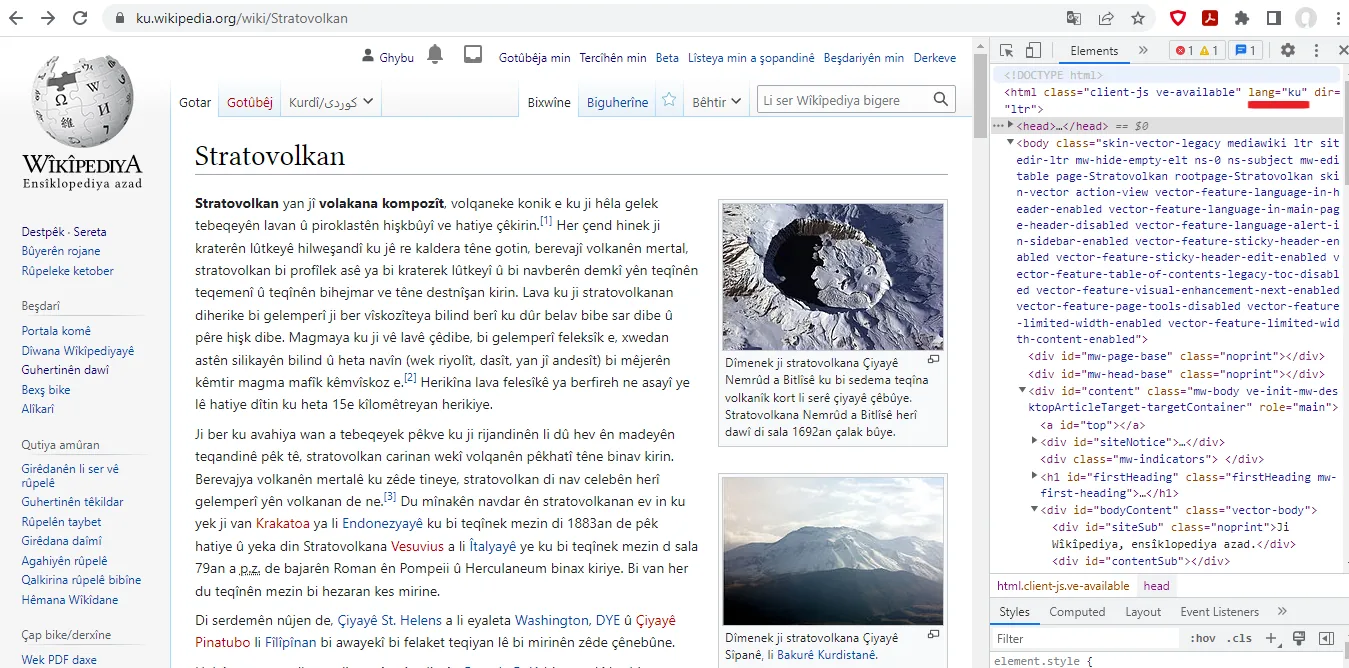
Firefox’un ayrıldığı yer uzantı tarafı. Chrome uzantı platformunu Manifest V3’e taşıdı ve geçişi tamamladı: eski Manifest V2 uzantıları tarayıcıda artık çalışmıyor, kalan paketler mağazadan da kaldırıldı. Okur için pratik karşılığı şu, uBlock Origin’in tam sürümü Chrome’da çalışmıyor; yerine yetenekleri kısılmış Lite sürümü kalıyor. Mozilla Firefox ise iki manifest sürümünü birden desteklemeyi sürdürüyor; uBlock Origin’in tam sürümü orada hiçbir şey kaybetmeden çalışıyor. Geçişin takvimi Google’ın kendi geliştirici belgelerinde tarih tarih yazıyor.
Brave aynı soruna başka yerden giriyor. Motoru Chrome ile aynı olduğu için siteler birebir aynı görünüyor, ama reklam ve izleyici engelleme uzantıya bırakılmamış: Shields adı verilen katman tarayıcının kendi kodunun içinde çalışıyor. Manifest V2 tarafında da kapıyı büsbütün kapatmamış: uBlock Origin dahil dört engelleyiciyi kendi sunucusunda tutuyor ve ayarlardan açtırıyor. Uzantı kurmadan engelleme isteyen biri için doğru adres burası. Karşılığında Google hesabı eşitlemesi ve Gemini paneli masada kalıyor.
Chrome’da kalması mantıklı olan kullanıcı belli: Google hesabıyla çalışan, telefonuyla bilgisayarı arasında sürekli eşitleme bekleyen, bir kurumsal paneli yalnız bu tarayıcıda açabilen kişi. Uzantı tabanlı reklam engellemeye bel bağlamış ya da gezinme verisinin Google’a gitmemesini öncelik sayan biri içinse yanlış tercih; o okurun tarayıcı rafında bakması gereken başka adaylar var.
Editör Yorumu
Nasıl değerlendirildi: Kurulum dosyalarının adresleri doğrulandı · SHA-256 özetleri hesaplandı (30 Eylül 2026). Program kurulmadı; değerlendirme üreticinin belgelerine, lisans metnine ve sürüm geçmişine dayanıyor.
Vaat ettiği işi eksiksiz karşılıyor: sekme grupları ve dikey sekmeler çok sekmeli çalışmayı tarayıcının kendi içinde toparlıyor, Bellek Tasarrufu arka plandaki sekmeleri boşaltıyor, Güvenli Tarama ile şifre yöneticisi ayrıca bir kurulum istemiyor. Puanı yukarı çeken asıl şey bakım temposu; Google Eylül 2026'da yayın döngüsünü dört haftadan iki haftaya indirdi ve kararlı sürüme haftalık güvenlik tazelemesi geçiyor, buradaki 29 Eylül tarihli sürüm de o ritmin ürünü. 4,5'in altında kalmasının iki nedeni var. Birincisi Manifest V2 uzantılarının desteği Chrome 139 ile bitti ve kalan uzantılar 31 Ağustos 2026'da Chrome Web Mağazası'ndan kaldırıldı; uBlock Origin'in tam sürümü artık çalışmıyor, tarayıcıda yerleşik bir içerik engelleyici de yok. İkincisi kullanım istatistiği ve kilitlenme raporu gönderimi kutudan açık çıkıyor, kapatmak okurun işi. Kaynak kodu kapalı; açık olan, üzerine kurulduğu Chromium tarafı.
Google Chrome hakkında sık sorulan sorular
Google Chrome ücretsiz mi, indirmek için ödeme gerekiyor mu?
Türkçe arayüzü var mı?
İndirdiğim MSI paketi güvenli mi?
Chrome çok bellek kullanıyor, bunu azaltmanın yolu var mı?
ARM işlemcili Windows bilgisayarda çalışır mı?
Mac’te de kullanabilir miyim?
Okur Yorumları
Bu programı kullandıysan birkaç satır yaz. Hangi sürümde ne işe yaradığı ya da nerede takıldığın, aynı programı arayan okurun en çok merak ettiği şey.
Yorumlar
Henüz yorum yok. İlk yorumu sen yaz.
Yorum yaz