
Greenshot İndir
Ekranın seçtiğiniz bölgesini, tek bir pencereyi ya da tüm masaüstünü yakalayan; görüntüyü kaydetmeden önce üzerine ok, metin ve bulanıklaştırma eklemenizi sağlayan açık kaynaklı bir program. GPL-3.0 lisanslı, ücretsiz, Windows 10 ve 11 ile çalışıyor.
- Sürüm 1.3.315
- 20 Mar 2026
- Açık Kaynak
- Türkçe: Var
9bb4971e72…f80f8c0fd3
Son kontrol
15 Eyl 2026
Diğer sürümler 1
- 32-bit · Offline Kurulum · Makine geneli İndir: 32-bit · Offline Kurulum · Makine geneli
Dosya doğrudan üreticinin resmî sunucusundan gelir; sarmalayıcı ya da sahte buton yok.
Komut satırından kur
winget install --id Greenshot.Greenshot -eKomut satırıyla nasıl kurulur?
- Başlat menüsüne Terminal ya da PowerShell yaz ve aç. Yönetici yetkisi çoğu pakette gerekmez; kurulum isterse Windows kendisi sorar.
- Yukarıdaki satırı kopyala, pencereye yapıştır ve Enter'a bas.
- winget paketi doğrudan üreticinin dağıtım adresinden indirir, katalog manifestindeki parmak iziyle (SHA-256) karşılaştırır ve kurar. Parmak izi tutmazsa kurulum yapılmaz.
- Sonraki sürüme geçmek için aynı pencerede
winget upgrade --id Greenshot.Greenshot -eyeter; kaldırmak içinwinget uninstall --id Greenshot.Greenshot -e.
Greenshot Sürüm ve Lisans Bilgileri
Ekran Görüntüleri
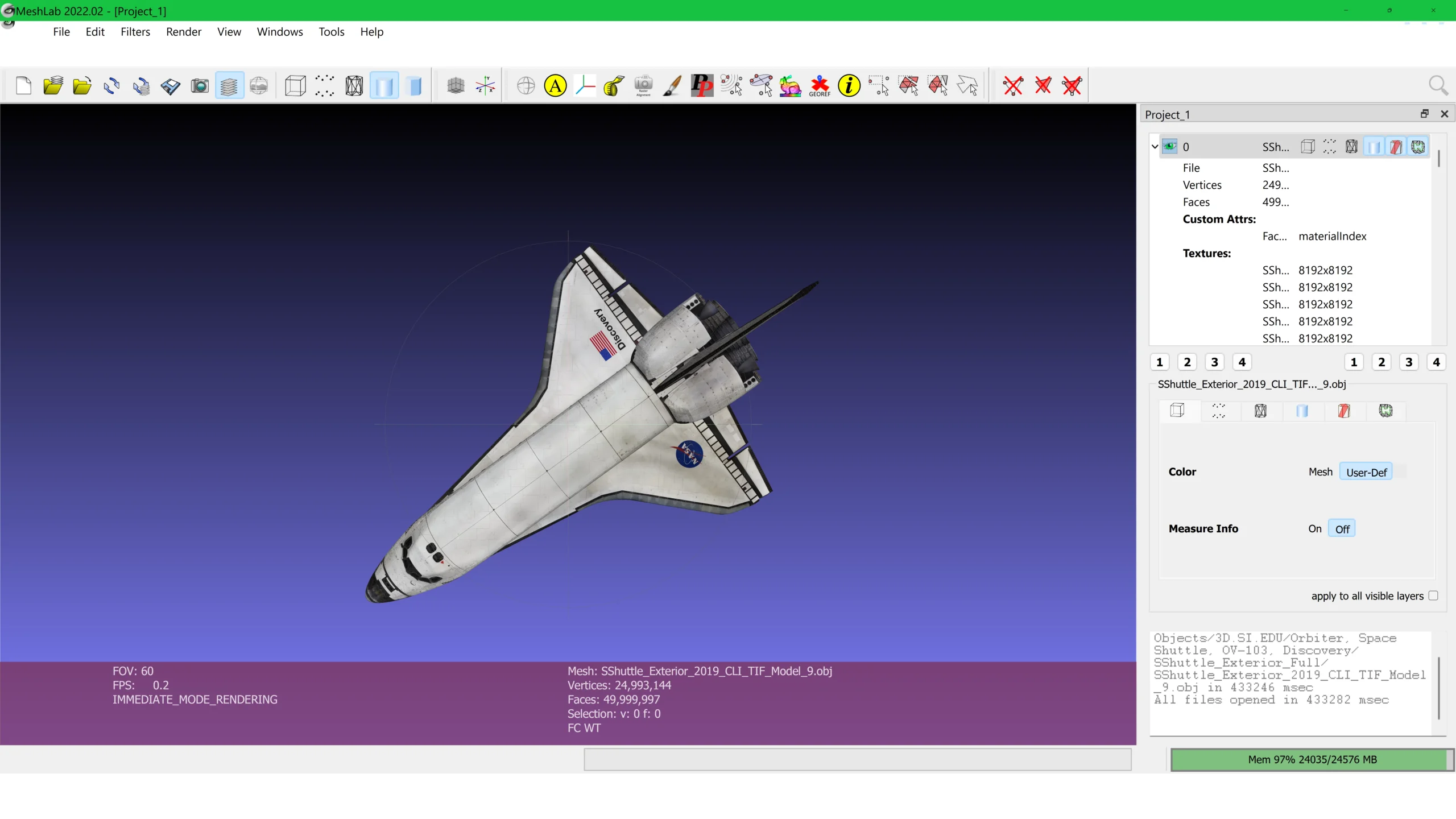
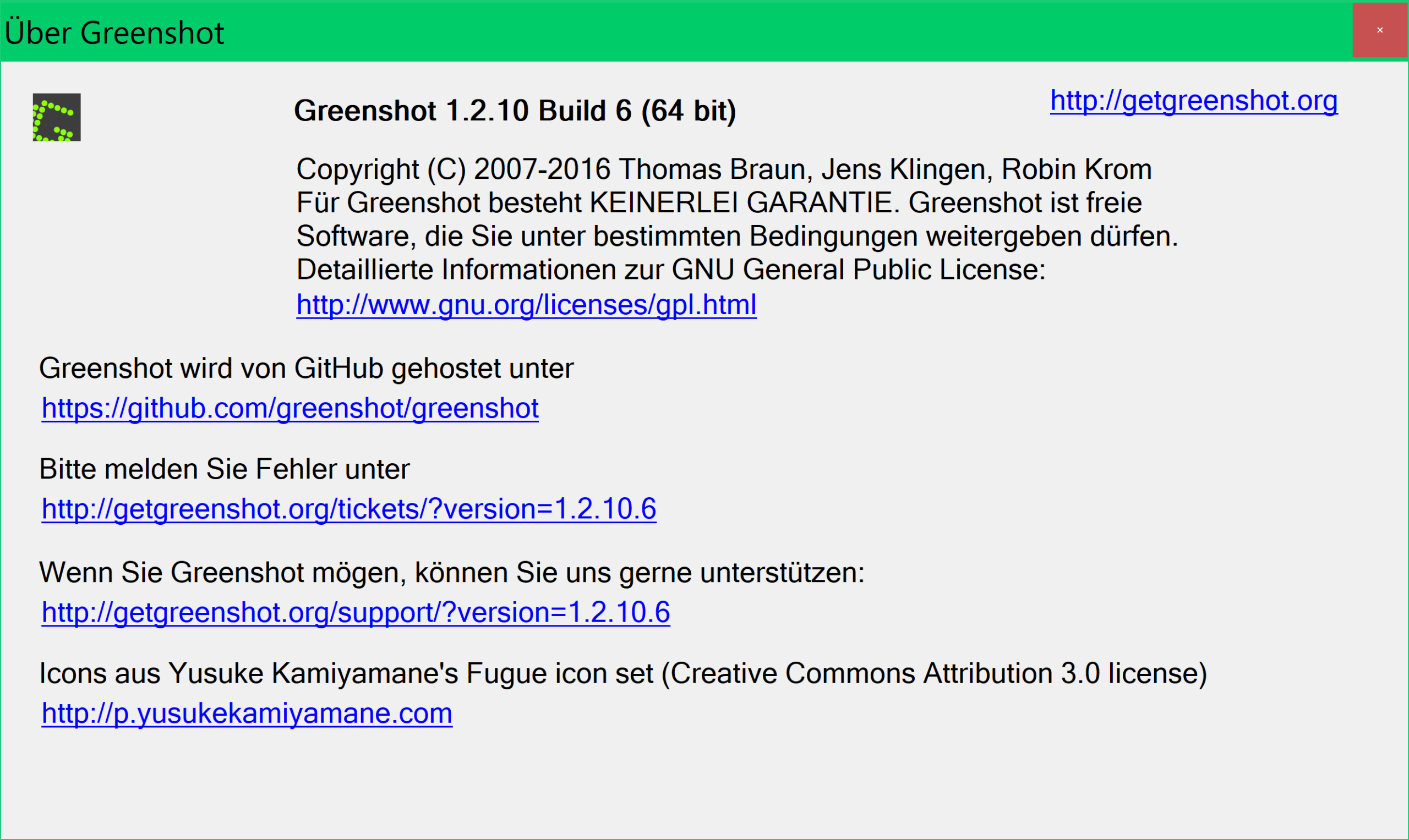
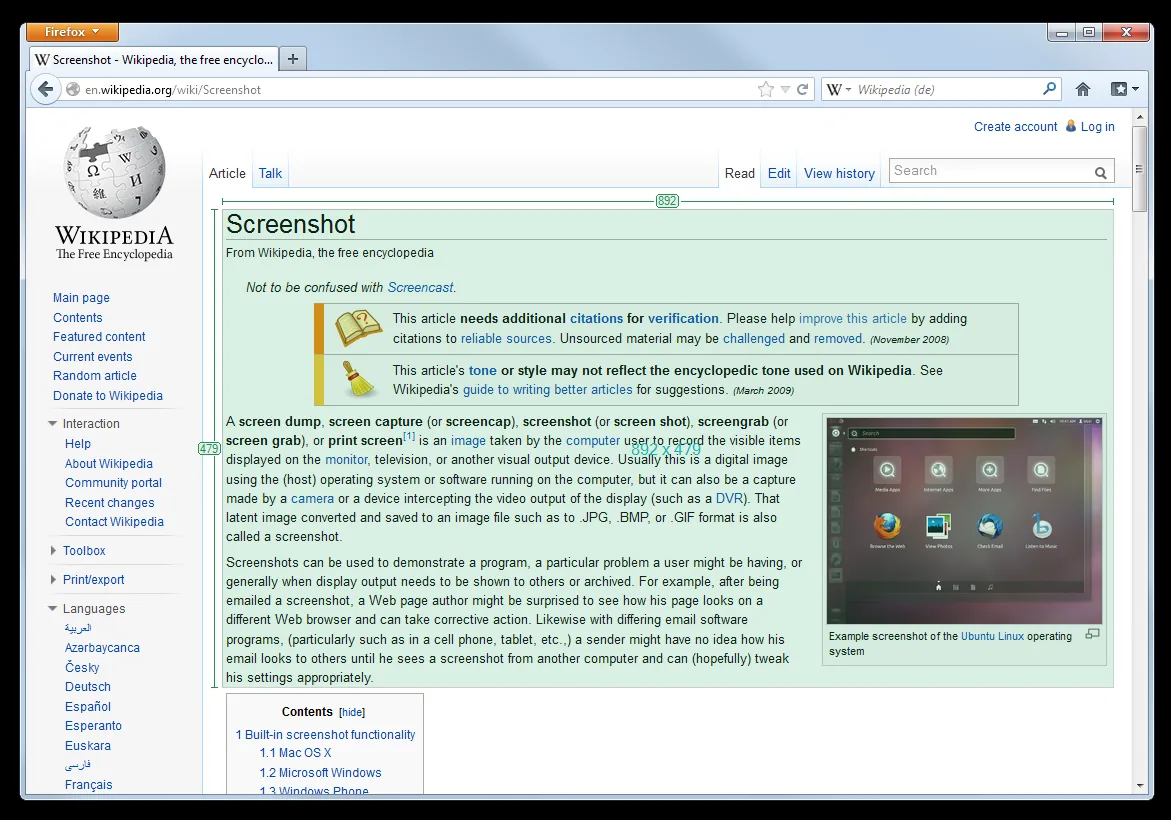
Kurulumda Dikkat
Buradaki bağlantı üreticinin GitHub sürüm sayfasındaki Inno Setup kurulumunu veriyor; sihirbazda ek yazılım önerisi, araç çubuğu ya da sarmalayıcı yok. Asıl dikkat edilecek ekran bileşen seçimi. Dil önce geliyor: açılır listede öntanımlı seçili duran Default kurulum türü hiçbir ek dil paketi getirmiyor, pakete gömülü diller İngilizce, Almanca ve Felemenkçe. Türkçe arayüz istiyorsanız türü Full ya da Custom yapıp diller başlığı altındaki Türkçe kutusunu işaretlemeniz gerekiyor, sonradan dil ayarlar penceresinden seçiliyor. Windows 11'de aynı ekranda Disable Win11 default PrtScr snipping tool bileşeni de işaretli geliyor: kurulum HKCU\Control Panel\Keyboard altındaki PrintScreenKeyForSnippingEnabled değerini 0 yapıyor, yani PrtScn tuşu artık Windows'un kendi Ekran Alıntısı Aracı'nı açmıyor. Windows'un davranışını korumak istiyorsanız kutuyu kaldırın; kaldırmadıysanız değeri sonradan Ayarlar > Erişilebilirlik > Klavye yolundan geri açabilirsiniz, programı kaldırmak da bu değeri siliyor. Son ekrandaki Start Greenshot with Windows start kutusu işaretli geliyor, program her açılışta bildirim alanına yerleşsin istemiyorsanız buradan kaldırın. Default türü ayrıca Imgur, Microsoft Office ve harici komut eklentilerini kuruyor; Imgur'a yükleme ancak o hedefi siz seçtiğinizde olur, yine de istemiyorsanız bileşen listesinden çıkarabilirsiniz. Kurulumdan sonra bakılacak ayar güncelleme denetimi: üreticinin gizlilik bildirimine göre program sürüm bilgisini üreticinin sunucusundan çekiyor, kapatmak için ayarlar penceresindeki ağ ve güncelleme bölümünde gün aralığını 0 yapın. Sürüm konusunda tek uyarı şu: 1.3.315, tepsi simgesine çift tıklandığında sahte bir explorer.exe'nin çalıştırılabilmesine yol açan açığı (CVE-2026-25792) kapatıyor, bu yüzden indirme arşivlerindeki eski sürümleri kurmayın. Kurulum yapmak istemiyorsanız üreticinin sürüm geçmişi sayfasında aynı sürümün taşınabilir ZIP paketi duruyor.
Bir hata ekranını destek ekibine yollarken görüntünün içinde başka şeyler de gidiyor: açık sekmenin başlığı, masaüstündeki dosya adları, bazen köşede unutulmuş bir hesap numarası. Windows’un Print tuşu ekranı olduğu gibi panoya atıyor, ayıklama işi kullanıcıya kalıyor.
Bu boşluk için yazılmış küçük bir Windows programı var. Sınırı yakalarken siz çiziyorsunuz, kaydetmeden önce gizlenmesi gerekeni gizliyorsunuz.
Greenshot nedir, ne işe yarar?
Thomas Braun, Jens Klingen ve Robin Krom’un geliştirdiği açık kaynaklı bir ekran görüntüsü programı. Kaynak kodu GitHub’da tutuluyor ve GPL-3.0 ile dağıtılıyor; ev bilgisayarında da iş yerindeki makinede de bedava kullanılıyor.
İşleyişi kısa: kısayola basıyorsunuz, yakalanacak alanı fareyle çiziyorsunuz, görüntü programın kendi düzenleyicisinde açılıyor. Oradan dosyaya kaydediliyor, panoya alınıyor, yazıcıya yollanıyor, e-postaya ek yapılıyor ya da doğrudan bir Office belgesine aktarılıyor.
Bu sayfadaki Greenshot indir bağlantıları üreticinin GitHub sürüm arşivine çıkıyor. Programın tanıtımı ve kullanım kılavuzu ise getgreenshot.org adresinde duruyor.
Ekran görüntüsü nasıl alınır, hangi kısayol neyi yakalıyor
Kurulumdan sonra Print tuşu programa bağlanıyor. Varsayılan kısayollar şöyle:
- Print: fareyle çizdiğiniz bölge.
- Alt + Print: o anda etkin olan pencere.
- Ctrl + Print: ekranın tamamı.
- Shift + Print: bir önceki yakalamanın bölgesi, aynı koordinatlarla.
- Ctrl + Shift + Print: Internet Explorer’da açık sayfanın kaydırma dahil tamamı.
Listenin dördüncü satırı gündelik işte en çok karşılığı olanı. Aynı pencerenin on ayrı hâlini belgeleyecekseniz bölgeyi bir kez çizip gerisini tek tuşla alıyorsunuz, görüntüler de birbiriyle aynı ölçüde çıkıyor. Beşinci satır ise pratikte tarihe karıştı: o entegrasyon yalnız Internet Explorer için yazılmıştı.
Yakalanan görüntüde neyi işaretleyip neyi gizliyorsunuz
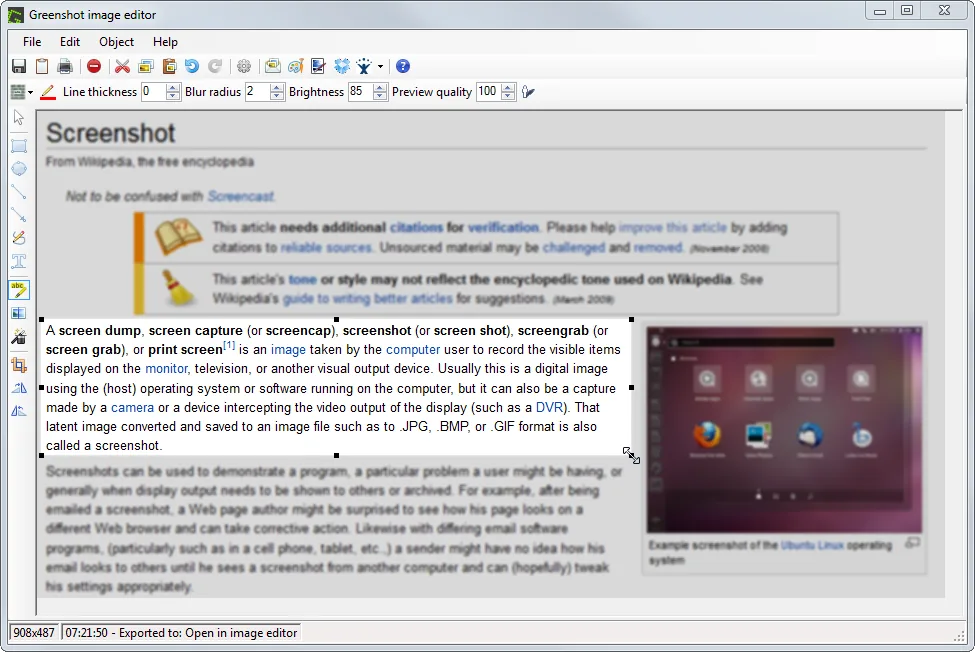
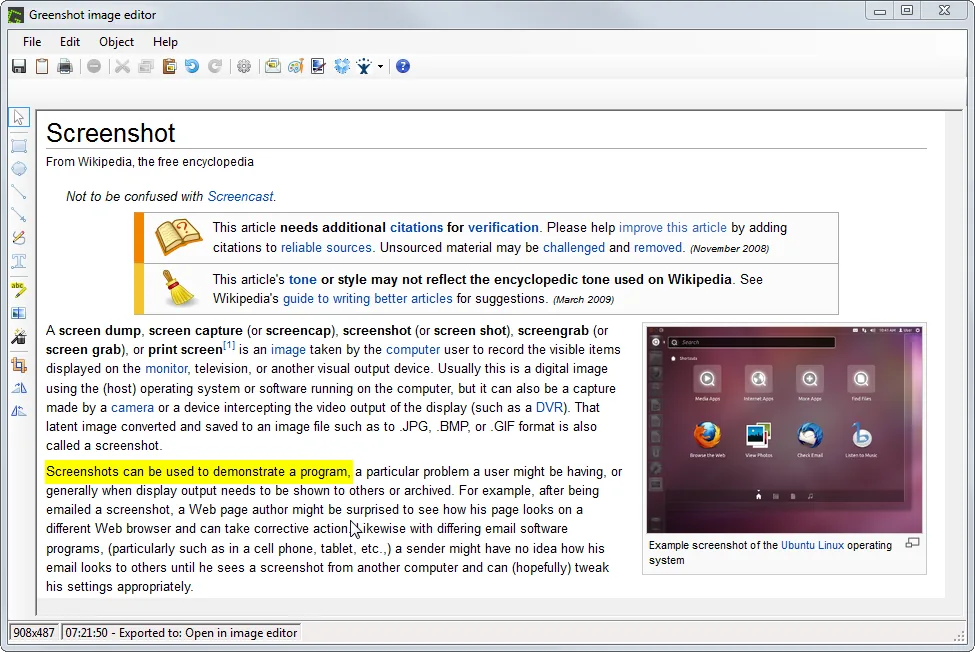
Yakalama biter bitmez görüntü düzenleyicide açılıyor. Burası bir fotoğraf atölyesi değil, anlatım masası.
İşaretleme araçları
Ok, dikdörtgen, elips, çizgi, serbest çizim ve metin kutusu hazır bekliyor. Vurgulama aracının dört ayrı kipi var: metni fosforlu kalem gibi boyamak, bir alanı öne çıkarıp çevresini karartmak, seçili yerin dışını gri tonlamaya çevirmek, o alanı büyütüp göstermek. Araçların tek harflik kısayolları da var: A ok, T metin, H vurgulama, C kırpma.
Bulanıklaştırma ve pikselleme
Bir ekran görüntüsünün paylaşılmasını çoğu zaman görüntünün kendisi değil, içinde kalan tek bir satır engelliyor. Gizleme aracı (O) seçtiğiniz dikdörtgeni ya bulanıklaştırıyor ya da piksellere bölüyor. Lisans anahtarı, müşteri adı, e-posta adresi: kaydetmeden önce iki saniyede kapanıyor.
Katman, maske ve renk düzeltme gibi işler bu düzenleyicide yok. Görüntüyü gerçekten rötuşlamanız gerekiyorsa iş Adobe Photoshop gibi bir programa geçiyor.
Greenshot nasıl kullanılır: kurulumdan sonra değişecek üç ayar
Yakalama sonrası hedef. Ayarlardaki hedef listesi, görüntünün yakalandıktan sonra nereye gideceğini belirliyor. Düzenleyiciyi hiç açmadan doğrudan diske kaydetmek ya da aynı anda hem panoya hem dosyaya almak mümkün. Her görüntüyü işaretlemiyorsanız bu ayar tıklama sayısını yarıya indiriyor.
Kayıt klasörü ve dosya adı kalıbı. Çıktı ayarlarında klasörün yanında bir de ad kalıbı duruyor; tarih, saat ve pencere başlığı gibi değişkenler dosya adına kendiliğinden yazılıyor. JPEG kalitesi de burada ayarlanıyor, saydamlık gerekiyorsa PNG seçiliyor. Klasör kalabalıklaştığında aradığınız görüntüyü adından bulmak için Everything gibi bir arama programı işi kısaltıyor.
Arayüz dili. Genel ayarlardaki listeden Türkçe seçilebiliyor. Üretici kullanım kılavuzunun Türkçesini de yayımlıyor.
Kimler kullanır, ekran videosu arayan nereye bakmalı
Hata bildiren test uzmanı, adım adım kılavuz hazırlayan teknik yazar, destek talebine görüntüyle cevap veren ekip, ders materyali hazırlayan eğitmen. Ortak yanları şu: günde onlarca görüntü alıyorlar ve her birini ayrı bir programda açıp düzenleyecek vakitleri yok.
Yetmediği yer de belli. Ekran videosu ya da GIF kaydı bu programda yok; hareketli bir anlatım gerekiyorsa kaydı da yapan ShareX gibi bir programa geçmek gerekiyor. Modern tarayıcılarda kaydırmalı tam sayfa yakalama da bulunmuyor. Sayfadaki dosyalar Windows 10 ile Windows 11 için; macOS tarafında durum farklı.
Greenshot vs ShareX vs PicPick Karşılaştırması
Üçü de Windows'ta ekran görüntüsü alıyor, ayrıştıkları yer kapsam. Biri yalnız görüntüyle ilgileniyor ve küçük kalıyor, biri aynı pencereye ekran kaydı ile yükleme akışlarını da sığdırıyor, biri de cetvel ve renk seçici gibi tasarım araçlarını yanına alıyor. Karar vermeden önce bakılacak iki satır şu: videoya ihtiyacınız var mı ve program iş yerindeki bilgisayara mı kurulacak?
| Ölçü | Greenshot bu sayfa Bu sayfanın programı | ShareX Kayıt ve yükleme de yapıyor | PicPick Cetvel ve renk seçici içeriyor |
|---|---|---|---|
| Kurulum paketi boyutu | 3,8 MB | 133 MB | 81 MB |
| Türkçe arayüz | Var | Var | Var |
| Lisans | Açık kaynak (GPL-3.0) | Açık kaynak (GPL-3.0) | Kapalı kaynak |
| Ticari kullanım | Serbest | Serbest | Lisans satın alınıyor |
| Ekran kaydı (video) | Yok | Var | Var |
Windows’ta ekran görüntüsü programı seçerken karar genelde tek soruya iniyor: yalnız görüntü mü lazım, yanında video, ölçüm ve otomatik yükleme de mi? Greenshot birinci tarafta duruyor, iki güçlü alternatifi ikinci tarafta.
ShareX aynı temel işi yapıyor, üstüne ekran kaydı, GIF üretimi ve onlarca yükleme hedefi ekliyor. Yakaladığınız görüntüyü kendiliğinden bir sunucuya yollayıp bağlantısını panoya koyabiliyor. Bedeli iki yerde görünüyor: ayar ekranı ilk açılışta insanı yoruyor, paket de yanında taşıdıklarıyla birlikte devleşiyor.
PicPick ekran görüntüsünü tasarım masasına yaklaştırıyor. Piksel cetveli, açıölçer, renk seçici ve beyaz tahta aynı pencerede toplanmış. Kişisel kullanımda bedava, iş yerindeki bilgisayara kurulacaksa satın alma gerekiyor. GPL lisansı böyle bir ayrım yapmadığı için kurumsal kurulumda Greenshot’ın önünde soru işareti kalmıyor.
Editör Yorumu
Bölge, pencere ve tam ekran yakalamanın tamamını 4 MB'ın altında bir kurulum paketiyle karşılıyor; görüntüyü kaydetmeden önce ok, metin ya da pikselleme ile işaretlemek de aynı pencerede bitiyor, ayrı bir düzenleyici açmak gerekmiyor. GPL-3.0 lisansı ticari kullanımı kapsıyor, reklam ve hesap açma zorunluluğu yok, kurulum sihirbazı üçüncü taraf yazılım önermiyor. Puanı iki ölçüt aşağı çekiyor. Birincisi kapsam: kaydırmalı tam sayfa yakalama Internet Explorer'a bağlı kaldığı için Chrome ve Edge'de işe yaramıyor, ekran kaydı ise hiç yok, uzun sayfayı tek karede isteyen ShareX tarafına bakmak zorunda. İkincisi yol haritası: 2017'deki 1.2.10.6 ile Temmuz 2025'teki ilk 1.3 kararlı sürümü arasında sekiz yıl geçti, üretici 1.3.315 duyurusunda bunu 1.3 serisinin planlanan son kararlı sürümü olarak tanımlıyor ve geliştirmenin 1.4'e taşındığını yazıyor; 1.4 ise şu an yalnız kararsız sürekli yapılar halinde dağıtılıyor.
Greenshot hakkında sık sorulan sorular
Ücretsiz mi, iş yerinde de kullanılabilir mi?
Türkçe arayüzü var mı?
Güvenli mi?
Taşınabilir sürümü var mı?
Görüntüyü doğrudan Word ya da Outlook’a aktarabilir miyim?
Mac sürümü var mı?
Greenshot son sürüm numarası 1.3.315 ve 20 Mart 2026’da yayımlandı. Üç madde değişti: güvenlik açığının kapatılması, 1.3 dalındaki kararlılık düzeltmeleri, eski kurulumdan kalan dosyaların yol açtığı sorunların azaltılması. Maddelerin tamamı üreticinin sürüm notunda duruyor.
Okur Yorumları
Bu programı kullandıysan birkaç satır yaz. Hangi sürümde ne işe yaradığı ya da nerede takıldığın, aynı programı arayan okurun en çok merak ettiği şey.
Yorum yaz