MobaXterm İndir
Kurulum gerektirmeden çalışabilen bir uzak bağlantı programı. SSH, SFTP, RDP ve VNC oturumlarını sekmelerde topluyor; içindeki X sunucusu sayesinde uzak Linux makinedeki pencereler kendi ekranında açılıyor. Home sürümü ücretsiz.
- Sürüm 26.5.0.5542
- 11 Eyl 2026
- Ücretsiz (kapalı kaynak)
- Türkçe: Yok
fb898e15b9…563b3b0c1d
Son kontrol
13 Eyl 2026
Dosya doğrudan üreticinin resmî sunucusundan gelir; sarmalayıcı ya da sahte buton yok.
Komut satırından kur
winget install --id Mobatek.MobaXterm -eKomut satırıyla nasıl kurulur?
- Başlat menüsüne Terminal ya da PowerShell yaz ve aç. Yönetici yetkisi çoğu pakette gerekmez; kurulum isterse Windows kendisi sorar.
- Yukarıdaki satırı kopyala, pencereye yapıştır ve Enter'a bas.
- winget paketi doğrudan üreticinin dağıtım adresinden indirir, katalog manifestindeki parmak iziyle (SHA-256) karşılaştırır ve kurar. Parmak izi tutmazsa kurulum yapılmaz.
- Sonraki sürüme geçmek için aynı pencerede
winget upgrade --id Mobatek.MobaXterm -eyeter; kaldırmak içinwinget uninstall --id Mobatek.MobaXterm -e.
MobaXterm Sürüm ve Lisans Bilgileri
Ekran Görüntüleri
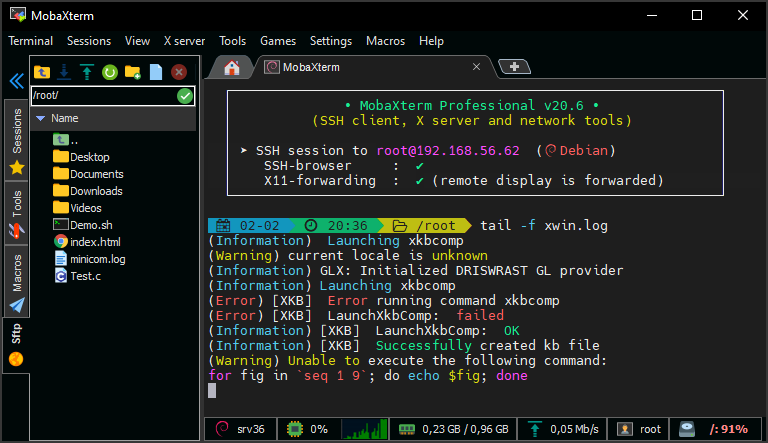
Kurulumda Dikkat
İndirilen dosya doğrudan kurulum dosyası değil: zip açıldığında içinden MobaXterm_installer_26.5.msi çıkıyor, kurulum onunla başlıyor. Sihirbazda ek yazılım önerisi, araç çubuğu ya da kaldırılması gereken işaretli kutu yok, varsayılanlarla ilerlemek yeterli. MSI Program Files altına yazdığı için yönetici onayı (UAC) istiyor; yönetici hakkının olmadığı bir makinede üreticinin indirme sayfasındaki Portable sürüm kurulum gerektirmeden çalışıyor, aynı sayfadan ayrıca indiriliyor. İlk açılışta Windows Güvenlik Duvarı xwin_mobax.exe için izin soruyor, bu gömülü X sunucusudur: Genel ağ kutusunun işaretini kaldırıp yalnız Özel ağa izin vermek yaygın tavsiye. Uzaktaki grafik uygulamaları hiç kullanmayacaksanız Settings altındaki 'X11 remote access' ayarı varsayılan olarak 'on demand' gelir, bunu 'disabled' yapmak dışarıdan gelen bağlantı yüzeyini tamamen kapatır. Kurulumdan sonra ilk yapılacak ayar, Settings > Configurations ekranından kalıcı bir home klasörü seçmek; indirilen dosyaların nereye düştüğü bu klasöre bağlı.
Sunucuya bağlanmak için bir terminal penceresi, dosyaları çekmek için ayrı bir SFTP programı, makineyi uzak masaüstünden görmek için üçüncüsü, uzaktaki grafik arayüzlü aracı ekrana getirmek için dördüncüsü. Görev çubuğunda dört ikon, dört ayrı oturum listesi. Mobatek’in geliştirdiği MobaXterm bu dağınıklığı tek pencerede toplamak için yazılmış: bağlantının türü ne olursa olsun yeni bir sekme olarak açılıyor.
Windows 10 ve Windows 11 üzerinde çalışıyor. Home sürümü ücretsiz, kurumsal kullanım için üretici ücretli Professional aboneliğine yönlendiriyor.
Dört pencere yerine tek oturum listesi
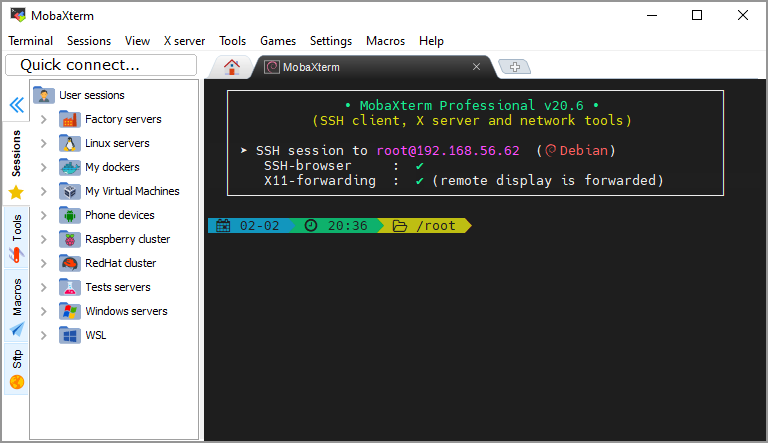
Sol sütunda kayıtlı oturumlar duruyor. Bir sunucuya ssh ile, ikincisine RDP ile, üçüncüsüne VNC ile bağlanıyorsan üçü de aynı listede, aynı sekme çubuğunda. Bağlantı bilgisini bir kez kaydediyorsun, sonrasında çift tıklama yetiyor.
Bunun kazandırdığı şey özellik listesinde küçük görünüyor ama günlük işte fark ediliyor: aynı makineye hem kabuk hem dosya erişimi gerektiğinde iki ayrı programı açıp iki kez kimlik doğrulamıyorsun. Aynı mantık uzaktan bağlantı programlarının çoğunda yok; onlar tek protokole odaklanıyor.
SSH bağlanır bağlanmaz açılan dosya paneli
Bir sunucuya SSH ile girdiğinde soldaki panel o sunucunun dosya sistemini kendiliğinden gösteriyor. Ayrıca bağlantı kurmuyorsun, adres yazmıyorsun, ikinci bir parola sorusu gelmiyor.
Paneldeki bir dosyaya çift tıkladığında dosya yerel bilgisayara iniyor, senin kullandığın düzenleyicide açılıyor ve kaydettiğin anda sunucuya geri yazılıyor. Bir yapılandırma dosyasında tek satır değiştirmek için nano ile boğuşmaya gerek kalmıyor. Yalnızca dosya aktarımı yapanlar için ayrı FTP programları daha hafif kalır, ama orada da kabuk erişimi yok.
MobaXterm’in tek dosyaya sığdırdıkları
Programın boyutu (45 MB dolayında) buradan geliyor. İçinde birbirinden bağımsız çalışabilecek dört ayrı araç var.
PuTTY tabanlı terminal
Terminal kısmı PuTTY’nin motoruna dayanıyor, üzerine yumuşatılmış yazı tipleri ve makro desteği eklenmiş. Sık tekrarladığın komut dizisini bir makroya bağlayıp tek tuşla çalıştırabiliyorsun.
X.org tabanlı gömülü X sunucusu
Uzaktaki Linux makinede bir grafik uygulama açtığında penceresi kendi Windows masaüstünde beliriyor. DISPLAY değişkeni bağlantı kurulurken ayarlanıyor, görüntü trafiği de SSH oturumunun içinden geçiyor. Bunun için Xming ya da VcXsrv gibi ayrı bir X sunucusu kurmak gerekmiyor.
Windows’ta çalışan Unix komutları
Hiçbir yere bağlanmadan açılan yerel bir terminal de var. grep, sed, awk ve rsync gibi temel komutlar gömülü geliyor; eksik kalanlar eklenti olarak indiriliyor. Windows’ta kalıp Unix alışkanlıklarını bırakmak istemeyen için pratik bir ara çözüm.
Terminal dışındaki protokoller
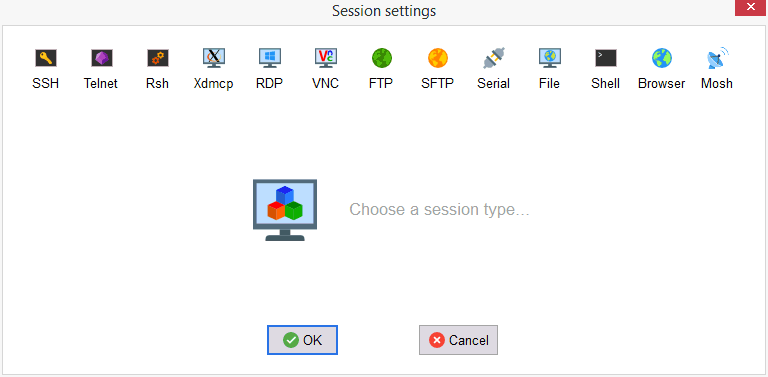
RDP, VNC, Mosh, Telnet, FTP ve seri port bağlantıları aynı arayüzden kuruluyor. Eski bir ağ cihazına seri kabloyla, sunucuya SSH ile, Windows makineye RDP ile bağlanan biri tek programda kalıyor.
Taşınabilir sürüm ile kurulumlu sürüm arasındaki fark
Üretici iki paket dağıtıyor. Taşınabilir olanı tek çalıştırılabilir dosyadan ibaret: yönetici hakkı istemiyor, USB bellekten açılıyor, sisteme kayıt bırakmıyor. Kendi bilgisayarında yönetici olmayan biri ya da müşteri makinesinde iş gören biri için asıl tercih bu.
Bu sayfadaki paket kurulumlu sürümün zip arşivi. İkisinin yetenekleri aynı, fark yalnızca nereye yerleştiği. Hangisinin sana uyduğuna karar vermek için üreticinin kendi sayfasına bakmak yeterli.
Home sürümünün sınırı nerede karşına çıkar
Ücretsiz sürüm kısıtsız değil. Üreticinin açıkladığı sınırlar şöyle:
- 12 kayıtlı oturum. Elinde beş on sunucu varsa sorun değil, otuz sunucu yöneten biri duvara çarpar.
- 2 SSH tüneli. Uzaktaki veritabanını yerel porta taşıma alışkanlığın varsa bu sayı çabuk doluyor.
- 4 makro.
- TFTP, NFS ve Cron servisleri 360 saniye. Sürekli açık kalması gereken bir servis kurmak isteyene uygun değil.
Bir ayrım daha var: üretici, programın şirket içinde kullanılması hâlinde Professional aboneliğini işaret ediyor. Yani ücretsiz olması kurumsal ortamda serbest olduğu anlamına gelmiyor, lisans metnini okumadan onlarca makineye dağıtma.
Arayüzün İngilizce olması da bir başka eşik. Terminal kullanmaya alışkın biri için engel değil, ama Türkçe menü bekleyen birini zorlar.
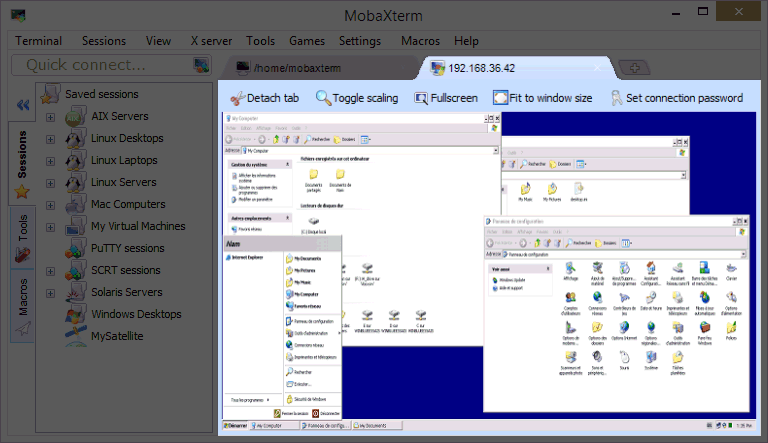
MobaXterm 26.5 ile VNC oturumlarında ne değişti
11 Eylül 2026’da yayımlanan 26.5.0.5542 sürümünün ağırlığı VNC tarafında. Uzak masaüstünü VNC ile kullananlar için değişenler:
- Ctrl ile fare tekerleği birlikte çalışıyor, klavye kısayolları artık uzak makineye iletiliyor.
- Uzak masaüstünün çözünürlüğü değiştiğinde oturum penceresi kendiliğinden uyum sağlıyor.
- Kopyala yapıştır düzeltildi; eski sürümde VNC oturumunun panoyu kilitlediği durumlar vardı.
- Tight, Hextile, RRE ve TRLE kodlamalarıyla birkaç yeni kimlik doğrulama yöntemi eklendi, bu da belirli sunucularla uyumu artırıyor.
RDP tarafında dikkat çeken tek madde WebAuthn yönlendirmesi: uzak oturumdaki Windows Hello isteği yerel bilgisayara düşüyor. Gömülü Xorg, PuTTY, OpenSSL ve OpenSSH bileşenleri de güncel sürümlerine çekilmiş. Değişikliklerin tamamı üreticinin sürüm geçmişinde duruyor.
MobaXterm vs PuTTY vs Bitvise SSH Client Karşılaştırması
Üçü de SSH oturumu açıyor ama ağırlık merkezleri ayrı yerde. PuTTY birkaç dosyalık, açık kaynak ve sade bir araç, tek işi terminal. Bitvise SSH Client terminalin yanına gelişmiş bir SFTP penceresi ve ayrıntılı tünelleme ayarları koyuyor, üstelik kurumlarda bile ücretsiz. MobaXterm ise uzak masaüstü oturumlarını ve gömülü X sunucusunu da aynı pencereye alıyor; bedeli indirme boyutu ve Home sürümünün oturum tavanı. Uzaktaki grafik uygulamayı kendi ekranında açmak gerekiyorsa bunu yapan tek aday MobaXterm.
| Ölçü | MobaXterm bu sayfa Bu sayfanın programı | PuTTY Tek dosyalık klasik SSH programı | Bitvise SSH Client Ücretsiz, gelişmiş SFTP penceresi |
|---|---|---|---|
| İndirme boyutu | 45 MB (zip) | — | 26,3 MB |
| Gömülü X sunucusu | Var (X.org tabanlı) | Yok | Yok |
| Grafik SFTP paneli | Var | Yok (psftp komut satırı) | Var |
| Türkçe arayüz | Yok | Yok | Yok |
| Ücretsiz sürümün sınırı | 12 oturum, 2 SSH tüneli | Sınır yok | Sınır yok |
| Kaynak kodu | Kapalı | Açık (MIT) | Kapalı (ücretsiz) |
PuTTY birkaç yüz kilobayt, açık kaynak ve tek iş yapıyor: terminal. Tek bir sunucuya girip komut çalıştırıp çıkıyorsan 45 MB’lık bir paketi indirmenin karşılığı yok. Buna karşılık PuTTY’de dosya panelini komut satırından yönetiyorsun ve kayıtlı oturum sayısında sınır yok.
Bitvise SSH Client terminalin yanına gerçekten iyi bir grafik SFTP penceresi ve ayrıntılı tünelleme ayarları koyuyor, üstelik kurum içinde de ücretsiz. Eksiği X sunucusu: uzaktaki grafik uygulamayı ekranına getirmiyor. Sunucuda yalnız kabuk ve dosya işi yapıyorsan Bitvise daha ferah, uzak makinedeki bir pencereyi görmen gerekiyorsa tek aday MobaXterm.
Editör Yorumu
SSH, RDP, VNC, SFTP ve MOSH oturumlarını tek sekmeli pencerede toplayıp üstüne X.org tabanlı bir X sunucusu koyan başka bir ücretsiz Windows programı pek yok; uzaktaki grafik uygulama ayrıca bir şey kurmadan kendi masaüstünde açılıyor. Bakımı canlı: 26.5 sürümü 11 Eylül 2026'da yayımlandı ve gömülü OpenSSL, OpenSSH, PuTTY tabanlı terminal ile Xorg bileşenlerinin hepsi aynı sürümde yenilendi. Puanı asıl aşağı çeken Home sürümünün tavanı: en fazla 12 kayıtlı oturum, 2 SSH tüneli, 4 makro, Tftp/Nfs/Cron servisleri için 360 saniyelik çalışma sınırı. Lisans bireysel kullanıcının kendi kurduğu makinede şirket işi yapmasına izin veriyor ama kurum içinde dağıtmayı ve tek kurulumu birden çok kişiye kullandırmayı açıkça yasaklıyor, orada 69 dolarlık Professional sürümü devreye giriyor. Arayüz yalnız İngilizce, kaynak kodu da kapalı.
MobaXterm kullanırken sık sorulan sorular
Ücretsiz mi?
Türkçe arayüzü var mı?
Ayrıca X sunucusu kurmam gerekir mi?
Kurulum yapmadan çalıştırabilir miyim?
SSH anahtarıyla bağlanmayı destekliyor mu?
Kaç sunucu kaydedebilirim?
Okur Yorumları
Bu programı kullandıysan birkaç satır yaz. Hangi sürümde ne işe yaradığı ya da nerede takıldığın, aynı programı arayan okurun en çok merak ettiği şey.
Eski sürümü kullanıyordum, değişiklik özeti sayesinde neyin düzeldiğini gördüm ve güncelledim.