
KeePassXC İndir
Parolaları internet üzerindeki bir hesapta değil, bilgisayarınızdaki şifreli tek bir dosyada tutan açık kaynaklı bir şifre yöneticisi. Ücretsiz, reklamsız, üyelik istemiyor. Tarayıcı eklentisi ve otomatik yazma özelliğiyle parolayı elle yazma derdini de bitiriyor.
- Sürüm 2.7.12
- 10 Mar 2026
- Açık Kaynak
- Türkçe: Var
feee096c1d…f9206ea9a5
Son kontrol
18 Eyl 2026
Dosya doğrudan üreticinin resmî sunucusundan gelir; sarmalayıcı ya da sahte buton yok.
Komut satırından kur
winget install --id KeePassXCTeam.KeePassXC -eKomut satırıyla nasıl kurulur?
- Başlat menüsüne Terminal ya da PowerShell yaz ve aç. Yönetici yetkisi çoğu pakette gerekmez; kurulum isterse Windows kendisi sorar.
- Yukarıdaki satırı kopyala, pencereye yapıştır ve Enter'a bas.
- winget paketi doğrudan üreticinin dağıtım adresinden indirir, katalog manifestindeki parmak iziyle (SHA-256) karşılaştırır ve kurar. Parmak izi tutmazsa kurulum yapılmaz.
- Sonraki sürüme geçmek için aynı pencerede
winget upgrade --id KeePassXCTeam.KeePassXC -eyeter; kaldırmak içinwinget uninstall --id KeePassXCTeam.KeePassXC -e.
KeePassXC Sürüm ve Lisans Bilgileri
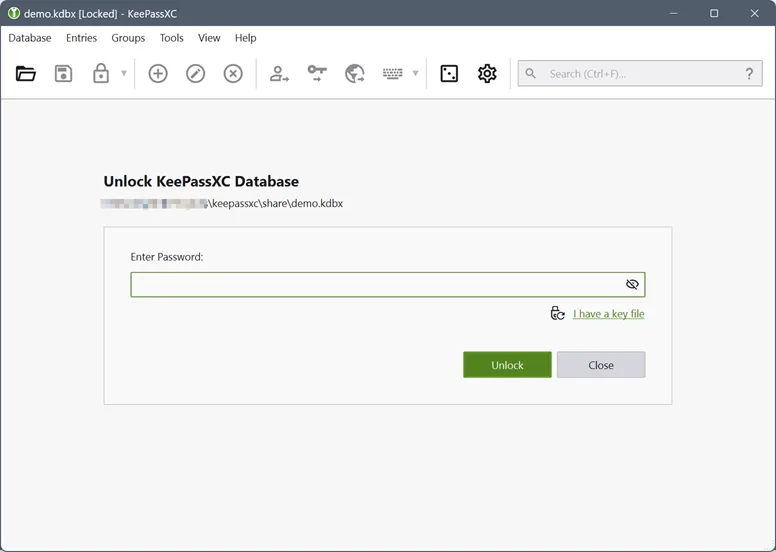
Ekran Görüntüleri
Kurulumda Dikkat
Kurulumda ek yazılım önerisi, araç çubuğu ya da işaretli gelen kutu yok. MSI paketi makine geneline kurulduğu için yalnız yönetici onayı istiyor. Asıl tuzak kurulumdan sonra çıkıyor: KeePassXC, Microsoft Visual C++ çalışma zamanını gerektiriyor ve yeni kurulmuş bir Windows'ta bu paket yoksa program açılmayıp 'VCRUNTIME140_1.dll bulunamadı' hatası veriyor. Üreticinin indirme sayfası bu bağımlılığı ayrıca yazıyor (aka.ms/vc14/vc_redist.x64.exe); hatayı görürseniz kurulumu bozuk sanıp silmeyin, önce bu paketi kurun. İki ayar da kutudan çıktığı gibi hazır gelmiyor: tarayıcıda parola doldurmak için önce KeePassXC-Browser eklentisini tarayıcıya kurmak, sonra programda Ayarlar > Tarayıcı Entegrasyonu ekranından entegrasyonu açıp kullandığınız tarayıcıyı işaretlemek gerekiyor. Otomatik yazmanın genel kısayolu da kendiliğinden atanmıyor, ayarlardan siz tanımlıyorsunuz. Windows Hello ile açma özelliği yalnız hızlı kilit açma için çalışıyor, oturumdaki ilk açılışta ana parolayı yine siz giriyorsunuz.
Bir alışveriş sitesinin veritabanı sızdığında sızan şey yalnız o sitenin parolası olmuyor. Aynı parolayı e-postanızda da kullandıysanız asıl kapı orada açılıyor, çünkü e-posta hesabı geri kalan her hesabın sıfırlama adresi. Her hesaba ayrı ve uzun bir parola yazmanın tek gerçekçi yolu da onları ezberlemeyi bırakmak.
KeePassXC nedir, ne işe yarar?
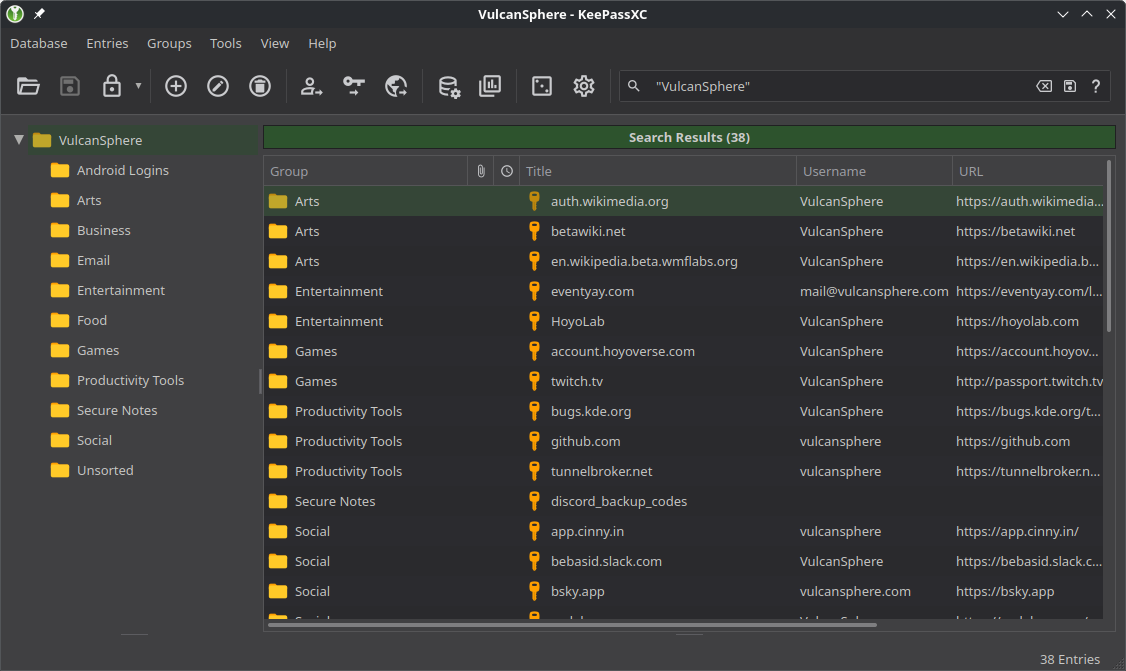
KeePassXC bu işi tek bir şifreli dosyayla çözen bir şifre yöneticisi. Kullanıcı adları, parolalar, adresler, notlar ve dosya ekleri .kdbx uzantılı bu dosyanın içinde duruyor; dosyayı açan tek anahtar sizin belirlediğiniz ana parola. Kayıtlar gruplara ayrılıyor, her birine ayrı başlık ve simge verilebiliyor, arama kutusu desen kabul ettiği için birkaç yüz kayıtlık bir kasada aradığınızı saniyeler içinde buluyorsunuz.
Program açık kaynak ve tamamen ücretsiz. Reklam yok, abonelik katmanı yok, hesap açmanız gerekmiyor. Fransa’nın ulusal siber güvenlik kurumu ANSSI 2.7.9 sürümüne birinci seviye güvenlik sertifikası (CSPN) kapsamında güvenlik vizesi verdi; belge Fransa ile Almanya’da tanınıyor ve denetimin ayrıntıları üreticinin kendi sitesinde yayımlanıyor.
KeePassXC kasası nerede saklanır, yedekleme ve eşitleme nasıl yapılır?
Parola yöneticilerinin çoğu kasayı kendi sunucusunda tutuyor ve size bir hesap açtırıyor. KeePassXC’de öyle bir sunucu yok. Kasa, diskinizde duran tek bir .kdbx dosyası ve nereye koyacağınıza siz karar veriyorsunuz: masaüstünde de durabilir, bir USB bellekte de, OneDrive klasöründe de.
Bunun getirdiği rahatlık açık. Program kapalıyken kasanız internette hiçbir yerde değil, kimse arka planda içeriğini işlemiyor. Getirdiği sorumluluk da aynı cümlenin içinde saklı. Programın sunucuyla otomatik eşitleme diye bir işlevi yok ve yedekleme tamamen sizin işiniz: o tek dosyanın kopyasını ayrı bir diskte ya da harici bellekte tutmayı kimse sizin yerinize hatırlatmıyor, disk bozulursa kasa da onunla gider. Ana parolayı unutursanız sıfırlama bağlantısı gönderecek bir şirket yok. İki bilgisayarda birden kullanacaksanız eşitlemeyi de siz kuruyorsunuz; kasayı bir bulut klasörüne koymak genelde yetiyor ama iki tarafta aynı anda değişiklik yaparsanız çakışma kopyalarıyla uğraşırsınız.
Nasıl kurulur, ilk kasa nasıl oluşturulur?
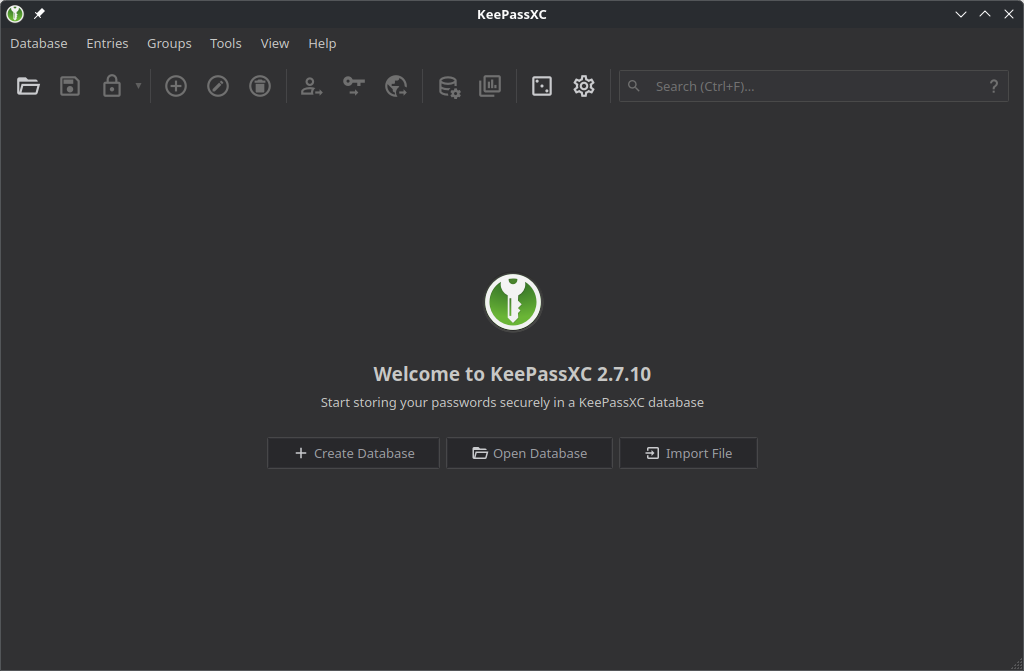
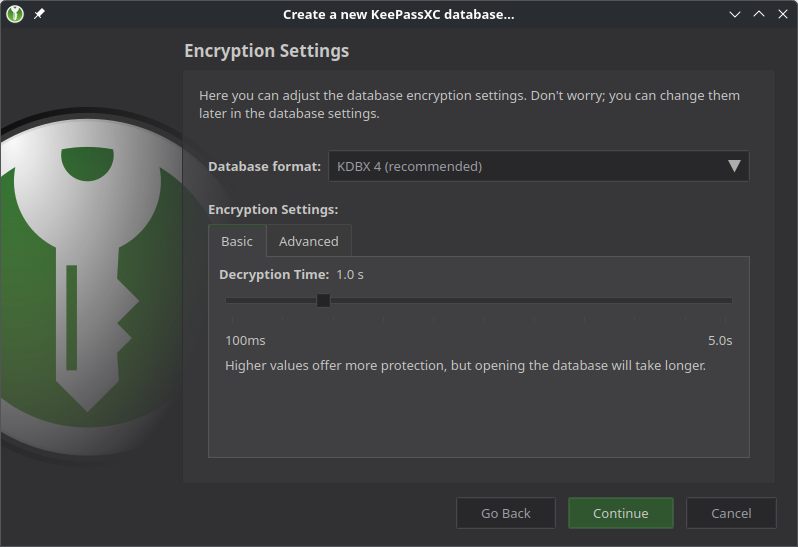
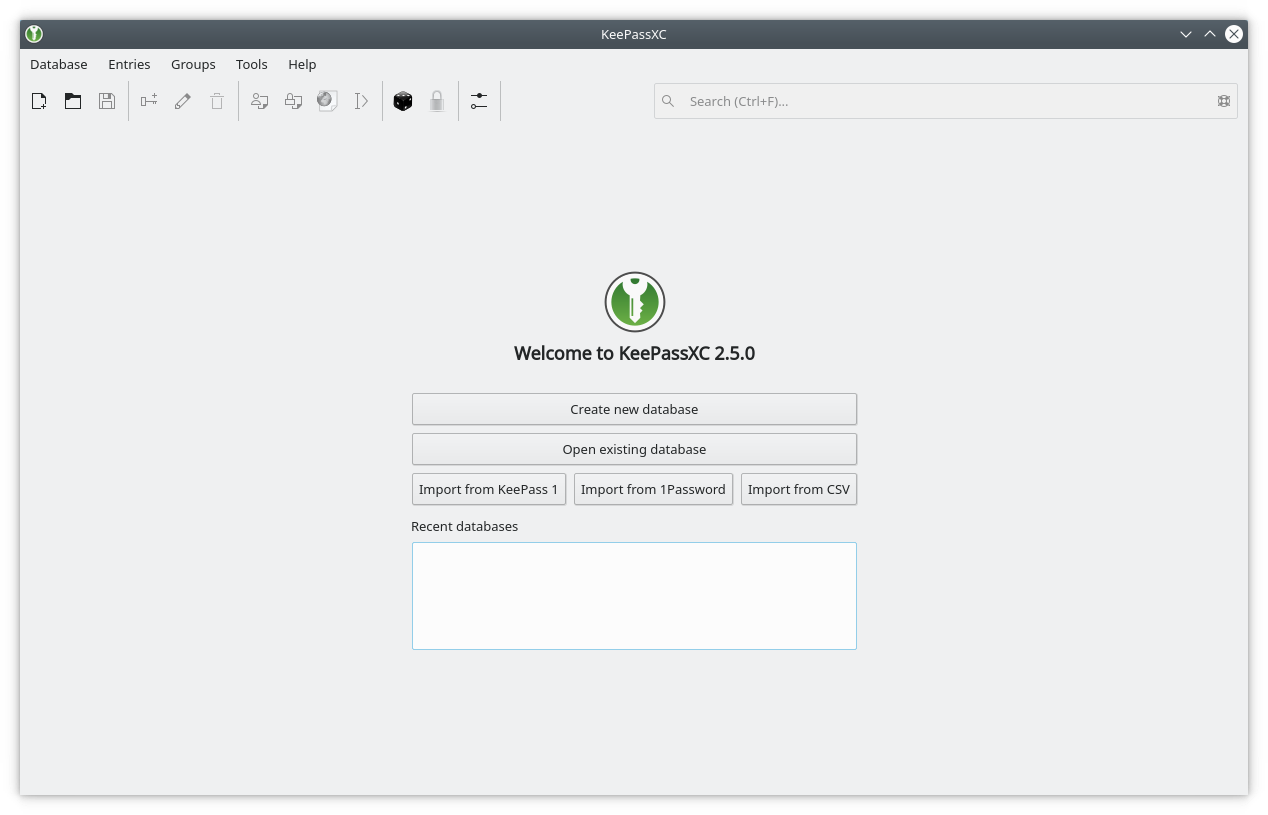
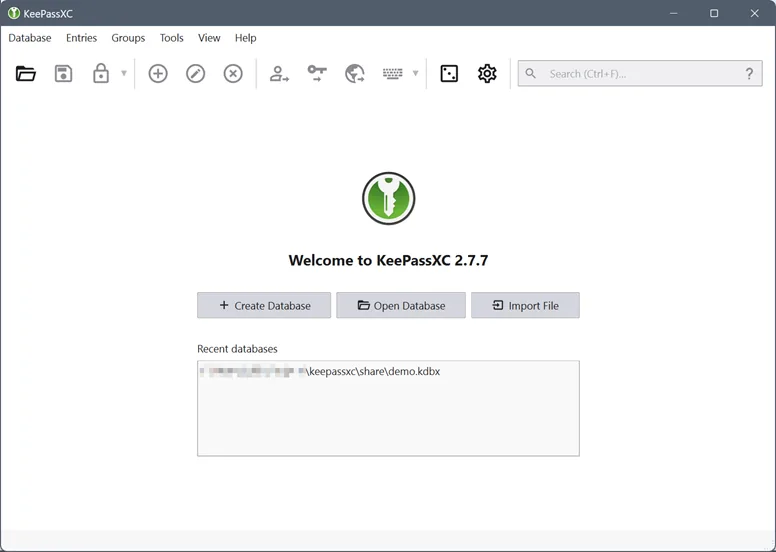
KeePassXC’nin Windows sürümü MSI paketi olarak geliyor ve makine geneline kuruluyor, yani kurulum sırasında yönetici izni isteniyor. Kurulduktan sonra program boş açılıyor; ilk iş yeni bir veritabanı oluşturmak.
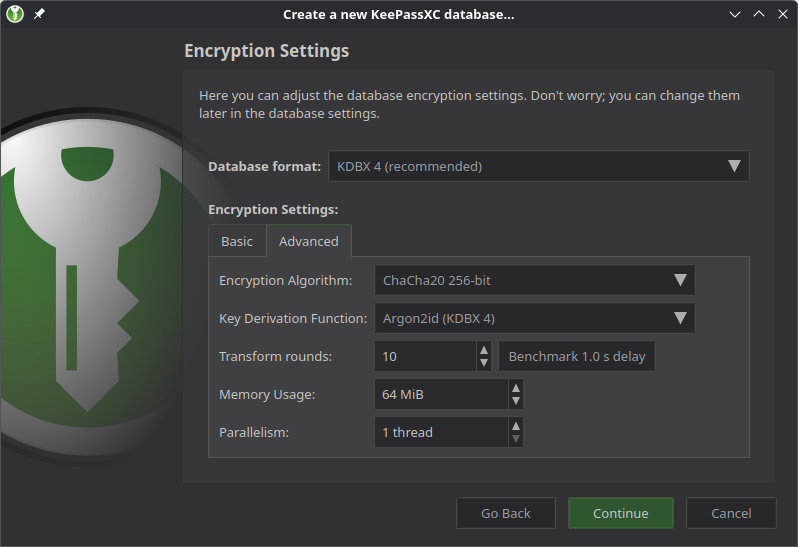
Burada iki şey soruluyor: kasaya bir ad ve bir ana parola. Ana parola kasadaki bütün parolaların tek kilidi olduğu için uzun olmalı. Programın kendi üreteci rastgele kelimelerden bir parola cümlesi de kurabiliyor; böylesi hem uzun oluyor hem de akılda tutulabiliyor, çünkü karakter salatası yerine kelime dizisi ezberliyorsunuz.
Ana parolaya iki ek koruma daha takılabiliyor. Birincisi anahtar dosyası: kasayı açmak için hem parola hem de o dosya gerekiyor, dosyayı kasadan ayrı bir yerde tutarsanız kasanın kopyası çalınsa bile tek başına işe yaramaz. İkincisi donanım anahtarı; YubiKey benzeri cihazlarla soru-yanıt yöntemi destekleniyor. İkisi de zorunlu değil ama kasayı bulut klasöründe tutmayı düşünüyorsanız en azından birini kurmaya değer.
Otomatik yazma ile tarayıcı eklentisi arasındaki fark
Parolayı kasadan kopyalayıp yapıştırmak çalışır, yalnız en zayıf yol budur: pano, o sırada açık olan her programın okuyabildiği ortak bir alan. KeePassXC parolayı hedefe götürmek için iki ayrı yol sunuyor ve bunlar birbirinin yerine geçmiyor, farklı yerlerde işe yarıyorlar.
Otomatik yazma pencere başlığına bakar
Otomatik yazma, önde duran pencerenin başlığını kayıttaki adresle eşleştiriyor, sonra kullanıcı adını ve parolayı klavyeden yazılmış gibi gönderiyor. Tarayıcıdan bağımsız çalıştığı için masaüstü programlarında, uzak masaüstü oturumlarında, hatta eski kurulum sihirbazlarında bile kullanılabiliyor. 2.7.12 ile birlikte {TIMEOTP} yer tutucusu da bu diziye eklenebiliyor, yani doğrulama kodunu ayrıca kopyalamak gerekmiyor.
Eklenti adrese bakar, parolayı kasadan ister
KeePassXC-Browser adındaki resmî eklenti Firefox ve Chrome tabanlı tarayıcılarda çalışıyor. Eklenti parolaları kendi içinde saklamıyor, açık olan programa soruyor. Bir kayda erişim istendiğinde çıkan onay penceresi artık eşleşen adresleri de gösteriyor; benzer adlı sahte bir siteye dalgınlıkla izin verme ihtimali bu sayede azalıyor.
Tek kullanımlık kodlar ve passkey’ler de kasanın içinde
KeePassXC kasası yalnız parola saklamıyor. İki adımlı doğrulama kullanan siteler için TOTP kodları doğrudan kayda eklenebiliyor, kodu telefondaki doğrulayıcıyı açmadan bilgisayardan alıyorsunuz. Buradaki denge şu: doğrulama kodu parolayla aynı dosyada durduğu için iki adım tek kasaya iniyor. Telefonu kaybetme riski azalıyor, kasanın ele geçmesi riski büyüyor. Bankacılık gibi kritik hesaplarda kodu ayrı bir cihazda tutmak hâlâ daha sağlam bir tercih.
Passkey saklama da destekleniyor; parolasız girişe geçen siteler için anahtar tarayıcı eklentisi üzerinden üretilip kasaya yazılıyor. 2.7.12 bu tarafta bir uyarıyla geldi: passkey kayıtlarındaki yedekleme bayrakları değiştiği için mevcut anahtarların bozulma ihtimali var, geliştiriciler bunu sürüm notunun başına yazmış. Aynı sürümde Windows tarafında kötü niyetli OpenSSL yapılandırma dosyaları üzerinden DLL enjeksiyonu denemelerini engelleyen bir önlem de alındı.
Bitwarden bulutta tutuyor, KeePass eklentiye bırakıyor
Şifre yöneticisi ararken KeePassXC’nin karşısına en sık iki ad çıkıyor ve ikisi bambaşka sebeplerle çıkıyor.
Bitwarden’ı seçen kişi eşitlemeyi hiç düşünmemeyi satın alıyor: telefonda eklediğiniz kayıt bilgisayarda kendiliğinden beliriyor, karşılığında kasanın şifreli hâli bir şirketin sunucusunda duruyor. Bitwarden bir şirket olduğu ve altyapıyı finanse etmesi gerektiği için bazı yetenekleri ücretli katmana koymuş; KeePassXC’nin böyle bir sunucu maliyeti olmadığından onda katman ayrımı hiç yok. Kendi sunucusunu kurmayı göze alan biri için bu denge yeniden değişiyor.
KeePass ise aynı kdbx biçimini kullanan özgün Windows programı, KeePassXC onun soyundan geliyor. Dosya tarafında ikisi birbirinin kasasını okuyabildiği için asıl fark kutudan ne çıktığında. KeePass sade bir çekirdek verip gerisini eklenti geliştiricilerine bırakıyor, KeePassXC aynı işleri programın içine almış. Yıllardır KeePass kullanan ve eklenti kurmaktan rahatsız olmayan biri için taşınmak şart değil; sıfırdan başlayan biri ise kurduktan sonra daha az bakım işiyle karşılaşıyor.
KeePassXC vs Bitwarden vs KeePass Karşılaştırması
Üçü de aynı işi yapıyor ama kasanın nerede durduğu konusunda üç ayrı yol tutuyorlar: KeePassXC ile KeePass dosyayı size bırakıyor, Bitwarden sunucusunda tutup eşitlemeyi üstleniyor. Seçimi belirleyen asıl soru, parolaların şifreli hâlinin başkasının diskinde durmasını kabul edip etmediğiniz.
| Ölçü | KeePassXC bu sayfa Bu sayfanın programı | Bitwarden Bulutta çalışır, eşitlemeyi üstlenir | KeePass Özgün Windows programı, eklentiyle büyür |
|---|---|---|---|
| Kasa nerede durur | Kendi kdbx dosyanızda | Bitwarden sunucusunda | Kendi kdbx dosyanızda |
| Türkçe arayüz | Var | Var | Dil dosyasıyla |
| Kaynak kodu | Açık (GPL-2.0+) | Açık (GPL-3.0) | Açık (GPL-2.0+) |
| Tarayıcı eklentisi | Resmî eklenti | Resmî eklenti | Eklenti ile |
| Tek kullanımlık kod (TOTP) | Var | Kod üretimi ücretli | Var |
| Passkey saklama | Var | Var | Eklenti ile |
| Ücretsiz sürümün sınırı | Sınır yok | Bazı özellikler ücretli | Sınır yok |
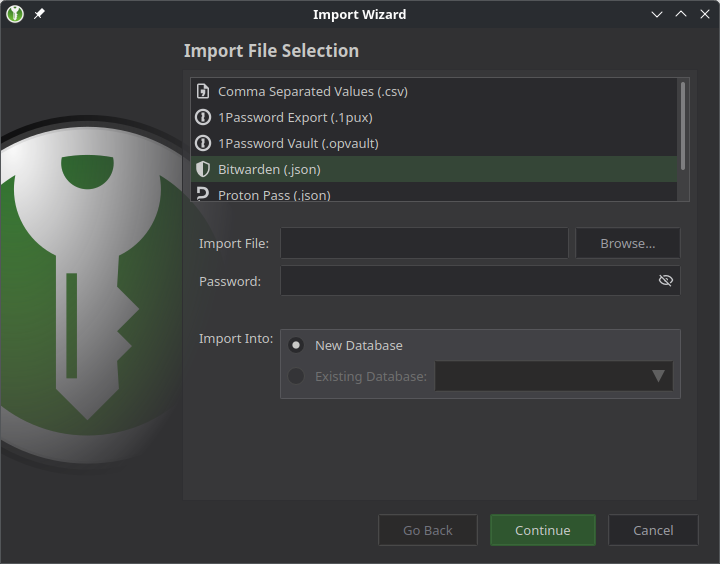
Verisinin fiziksel olarak nerede durduğunu bilmek isteyen ve dosya yedeklemeye alışkın biri için doğru program. Yazılımcılarla veriyi kurum dışına çıkaramayan ekipler zaten bu yüzden seçiyor. Başka bir yöneticiden geçmek de zor değil; Bitwarden ve Proton Pass dışa aktarımları içeri alınabiliyor, Bitwarden tarafında iç içe klasörler de korunarak geliyor.
Uygun olmadığı yer de aynı ölçüde belli. Kasayı eşinizle paylaşmak istiyorsanız pratik bir yöntemi yok; dosyayı ortak bir klasöre koymak çalışır ama kimin neyi ne zaman değiştirdiğini göremezsiniz. Telefonla bilgisayar arasında sürekli eşitleme bekleyen biri için de kurulum masrafı var, çünkü mobilde KeePassDX ya da Strongbox gibi ayrı bir uygulamaya geçmek gerekiyor. Bilgisayarla arası iyi olmayan bir kullanıcıya ana parola unutulunca geri dönüşün olmadığını anlatmak ise başlı başına bir iş.
Editör Yorumu
Bir parola yöneticisinden beklenen işin tamamını kendi içinde çözüyor: kasa dosyası, otomatik yazma, tek kullanımlık kod üretimi, passkey saklama, SSH anahtarı taşıma. Ücretsiz olmasından önemlisi, ücretsiz sürümün kırpılmamış olması; abonelik yok, hesap açma yok, reklam yok, ticari kullanım da serbest. Fransız siber güvenlik kurumu ANSSI'nin 2.7.9 sürümüne verdiği CSPN belgesi, bu sınıfta pek az programın gösterebildiği bağımsız bir denetim izi, bakım da canlı: son üç sürüm Mart 2025, Kasım 2025 ve Mart 2026'da çıktı. Puanı tepeye taşımayan iki şey var. Kurulum paketi Microsoft'un Visual C++ çalışma zamanına bağlı ve bu paket yoksa program hiç açılmıyor; kasanın cihazlar arasında eşitlenmesi ise tamamen kullanıcıya bırakılmış, program bunun için bir yol sunmuyor, resmî bir mobil uygulaması da bulunmuyor.
KeePassXC hakkında sık sorulan sorular
KeePassXC ücretsiz mi?
Türkçe arayüzü var mı?
İndirdiğim kurulum dosyası güvenli mi?
.DIGEST dosyasında duruyor. İndirdiğiniz dosyanın özetini kurmadan önce o değerle karşılaştırırsanız dosyanın yolda değişmediğini kendiniz doğrulamış olursunuz.Ana parolamı unutursam ne olur?
Kasayı Google Drive veya OneDrive’da tutabilir miyim?
Telefonda da kullanabilir miyim?
Okur Yorumları
Bu programı kullandıysan birkaç satır yaz. Hangi sürümde ne işe yaradığı ya da nerede takıldığın, aynı programı arayan okurun en çok merak ettiği şey.
Yorum yaz